Translate

segunda-feira, 13 de junho de 2016

Instalando Debian Stretch (testing) ao lado do Kubuntu, Linux Mint e KDE Neon

Debian Testing (Stretch) em sessão Xfce

Instalar o Debian em um computador onde já existem outros sistemas Linux exige certos cuidados, — em especial, para não quebrar o Swap do Kubuntu, do Linux Mint, do KDE Neon etc.

Ao contrário do Kubuntu e do Linux Mint, — que há tempos compartilhavam a mesma (única) partição Swap, sem qualquer problema visível, — bastou instalar o Debian, para os outros três ficarem sem Swap.

O problema, — e o que fazer para evitá-lo ou corrigi-lo, — só foi detectado depois da 1ª instalação do Debian Testing (Stretch), em 2 Jun. 2016.

Em resumo, o Instalador do Debian havia alterado a identificação UUID da (única) partição Swap, — que, por isso, os demais sistemas não conseguiam mais encontrar e montar.

Uma solução imediata era muito fácil, — bastava copiar a nova identificação UUID no arquivo /etc/fstab do Debian, substituir a antiga nos arquivos /etc/fstab dos demais sistemas, — e esse recurso continuaria sendo usado por todos, em conjunto, tal como nos últimos 5 anos:

# swap was on /dev/sdb6 during installation
UUID=0227d515-a1d2-42b0-8cfd-37d8bc653b35 none

Porém, preferi implementar a solução mais correta, para ser “definitiva”: — Criar partições Swap exclusivas, para cada um dos 4 sistemas operacionais, — afinal, o objetivo do particionamento geral dos discos rígidos é permitir que qualquer um dos 4 Linux possa funcionar, e ser atualizado ou substituído a qualquer momento, ao longo de vários anos, sem gerar problemas, nem afetar o trabalho e as atividades pessoais.

Além disso, um dia posso querer experimentar as opções de “hibernar” ou “suspender”, p.ex., — e será bom ter partições Swap bem organizadas.


Cabe não esquecer que, — mesmo criando partições Swap exclusivas para cada Linux, — é necessário ficar atento, durante a instalação do Debian, — caso contrário, ele se apossará de todas as partições Swap, — e excluirá o acesso dos demais sistemas a este recurso.

Os outros sistemas, — ao serem instalados, — também costumam identificar e propor a formatação e montagem de todas as partições Swap encontradas.

Para manter a consistência de todos os sistemas, — embora Kubuntu, Linux Mint e KDE Neon não alterem a identidade UUID das partições preexistentes, — é necessário também não permitir que formatem e usem outras partições Swap, que não as destinadas a cada um deles.

Uma vez compreendido e solucionado o problema causado por aquela primeira instalação do Debian Testing (Stretch), todos poderiam viver felizes para sempre.

Mas, para conferir na prática, foi feita nova instalação do Debian Testing (Stretch), — agora, do modo correto, — em 11 Jun. 2016.

Gravação do Pendrive


Gravação do Pendrive de boot / instalação do Debian Testing (Stretch)

Desta vez, a gravação da imagem ISO no Pendrive deu ainda mais trabalho do que nas vezes anteriores, — nem mesmo o comando “dd foi capaz de lidar com a ISO do Debian Testing (Stretch), — e o que resolveu, depois de mais alguma pesquisa no site oficial, foi o comando “cp”:

cp /PATH/ISO /dev/sdX

No caso da primeira ISO, — CD-1 Xfce, — usada na instalação em 2 Jun. 2016:

cp /home/flavio/Downloads/Linux/debian-testing-amd64-xfce-CD-1.iso /dev/sdc

No caso da segunda ISO, — Net Install, — usada na instalação em 11 Jun. 2016:

cp /home/flavio/Downloads/Linux/debian-testing-amd64-i386-netinst.iso /dev/sdc

Não é exibida nenhuma indicação do andamento do processo, — exceto o LED do Pendrive piscando, — e ao final o prompt de comando é devolvido, sem apresentar nenhum informe do resultado.

Gravação da segunda imagem ISO no Pendrive, dentro do próprio Debian testing “Stretch”

Obs.: Embora o site oficial diga que é necessário fazer isso com o Pendrive desmontado, o que funcionou foi exatamente o contrário: — só com o Pendrive montado.

1ª instalação — Como não fazer


A primeira instalação transcorreu sem maiores percalços, — exceto que o Instalador não aceita deixar de “formatar” a partição onde o Debian será instalado.

Instalador do Debian dá opção de não formatar a partição, mas o “erro” é garantido, logo adiante

O Instalador até pergunta se você quer, mesmo, instalar sem “formatar” a partição-raiz, — você diz que sim, ele finge que aceita, — mas é garantido que dará “erro” logo adiante.

Nenhuma crise: — Ele oferece para voltar, te leva de novo à etapa do particionamento, você desiste de ser teimoso, e a vida segue em frente.

Autorizada a “formatação” da única partição Swap, que até então era compartilhada por vários Linux

No caso da (única) partição Swap, nem me preocupei, — ser detectada automaticamente é o normal, em qualquer instalação de um sistema Linux (entre os já experimentados!), — e sempre concordei que fosse “formatada”.

Para o Instalador do Debian, no entanto, “formatar” tem um sentido bastante radical, — não se trata apenas de apagar todos os dados da partição. — Ela é, literalmente, recriada, ou re-particionada. — O Rótulo (“Label”) desaparece, e até a identificação UUID é substituída por outra.

Tempos da instalação do Debian


Baixando fotos do WindowsPhone Nokia Lumia (WP8) por cabo USB no Debian Stretch KDE

Este Roteiro da 2ª instalação do Debian Testing (Stretch), em 11 Jun. 2016, foi levantado a partir das imagens feitas pelo Nokia Lumia, — hora, minuto, segundo, conforme os dados Exif de cada foto.

Renomear arquivos em massa no Debian Stretch Xfce, por data e hora em que cada foto foi tirada

Etapas preparatórias, — opções do usuário, particionamentos etc., — tiveram a duração de 46 minutos, das 11:40 às 12:26.

Etapa automática, — download, desempacotamento, gravação, configuração etc., — porém com novas pausas para opções adicionais do usuário, — teve a duração de 1h14min, das 12:26 às 13:40.

Tempo total: — 2h00min, das 11:40 às 13:40, — sem direito a sessão Live, nem “ambiente gráfico”, para navegar, pesquisar, consultar documentos no HD, tirar dúvidas etc.

Qualquer comparação com o tempo de outras instalações, — do Kubuntu, do Linux Mint, do KDE Neon, — deve considerar algumas características específicas desta instalação:

  1. A imagem ISO Debian Testing (Stretch) Net Install tem apenas 629 MiB, — portanto, traz apenas o essencial, — em comparação com 1,4 GiB da imagem ISO do Kubuntu 16.04; — 1,5 GiB da imagem ISO do Linux Mint 17.3 Cinnamon; — e cerca de 1,0 GiB da imagem ISO do KDE Neon User Edition.

  2. Teimosia do usuário em não querer “formatar” a partição do sistema (sda3), o que obrigou a voltar atrás e refazer esse passo (particionamento).

  3. Pausas para conferir as partições existentes, — o que acabou exigindo pesquisa no celular (fotos, web → Byteria).

  4. Maior tempo exigido para “editar”, — desmarcar uso e “formatação” de, — 6 das 8 novas partições Swap, — em comparação com apenas 1, que nas instalações anteriores não exigia qualquer ação.

  5. Inclusão de 6 “ambientes gráficos” completos: — Gnome, Xfce, KDE, Cinnamon, MATE, LXDE, — em comparação com apenas 1, em qualquer das instalações anteriores.

  6. Etapa adicional para escolha entre 3 gerenciadores de sessão, — gdm3, lightdm, sddm, — devido (talvez?) à instalação simultânea de vários “ambientes gráficos”.

Enfim, pode ter havido demoras por interrupção para fazer outra coisa qualquer, — tanto mais provável, quanto maior a duração total do processo de instalação.

2ª instalação - Roteiro completo


Menu inicial do Instalador do Debian Testing (Stretch)

11:40 - Menu do Net install.

11:43 - Idioma (PT-BR)

11:44 - Salva screenshots em /var/log/, — e ao final da instalação, leva para o /var/log/ da partição raiz, — mas ainda não descobri como obter acesso: — Não dá nem para visualizar, muito menos copiar ou mover essas capturas.

11:44 - País (Brasil).

11:44 - Teclado (PT-BR)

11:45 - Configura Rede: hostname.

11:45 - Configura Rede: domínio.

11:47 - Senha de Administrador (root).

11:48 - Nome completo de Usuário.

11:48 - ID de Usuário.

11:48 - Senha de Usuário.

11:49 - Relógio (Brasília, DF).

Opção de particionamento “manual”: com direito a escolhas bastante específicas

11:49 - Particionamento de discos: - Manual.

12:00 - Partições encontradas nos discos sda e sdb. — O primeiro passo foi escolher a partição “sda3” para instalar o sistema.

Mais uma vez, tentei não formatar a partição do sistema (raiz, root)

12:05 - Partição do sistema: — Sistema de arquivos ext4, ponto de montagem “/”, não formatar, “Finalizar configuração da partição”.

Conforme previsto foi tentativa inútil, — mais uma vez, deu “erro”, alguns minutos adiante.

É possível que, — acionando a opção “Apagar dados nesta partição”, — o Instalador não desse “erro” mais à frente, e não fosse necessário voltar atrás e aceitar “Formatar a partição”.

Porém, essa alternativa não foi investigada.

Instalador do Debian seleciona, por default, “formatartodas as partições Swap existentes

É necessário escolher e editar cada partição Swap que não deverá ser apropriada pelo Debian

Após editar cada partição Swap que não deve ser usada, “Finalizar a configuração da partição

Como o Debian é o terceiro Linux (Linux3), deverá usar apenas o terceiro Swap de cada disco (sda, sdb)

12:09 - O Debian escolhe todas as partições Swap que encontra, — e cabe ao usuário “editar” cada uma que não deve ser usada, por pertencerem aos demais sistemas instalados no computador.

Embora o Ubuntu (Kubuntu) e o Linux Mint não tenham o hábito de alterar o identificador UUID das partições Swap, o correto será fazer sempre o mesmo, em todas as instalações, daqui por diante: — Evitar que formatem as partições Swap dos demais.

Exato, — o Debian já chegou ensinando boas maneiras.

12:13 - Finalizar particionamento e gravar as mudanças nos discos.

12:13 - Apresenta as partições que serão formatadas. — Revise e clique para prosseguir, ou retroceda e corrija alguma coisa.

12:13 - Insiste em formatar partição do sistema.

12:15 - Erro.

12:17 - Torna a insistir em formatar partição do sistema.

12:17 - Retorna ao capítulo de particionamento. — Lembra opções anteriores, e não tenta se apossar novamente dos demais Swap. — Aliás, dá a entender que seus próprios Swap já foram “formatados”, e não se fala mais nisso.

12:18 - Ok, você venceu! Formatar partição do sistema (sda3).

Atualizando UUID na montagem automática de partições pelo Mint, após nova instalação do Debian Stretch

E, sim, mais uma vez o Instalador do Debian alterou o identificador UUID da partição sda3, — além de apagar o rótulo (label) “Tertius”, que teve de ser aplicado novamente, no outro dia, para manter a harmonia do conjunto.

12:18 - Finalizar particionamento e gravar em disco as alterações.

12:18 - Partições que serão “formatadas”: — Apenas sdb3 (a única que faltava).

12:22 - País, para selecionar repositórios (Brasil).

12:22 - Lista de repositórios no Brasil, para escolher.

12:22 - Proxy: — Deixado em branco, pois não se aplica ao caso específico deste computador “doméstico”.

12:24 - Pesquisa de popularidade de pacotes. — Autorizada captação de dados.

Instalação de pacotes agrupados por tarefa, — “Task selection” (Tasksel)

12:24 - Seleção de conjuntos de pacotes, por tipo de tarefa: — Ambientes gráficos, Servidor web, Astronomia, Educacional, Matemática, Ciências etc.

Pode ser rodado a qualquer momento, depois da instalação: — Basta chamar o “Tasksel” em um Terminal.

Pelo Synaptic, o mesmo recurso pode ser acessado em EditarMarcar pacotes por tarefas.

Selecionados todos os “ambientes gráficos” oferecidos: Gnome, Xfce, KDE, Cinnamon, MATE, LXDE

12:25 - Escolhidos ambientes Gnome, Xfce, KDE, Cinnamon, MATE, LXDE.

12:26 - Inicia fase automática da instalação (sem slideshow).

12:48 - Quase terminando a fase automática (faltam 24 segundos).

13:00 - Gerenciador de sessão: gdm3, lightdm, sddm.

13:35 - Instalar Grub?

13:38 - Escolher disco para instalação do Grub (sda).

13:40 - Configurar Relógio horário UTC (sistema traduzir em hora local).

13:40 - Instalação concluída.

13:40 - Retirar Pendrive para carregar o sistema instalado.

Menu “dualboot” do Grub: Debian, KDE Neon, (K)Ubuntu, Linux Mint

13:42 - Tela de menu dualboot do Grub.

Gerenciador de sessão — as opções estão na pequena roda dentada

13:43 - Tela do gerenciador de sessão.

13:46 - Xfce - Primeira vez que roda o Painel.

13:47 - Xfce - Salvar histórico?

14:08 - Edição do Painel 2 (inferior), com Menu sem "título".

17:26 - Configuração do Spectacle (já com wallpaper).

Múltiplos ambientes


A instalação de múltiplos “ambientes gráficos”, — Gnome, Xfce, KDE, Cinnamon, MATE, LXDE, — visa atender um antigo interesse em conhecer melhor cada um, — com a vantagem de ver todos funcionando sobre uma “base” (Debian Stretch) rigorosamente igual.

Já tinha ensaiado uma tentativa, bastante tímida, em 2009, — ao instalar KDE no Ubuntu 8.10. — Portanto, já sabia que o resultado poderia ser um pouco confuso, — anotações (e fotos) da época estão aqui para lembrar.

O conhecimento adquirido nesses 7 anos já permite distinguir muito bem, entre os vários “Gerenciador de arquivos”, ou os diversos “Terminal”, — mesmo que se apresentem no Menu por esses “nomes genéricos” repetidos.

O que ainda não tinha condições de perceber, na época, é o impacto de ter “múltiplos ambientes”, na hora de configurar o funcionamento do próprio “sistema”, — além do quê, a experiência com Kubuntu ou Linux Mint não prepara o usuário para lidar com o Debian.

A configuração do KDE para montagem automática de partições (“Dispositivos removíveis”) funciona com perfeição no Kubuntu e do KDE Neon, — porém, até agora, não fez nenhum efeito ao iniciar sessões KDE (ou Xfce) no Debian. — Seja porque a existência de vários ambientes remeta essa tarefa ao próprio Debian, seja porque no Debian isso não funcione do mesmo jeito que no Ubuntu. — Resta tentar a configuração utilizada no Linux Mint para montagem automática de partições, por meio de comandos específicos em “Aplicativos de sessão”.

Ambientes específicos


O primeiro “ambiente gráfico” a receber umas configurações iniciais, foi o Xfce, — e foi muito rápido, repetir o que havia acabado de aprender na instalação de 2 Jun. 2016.

Debian Testing (Stretch) em sessão KDE

Em princípio, o KDE e o Cinnamon, — já bastante conhecidos, pelo uso diário, — deveriam ficar para o final.

No entanto, a necessidade de fazer 2 relatos complexos, — Instalação do Debian Testing (Stretch) e Particionamento geral dos HDs para 4 Linux, em cima de um grande volume de fotos, prints e anotações, — acabou convencendo da conveniência de configurar logo, também, o KDE.

É um pouco exasperante, p.ex., tentar escrever no Xfce, sem dispor do acesso ao 3º nível do teclado (m³, km², → «2ª», “1º”), — o trabalho não anda. — E no entanto, tenho a impressão de que isso estava resolvido no Xfce… antes de estabelecer o acesso ao 3º nível também no KDE (terá sido só impressão?).

O clique único para abrir arquivos também já estava configurado no Xfce, — pelo menos, funcionava no gerenciador de arquivos do Xfce, — porém, depois de “salvar sessão” no KDE para “restaurar sessão salva”, agora é o Dolphin que abre ao iniciar uma sessão do Xfce.

Só que, o clique único funciona para abrir arquivos no Dolphin dentro do KDE, — mas não no Dolphin dentro do Xfce.

Comportamento intrigante, é o apresentado pelo “Monitor do sistema”, — gnome-system-monitor, configurado para abrir com cada sessão do Xfce, — depois, KSysguard, configurado para abrir com cada sessão KDE.

Não abre, automaticamente, nenhum dos dois, — nem ao iniciar sessão Xfce, nem ao iniciar sessão KDE.

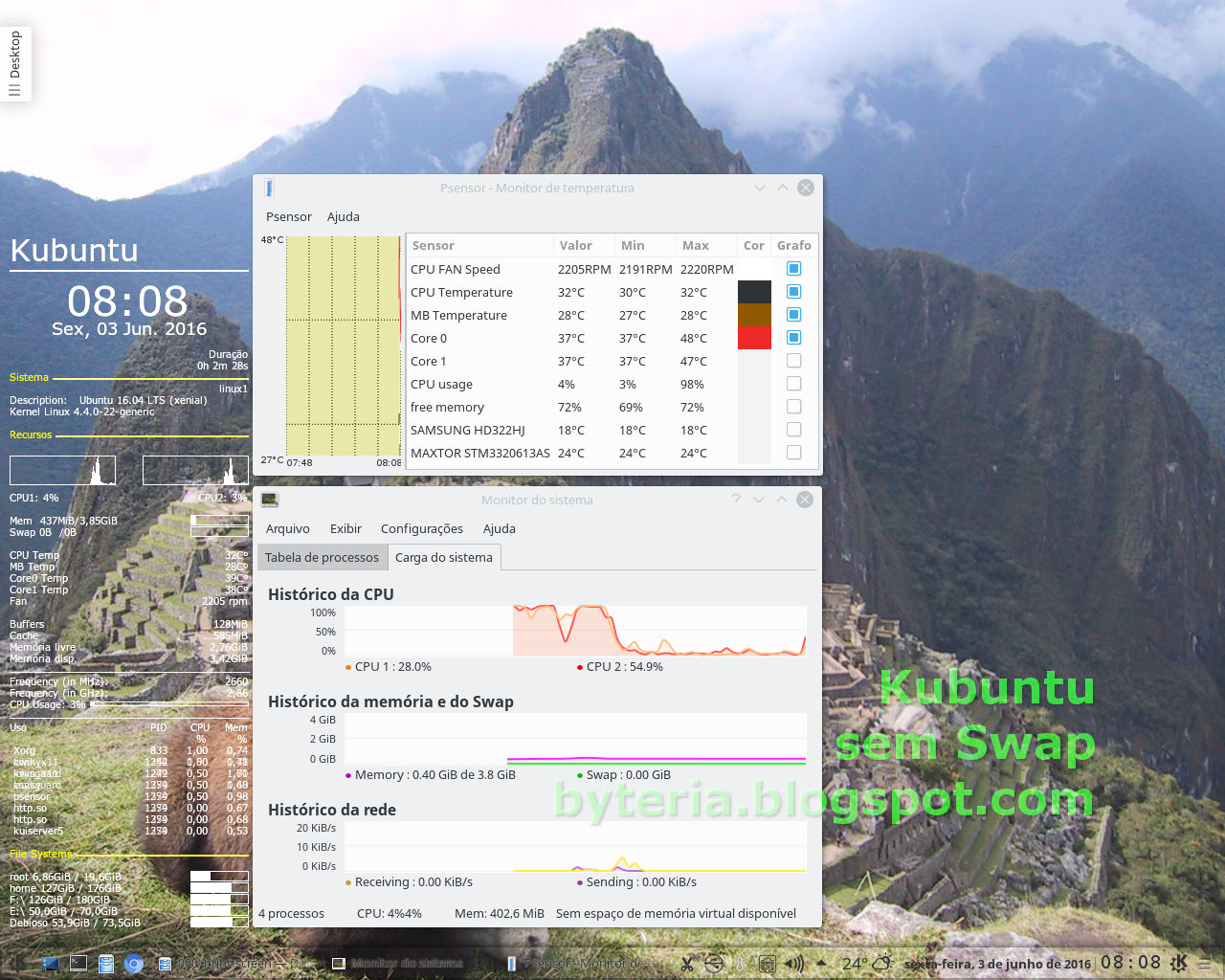
Psensor mostrou-se um tremendo consumidor de CPU, — e causador de aquecimento acelerado, — no Xfce e no KDE. — Porém, bastava minimizá-lo, para isso parar de imediato. — E tornar a exibi-lo na tela, para voltar a ocupar CPU e causar aquecimento.

Esse problema acabou cessando, — inclusive no Xfce, — após desabilitar alguns recursos do KDE, como “Pesquisa de arquivos” (Baloo), KDEwallet e “PIM” (akonadi-server, baloo-utils, kmail, account-wizard, akregator, kaddres-book, kdepim-runtime, knotes, kontact, korganizer).

É possível que estejam ocorrendo interferências mútuas, entre os diversos “ambientes gráficos”, — e neste caso, será muito difícil “ver” cada “ambiente gráfico”, tanto quanto será difícil “ver” o Debian por trás de toda essa confusão.

_______
Relato publicado inicialmente em 13 Jun. 2016, e desenvolvido até 14 Jun. 2016, utilizando Debian Testing (Stretch) em sessões KDE e Xfce.
• Em 22 Jun. 2016, toda a parte referente ao reparticionamento dos HDs foi transferido para “Particionamento de discos para vários Linux”, — agora, usando nova instalação do Debian testing “Stretch” KDE.

sábado, 11 de junho de 2016

Particionamento de disco para vários Linux

Deletar partição do Windows levou 1 segundo, após 10 anos de migração

A eliminação do velho Windows XP pack2, — objetivo de muitos anos, — abriu espaço para instalar mais 2 sistemas Linux:


Criação de 2 novas partições de 20 GiB, com o kdepartitionmanager

As alterações no antigo particionamento dos discos rígidos foram bastante simples, e pontuais:

  • Apagar a antiga partição sda1, de 40 GiB, — onde estava o Windows, — e criar 2 partições (sda1, sda3) de 20 GiB, cada.
  • Dividir o antigo Swap Linux, de 8 GiB, em 4 partições Swap de 2 GiB, — uma para cada Linux.
  • Dividir o antigo Swap do Windows, de 8 GiB, em 4 partições Swap de 2 GiB, — uma para cada Linux.

Gráfico - Particionamento dos discos para dualboot (2009), 2 Linux (2011) e 4 Linux (2016)

O Gráfico (acima), — rigorosamente proporcional, — explica melhor do que mil palavras.

Existem agora:

  • 4 partições de 16 ~ 20 GiB, para instalação de 4 sistemas Linux.
  • 2 grandes partições FAT32 de Documentos, — “E” e “F”, — de 70 GiB e 180 GiB, — que é onde todos os sistemas devem gravar, ler, editar, — inclusive o Windows, caso venha a ser reinstalado (se ainda precisar de um antigo AutoCAD).
  • 2 grandes partições “/home”, — de tamanhos equivalentes, — que por acaso “pertencem” aos sistemas Linux 1 e Linux 2, — mas são utilizados basicamente como backups.
  • 8 partições Swap de 2 GiB cada, — um par (4 GiB) para cada sistema Linux. — Teoricamente, cada par de Swap distribuído em 2 discos ganha em velocidade de gravação e leitura.

Tabela - Particionamento dos discos para 4 sistemas Linux

A Tabela (acima) mostra o particionamento do ponto de vista “lógico”.

Também “traduz” algumas “label” esquisitas, utilizadas até agora.

  • Linux3 ← ex-“Tertius
  • Linux4 ← ex-“Quatuor
  • Home2 ← ex-“Debioso” (herdada pelo Linux Mint, de um antigo Debian)
  • Home1 ← ex-“Primoroso

Swap separado para cada Linux


A instalação do Debian testing “Stretch”, — agora, com monitoramento do sistema pelo KSysguard (e Conky e Psensor), — veio, finalmente, fuzilar uma dúvida muito antiga:

  • Seria necessário um Swap separado para cada Linux, — ou bastaria um único Swap para todos os Linux?

Na dúvida, desde 2009, acabei deixando uma enorme partição Swap de 8,3 GiB, — que desde 2011 vinha sendo compartilhada por 2 sistemas Linux, — Kubuntu e Linux Mint, — sem que se percebesse qualquer problema, ou interferência mútua, — uma vez que não era usado o recurso de Sair → Hibernar, nem o de Sair → Suspender.

Agora, porém, bastou instalar o Debian testing “Stretch”, — devidamente monitorado, — para perceber que ele se “apropriou” do Swap único, deixando o Kubuntu, o Linux Mint e o KDE Neon sem acesso a esse recurso.

Em resumo, o Instalador do Debian mudou a identificação UUID da (única) partição Swap, — que, por isso, os demais sistemas não conseguiam mais encontrar e montar.

O Swap sumiu


Kubuntu sem Swap, depois da primeira instalação do Debian

Modo Recovery do Kubuntu: — sem condições de restabelecer o Swap, com a mudança da UUID da partição

No dia seguinte, o Kubuntu, o Linux Mint e o KDE Neon amanheceram sem Swap, — e o dpkg e o fsck, executados pelo Modo Recovery, bem que tentaram, mas não podiam resolver o problema, — já que a partição identificada pelo antigo UUID não existe mais.

O exame dos arquivos /etc/fstab indica que o Debian alterou a UUID da partição Swap compartilhada:

Linux Mint — instalado em 18 Jan. 2016:

# swap was on /dev/sdb6 during installation
UUID=345e7dfc-3ac0-4af3-a08e-45bc426142dc none

Kubuntu — instalado em 24 Abr. 2016:

# swap was on /dev/sdb6 during installation
UUID=345e7dfc-3ac0-4af3-a08e-45bc426142dc none

KDE Neon — instalado em 31 Mai. ~ 1º Jun. 2016:

# swap was on /dev/sdb6 during installation
UUID=345e7dfc-3ac0-4af3-a08e-45bc426142dc none

Debian — instalado em 2 Jun. 2016:

# swap was on /dev/sdb6 during installation
UUID=0227d515-a1d2-42b0-8cfd-37d8bc653b35 none

Além da origem do problema, também fica evidente que o Kubuntu e o KDE Neon, — embora “formatando” a partição sdb6, — não alteram seu identificador UUID., — e era esse comportamento que permitia, até então, o compartilhamento automático de uma única partição Swap entre todos.

Essa constatação lança uma nova luz, também, sobre diferentes comportamentos, quando carregados em sessão Live USB:

  • Em sessão Live a partir do Pendrive, o Kubuntu e o KDE Neon automaticamente identificam, montam e usam partições Swap do(s) sistema(s) instalado(s) no computador.
  • Em sessão Live a partir do Pendrive, o Debian não monta nem usa, espontaneamente, partições Swap de outros sistemas, instalados no computador, — embora você possa mandar que use, pelos comandos “sudo swapon /dev/sdb6” (por exemplo), seguido de “sudo swapon -a”.

A interpretação mais óbvia para essa diferença de comportamentos é que o Debian mantém o rigor de uma “estrutura lógica” voltada para a consistência, solidez e segurança, — ao passo que Ubuntu “relativiza” (relaxa) certos cuidados, para se tornar mais “fácil”, “descomplicado”, atrair usuários, popularizar o Linux etc., — o que se reflete em seus “sabores” (Kubuntu), “derivados” (Mint), e “similares” (Neon).

Solução “definitiva


Para apagar partição Swap em sdb6, é necessário desmontar partições com número lógico superior

Novas partições Swap no disco sdb, e rótulos das partições do Kubuntu e do Linux Mint

A antiga partição Swap de 8,3 GiB em sdb6 foi deletada, usando o kdepartitionmanager, no KDE Neon, e em seu lugar foram criadas 4 partições Swap de 2 GiB.

  • Deletar sdb6 exige que estejam desmontadas todas as partições de número lógico superior, — por isso, a operação não poderia ser feita pelo Linux Mint, instalado em sdb7 e com a “/home” em sdb8. — Isso deve ser levado em conta, para planejar melhor a árvore de partições em futuros HDs.

Reorganização do disco sda após eliminar Windows e criar 4 partições Swap

A antiga partição Swap do Windows (sda5), FAT32 de 8 GiB, também foi apagada, e em seu lugar foram criadas outras 4 partições Swap de 2 GiB.

Observe as consequências em antigas partições, — que permanecem, porém tiveram sua numeração lógica alterada, — motivo pelo qual é sempre mais seguro utilizar o identificador UUID nas configurações de sistema.

Para facilitar a identificação, cada partição Swap recebeu um rótulo (label) com numeração referente a Linux1, Linux2, Linux3, Linux4, — e uma letra “a” ou “b”, referente à sua localização em sda ou sdb.

Usando o comando “lsblk -f” no Terminal, foi obtida a árvore de particionamento dos 2 discos, — com as seguintes informações, naquilo que interessa ao assunto:

├─sda7 swap Swap1a 3dddb61d-b8f4-4864-89f8-53404f7aabef
├─sda8 swap Swap2a eedd63aa-51fd-49a9-8712-01c9730c2dcd
├─sda9 swap Swap3a 0240e7da-27d1-415e-b16b-45793f729cc5
└─sda10 swap Swap4a 462526b1-2df0-4d28-8c91-cfbee1f04b0a

├─sdb8 swap Swap1b 6f053da1-dd55-4c67-a9c7-eb4f0f0b226b
├─sdb9 swap Swap2b b1df482f-d1d4-4f3a-a792-cc82b85eaeba
├─sdb10 swap Swap3b 3440c1df-a3b4-4517-b68a-9d1abe1229cd
└─sdb11 swap Swap4b f746c59c-ae1a-433f-82c3-358949802d51

Edição do arquivo /etc/fstab do Mint: desabilitado antigo Swap e inseridos 2 novos Swap

Por fim, foi desabilitada a linha referente ao antigo Swap comum, no arquivo /etc/fstab de cada um dos 4 sistemas, — e acrescentadas as seguintes linhas, para montar e ativar as novas partições, exclusivas de cada um:

Edição do arquivo /etc/fstab do Kubuntu: desabilitado antigo Swap e inseridos 2 novos Swap

Acréscimo no /etc/fstab do Linux1 - Kubuntu:

# novo swap1a (sda), swap1b (sdb) - Linux1
UUID=3dddb61d-b8f4-4864-89f8-53404f7aabef none swap sw 0 0
UUID=6f053da1-dd55-4c67-a9c7-eb4f0f0b226b none swap sw 0 0

Acréscimo no /etc/fstab do Linux2 - Linux Mint:

# novo Swap2a (sda), Swap2b (sdb) - Linux2
UUID=eedd63aa-51fd-49a9-8712-01c9730c2dcd none swap sw 0 0
UUID=b1df482f-d1d4-4f3a-a792-cc82b85eaeba none swap sw 0 0

Acréscimo no /etc/fstab do Linux3 - Debian:

# novo Swap3a (sda), Swap3b (sdb) - Linux3
UUID=0240e7da-27d1-415e-b16b-45793f729cc5 none swap sw 0 0
UUID=3440c1df-a3b4-4517-b68a-9d1abe1229cd none swap sw 0 0

Acréscimo no /etc/fstab do Linux4 - KDE Neon:

# novo Swap4a (sda), Swap4b (sdb) - Linux4
UUID=462526b1-2df0-4d28-8c91-cfbee1f04b0a none swap sw 0 0
UUID=f746c59c-ae1a-433f-82c3-358949802d51 none swap sw 0 0

É claro que seria muito mais simples criar apenas 4 partições Swap, — de 4 GiB, cada, — porém existem algumas vantagens (pelo menos, na teoria), em distribuir o Swap de cada Linux entre 2 discos, — tais como maior rapidez de gravação e leitura.

Enfim, também vale o velho provérbio sobre não colocar todos os ovos em uma cesta só.

Por isso, as partições de trabalho “F:\” e “E:\” ficam em um disco, — e os backups diários “K” (/home do Kubuntu) e “D” (/home do Mint, antigo Debian) ficam no outro

(Em um mundo ideal, deveriam ficar em computadores diferentes, em prédios separados, em cidades bem afastadas, de preferência em continentes antípodas).

Conky reorganizado, com fácil identificação das partições de dados e dos sistemas

Essa reorganização das partições exigiu alguns ajustes no Conky, — ocasião aproveitada para reorganizar também sua exibição dos espaços ocupados em disco, com melhor separação das partições de dados e de sistemas.

Resolvido o problema, — com a melhor solução, para durar mais alguns anos, — foi feita nova instalação do Debian Testing (Stretch), no dia 11 Jun. 2016, para testar na prática os cuidados a serem tomados em qualquer instalação, daqui por diante.

Nem eu contava com a minha astúcia…


Gostaria de poder dizer que “todos os meus gestos foram sabiamente planejados”, mas… não é verdade!

Planejamento, houve, — porém cercado de dúvidas e lacunas de conhecimento, — que estão longe de acabar.

Particionamento aplicado a uma antiga instalação do Windows, em Fev. 2006

Desde 2001 ou 2003, — ainda muito longe de conseguir rodar um simples “Live CD”, muito menos, instalar Linux, — pude entender alguma coisa básica, como a vantagem de particionar um disco rígido em “Sistema + Swap + Documentos”.

Pelo menos desde 2006, esse tipo de particionamento foi utilizado em uma instalação do Windows 2000, ainda no antigo computador.

Aliás, foi o que evoluiu, mais tarde, para o esquema:

  • C:\   Sistema
  • D:\   Swap
  • E:\   Sites
  • F:\   Arquivos de trabalho

do qual sobrevivem agora as partições E:\ e F:\.

Particionamento para instalação do Kurumin e do Windows no antigo computador, de 2007 a 2009

De 2007 a 2009, — ainda no antigo computador, — esse tipo de particionamento foi ampliado, para a instalação paralela do Windows e do Kurumin (5.1, 7.0r3), em dualboot.

A experiência daqueles anos serviu para uma avaliação concreta do tamanho necessário a cada partição, — em meio a recomendações teóricas desencontradas, — pois isso depende muito do uso que cada usuário pretende fazer do computador.

Porém, mesmo com essa experiência, ao montar o computador atual, — em Abr. 2009, — ainda não tinha a menor firmeza, a respeito de muitas questões.

Deixando de lado o tamanho do Swap, — e até, se precisa ter Swap ou não (como agora se discute), — ficavam dúvidas ainda mais complicadas, sobre a necessidade (ou não) de 1 Swap para cada Linux.

Particionamento adotado no computador atual, de 2009 a 2016, — com uma alteração em 2011

Só 6 meses depois, em Out. 2009, — ainda sem solucionar as dúvidas, mas também sem esperar para resolvê-las (sabe lá quando), — acabei fazendo um planejamento “definitivo”, com algumas partes “em aberto”.

A parte “provisória” era uma partição “/var/www/” de 90 GiB, — onde experimentei o básico de “localhost” e CMS, até Mai. 2011.

Na dúvida, acabei “prevendo” certa reserva de espaço para o futuro, — em especial, nas partições Swap, — coisa que agora mostrou sua utilidade.

Uso do espaço na antiga partição de sistema do Windows, analisado pelo Krusader

Os 40 GiB reservados ao Windows XP, — mesmo com o firme propósito de “congelar” qualquer evolução, — não estavam desperdiçados.

Às vésperas de deletar o Windows, a ocupação era de 27 GiB. — Só a pasta “C:\Documents and settings” estava com 19 GiB, — dos quais, 10,7 GiB dos aplicativos Google, — Google Desktop (4,5 GB), Google Earth (4,3 GB), Google Chrome (1,2 GB), Picasa (1 GiB) etc.

Swap necessário


Momentos de uso intenso de Memória RAM, com grandes arquivos LibreOffice e/ou várias abas do Chromium

Não resta a menor dúvida de que a Memória Swap é necessária, — e muitas vezes é o que permite prosseguir com vários trabalhos ao mesmo tempo, enquanto abro rapidamente um novo grupo de atividades, — sem colapso ou crash.

Mostrar isso, não é tão fácil, — por 2 motivos:

  • Desde o superaquecimento observado em Nov. 2015, os hábitos de trabalho têm sido prudentemente moderados, — ao custo de certa perda de produtividade, — e isso quase zerou as ocorrências de uso significativo da Memória Swap, cujo registro pudesse servir de exemplo.
  • Antes de Nov. 2015, — quando o trabalho seguia em ritmo despreocupado, — não havia acompanhamento pelo Monitor do sistema (KSysguard, gnome-system-monitor).

Mas, agora, que esse monitoramento já proporcionou uma visão detalhada, — e deixa um conjunto de ferramentas permanentes, nos 4 Linux, — não existem mais motivos para manter o trabalho sujeito a “restrições de velocidade”.

Caso específico


Esse particionamento, — incluídos os tamanhos das partições, — não representa nenhuma “verdade universal”, mas unicamente uma conveniência, para um caso muito específico.

Para o trabalho em vista, — reunir, classificar, editar imagens e textos de referência sobre Ferrovias, Brasília, História etc., — 20 GiB continua sendo espaço mais do que suficiente para sistemas Linux como Kubuntu, Linux Mint, Debian e KDE Neon, — incluídas as ferramentas (aplicativos) para todas as atividades relacionadas.

No que se refere a “Máquina virtual”, Wine tem sido mais do que suficiente para rodar 3 ou 4 aplicativos, — antigos, pois a “herança” de trabalhos acumulados no Windows nãoevolui”, por isso não exige programas mais novos. — Junto com o “Windows virtual” (“C:\”), não chegam a ocupar 0,6 GiB da “/home”. Não faz diferença, portanto, a “/home” ser uma simples pasta na partição de sistema (20 GiB) do KDE Neon ou do Debian testing “Stretch”.

Sem ganas de acumular tudo que aparece, ao sabor das ondas, os 180 GiB da antiga partição “F:\” e os 70 GiB da antiga partição “E:\”, — espécies de “big home” comuns a todos os Linux, — continuam suficientes para mais alguns anos de trabalho.

As partições “/home” do Linux1 e do Linux2, — com tamanhos equivalentes, — também são espaço bastante para o backup das antigas partições “F:\” e “E:\”. — A não ser por isso, Kubuntu e Linux Mint nem precisariam de partições “/home” separadas.

Enfim, 8 GiB de Swap eram luxo, — tanto para o Windows XP (que nem podia usar tanto), quanto para o Kubuntu, para o Linux Mint ou para o KDE Neon (enquanto compartilharam esse recurso), — e dividir (8 + 8) / 4 sistemas Linux atende com sobra. Ninguém fica “apertado”.

Alternativas e observação


A rigor, não existe necessidade de mais do que 2 sistemas Linux, — dentro da velha precaução, de dispor de uma “alternativa”, em caso de falha do sistema “principal”, — porém…

Conhecer, aprender, observar coisas novas, — além de dinheiro, prudência, canja de galinha, — não fazem mal a ninguém.

Sem ser fanático por 1 milhão de novidades, nem por isso “precaução” se deve limitar à manutenção do “disponível hoje”, — aplicativos desaparecem, empresas mudam seus rumos, “distribuições” descambam, — e antecipar possíveis tendências não deixa de ser saudável.

Alheio às versões “menores” da família Ubuntu, — versões não-LTS (sem suporte de longo prazo), — deixei passar batida a introdução do KDE 5 no Kubuntu 15.04, seus desdobramentos no 15.10, — e isso acumulou um bom grau de desatualização, estresse e risco, quando chegou a hora da migração do Kubuntu 14.04 para o Kubuntu 16.04, após 1 ano distraído do mundo.

Além disso, deixei passar batidos os primeiros meses da saída do “fundador” do Kubuntu, Jonathan Riddell, da equipe mantenedora ligada à Canonical.

Só então, comecei a prestar mais atenção a certos comportamentos da Canonical, — já meio antigos, porém cumulativos e crescentes, — e ao Mir, Snappy, parceria com Microsoft etc.

Portanto, em boa hora pude abrir espaço para instalar mais 2 sistemas, — e nas últimas semanas já comprovei que o Kubuntu 16.04 continua dando crashes (mesmo que não dramáticos), — enquanto o KDE Neon mostra-se cada vez mais estável (até onde é dado a um leigo perceber).

Independente dessa constatação, também já passava da hora de enfrentar o Debian para valer, — agora, com um pouco mais de habilitação para entender e solucionar “dificuldades”, — porém, ainda sem vontade de abandonar o Linux Mint Cinnamon.

Dispor agora de espaço para instalar 4 sistemas Linux é, — portanto, — mais do que oportuno, para assegurar a mais ampla liberdade de opções, haja o que houver daqui por diante.

Sequência da reorganização


— … ≠ • ≠ … —

Ferramentas &tc.


sábado, 4 de junho de 2016

Instalação do KDE Neon 5.6 User Edition

KDE Neon 5.6 User Edition instalado na metade do espaço liberado pela exclusão do Windows XP pack 2

Após o “teste de trabalho” com o KDE Neon Developer Edition Plasma Wayland em uma sessão “Live USB” de 123 horas e 45 minutos (22 ~ 27 Mai. 2016), foi eliminado o velho Windows XP pack 2, que não era mais usado, — já estava criando teia de aranha.

A velha partição NTFS de 40 GiB foi deletada, e em seu lugar foram criadas 2 partições, — batizadas em homenagem a Umberto Eco e Jorge Luis Borges:

  • hda1 → ext4 → 20 GiB → label: “Quatuor
  • hda3 → ext4 → 20 GiB → label: “Tertius

A primeira partição foi numerada “por último”, para a eventualidade de reinstalar nela um Windows bem “resumido”, — AutoCAD é o último programa que ainda pode exigir isso. — Neste caso, a outra partição manteria a sequência: Linux1, Linux2, Linux3.

  • KDE Neon User Edition foi instalado na partição “Quatuor”, — com “/home” interna (pasta do sistema), — entre a noite da Terça-feira, 31 Mai. 2016, e a primeira hora do dia seguinte.

O KDE Neon Developer Edition foi eliminado poucos dias depois, — os 2 mostraram-se praticamente “iguais”, e aquele espaço já estava destinado a outro projeto. — Apenas o KDE Neon User Edition será mantido.

A falta de uma partição separada para abrigar a “/home” não causa maior preocupação, neste caso, — já que todos os arquivos de trabalho ficam (desde sempre) em partições FAT32 (“F:\” e “E:\”), que eram do Windows, — e as partições “/home” do Kubuntu e do Mint são usadas, principalmente, como backup diário.

Além disso, o KDE Neon será usado em caráter experimental, — embora como “ambiente de produção” (trabalho diário).

Já faz cerca de 1 ano, adquiri o hábito de trabalhar em 2 ambientes, — Kubuntu e Linux Mint, — em dias alternados.

Agora, o trabalho passa a ser feito em 3 ambientes, em rodízio, — exceto quando precise de ferramentas ainda não instaladas no KDE Neon.

No momento, — aprendizado e configurações iniciais (sempre absorventes), e elaboração deste relato (enquanto os detalhes estão vivos na memória), — o KDE Neon tem certa prioridade de uso, por vários dias seguidos.

Qual KDE Neon manter?


KDE Neon 5.6 Developer Edition instalado e com as configurações básicas

A instalação e posterior configuração básica dos dois KDE Neon não apresentou diferenças evidentes, — pelo menos, para quem não é “desenvolvedor”, — por isso, a “Developer Edition” foi mantida no computador por apenas 4 dias (até 2 Jun. 2016).

Sua opção de sessão “Wayland”, — que seria um diferencial interessante de observar, — continuou indisponível, depois de instalado. Talvez exija um investimento (para funcionar), que no momento não era prioridade.

Para todos os efeitos práticos, portanto, — testar no trabalho diário, como alternativa em potencial, — bastava manter 1 único KDE Neon. — E é claro que a “User Edition” faz mais sentido, como “ambiente de produção” (mesmo em caráter experimental).

Afinal, rodam aplicativos dos mesmos repositórios. — A diferença, é que a “Developer Edition” recebe atualizações do KDE, tão logo entram no Git (*), — enquanto a “User Edition” recebe atualizações do KDE assim que são liberadas.

Diferença muito pequena, para quem não é do ramo. — Na primeira, você recebe melhorias e avanços (só do KDE!) um pouco antes, mas também pode receber mais bugs (e mais cedo), — enquanto na “User Edition” você recebe melhorias e avanços (só do KDE!) com alguns dias de atraso, e talvez menos sujeitas a bugs crassos.

De todo modo, em qualquer das duas, você receberá tudo isso, — melhorias, avanços e bugs, — muito antes do que no Kubuntu. — Provavelmente, vai até perder a graça, esperar (e especular) sobre “o próximo” Kubuntu. A única dúvida, será sobre quão atrás do KDE Neon ele se manterá, a cada novo lançamento.

Em princípio, o KDE Neon pretende se manter “fundado sobre” as edições “estáveis” (LTS) do Ubuntu, — ou seja, não deverá se abalar atrás de versões “menores” (intermediárias), como o 16.10, ou o 17.04, p.ex., — mas duvido que isso baste para o Kubuntu chegar mais perto.

Tempos de instalação


Início da instalação do KDE Neon Developer Edition 5.6.90 Plasma Wayland (Git-Unstable)

A instalação do KDE Neon Developer Edition (unstable branches) demorou 26 minutos, — com uma conexão de “10 mega” (1,28 Mbps), — naquele horário do início da tarde de Domingo, em que as pessoas estão no churrasco, no clube, no restaurante, e talvez a rede estivesse menos saturada:

  • A fase inicial de opções, preparação de discos etc. levou 14 minutos (das 13:14 às 13:28), — incluindo a dispersão de alguns minutos com a momentânea perda e reconfiguração da tecla PrtScn, quando a partição “F:\” teve de ser desmontada.
  • A fase final, — assistir slide show, ou ir tomar um café, enquanto arquivos são lidos, baixados, gravados e configurados em ritmo alucinante, — levou 12 minutos.

Início da fase final da instalação do KDE Neon Developer Edition, com slide-show

Final da instalação do KDE Neon Developer Edition, em apenas 26 minutos

Essa instalação do KDE Neon Developer Edition (unstable branches) foi feita com o Conky, Psensor e KSysguard na tela, o que permite alguma análise do processo, — coisa que ainda não mostrou grande utilidade, até o momento.

Início da instalação do KDE Neon 5.6 User Edition (2ª tentativa)

Já a instalação do KDE Neon User Edition teve de ser interrompida, — tentei um caminho diferente, na esperança de evitar que a partição “F:\” fosse desmontada, mas isto serviu apenas para chegar a um impasse, após 22 minutos de avanços e recuos. — Entretanto, nem tudo foi tempo perdido.

Fase final da instalação do KDE Neon 5.6 User Edition (slide-show)

Ao reiniciar o Instalador, ele de certo modo “aproveitou” alguma coisa já realizada na tentativa anterior, e o processo se completou em apenas 18 minutos:

  • A fase inicial de opções, preparação de discos etc. levou 12 minutos (das 23:52 à 0:04), — com o Instalador lembrando perfeitamente as opções feitas antes.
  • A fase final, — assistir slide show, — levou apenas 6 minutos (da 0:04 à 0:10). — É possível que o Instalador tenha “aproveitado” cálculos feitos antes (quais arquivos não selecionar), ou parte dos downloads já feitos.

Final da instalação do KDE Neon 5.6 User Edition

Essa instalação foi feita com apenas um Relógio analógico na tela, — nenhuma possibilidade de analisar uso de CPU, uso de Rede etc., — portanto, não posso nem especular sobre qual parte da primeira tentativa foi “reaproveitada” pelo Instalador.

Por isso, a contagem do tempo perde sentido, devido à interrupção da primeira tentativa, e provável “aproveitamento” de alguma coisa ao recomeçar a instalação.

Roteiro básico


O “roteiro” seguido pelo “Instalador” do KDE Neon é praticamente o mesmo do Kubuntu 16.04 e anteriores (14.04, 12.04):

  • Idioma → PT-BR. — Ao contrário do Kubuntu, aqui é oferecida também a opção de Atualizar o Instalador, — o que pode ser interessante caso a imagem ISO não seja do mesmo dia. — Como usei uma imagem ISO de menos de 12 horas de idade, a oferta foi dispensada.
  • Sem fio → Esse passo (inexistente no Kubuntu), foi automática e instantaneamente resolvido (ou pulado) pelo “Instalador”, — nem me dei conta de sua existência, nas 2 instalações, nem na tentativa abortada, — e só foi percebido ao fazer o levantamento posterior das capturas de tela. De qualquer modo, os célebres artigos “Como instalar o Kubuntu em 6 passos” (que desprezam o “slide-show” como um não-passo), poderão ser facilmente adaptados para “Instalação do KDE Neon em 7 passos” (desprezando o último, sempre).
  • Preparar → “Baixar atualizações durante a instalação”, e/ou “Instalar softwares de terceiros”.
  • Configuração de disco → Manual. — Nas 2 instalações, apenas foi escolhida a partição de sistema (“/”), sem marcar para formatação, — eram partições acabadas de criar (sda1, sda3), totalmente vazias. — Porém, como pertencem ao mesmo HD onde as capturas de tela eram gravadas pelo Spectacle, ele deixou de funcionar na instalação do KDE Neon Plasma Wayland Dev Edition. Na instalação do KDE Neon User Edition, acabei optando por gravar os printscreen na pasta virtual (volátil!) da sessão Live USB. — Não foi marcada nenhuma partição “/home”. — Nos 2 casos, apenas a partição Swap (GiB) foi formatada.
  • Fuso horário → São Paulo, — a menos que você more no Norte, no Nordeste, ou no Tocantins.
  • Teclado → PT-BR.
  • Informação do usuário → 4 campos e 2 opções.
  • Instalação → slide-show.

É impossível avaliar a duração de cada um dos 7 passos que compõem a primeira parte da instalação (com participação humana), — devido à perda de alguns prints na instalação do KDE Neon Dev Edition, e à interrupção na instalação do KDE Neon User Edition, depois recomeçada não-tão-do-zero, — porém ficou a impressão de que talvez a atividade automática realizada em segundo plano tenha sido melhor distribuída entre essas etapas, de modo a reduzir a espera do usuário entre o preenchimento das várias opções, e assim otimizar o aproveitamento global do tempo. Mas, pode ser só impressão.

Enfim, — antes de cair na tentação de comparar o tempo global de 26 minutos com os 34 minutos da instalação do Kubuntu 16.04, — é bom lembrar que a imagem ISO do Kubuntu tinha 1,4 GiB, enquanto as do KDE Neon, utilizadas aqui, tinham 1,0 GiB (e acho que já foram menores).

Tempos personalizados


O próprio tempo das 2 instalações do KDE Neon também não poderia ser comparado, — mesmo sem interrupção de uma delas, — porque parecem incluir pelo menos uma parte daquilo que você instalou (virtualmente!) durante a sessão Live USB.

Acontece que havia instalado vários aplicativos na sessão Live USB do KDE Neon Developer Edition, — mas não na sessão Live USB do KDE Neon User Edition.

KDE Neon Developer Edition - Domingo, 29


Chromium instalado na sessão Live USB veio de carona, com a memória da encarnação anterior

A sessão Live USB do KDE Neon Developer Edition foi carregada bem cedo (8:30), — quase 5 horas antes de iniciar a instalação (13:14), — e nesse intervalo, vários aplicativos foram “instalados virtualmente”:

  • 8:50 - sudo apt install → Synaptic, Shutter, Spectacle
  • 10:20 - Synaptic → chromium-browser, conky-all, curl, fancontrol, hddtemp, lm-sensors, psensor, gimp, pyrenamer, LibreOffice (PT-BR, Writer, Calc), ttf-mscorefonts-installer

Alguns deles vieram junto, ao instalar o KDE Neon Developer Edition no computador, — conforme anotado após o Restart:

  • 14:05 - Spectacle veio ativado, porém com o atalho default (Shift-Print).
  • 14:12 - Chromium também veio instalado, e trouxe a memória da sessão Live USB.

Porém, isso foi bastante parcial, — várias outras coisas não vieram, — e alguma coisa que veio, não funcionava:

  • 13:50 - Existem 37 pacotes para atualizar. — Ok. — Discover fechou abruptamente. — De novo. — E de novo.
  • 14:21 - Synaptic não veio junto. → sudo apt install → synaptic, ttf-mscorefonts, psensor, lm-sensors, hddtemp, fancontrol, pyrenamer, gimp, conky-all, curl + os 37 pacotes que o Discover não conseguiu atualizar. — Depois: screenruler, tesseract-por, ocrfeeder, aspell-pt-br, diffuse, wine. — Mais tarde: sane, xsane. — Lamento não ter anotado o espaço ocupado em HD pela instalação original [Às 16:49, a instalação já ocupava 5,7 GiB em disco, com estes aplicativos].
  • 17:09 - Tem LivreOffice Writer e Math, mas não tem planilha, nem o resto. — Synaptic → LibreOffice completo.
  • 20:05 - Tecla não chama calculadora. Aliás, parece não haver calculadora. — Synaptic → kcalc, kstars, stellarium.

Para alegria do povo e felicidade geral da nação, também não vieram instalados os pacotes do PIM, — akonadi-server, baloo-utils, kmail, account-wizard, akregator, kaddres-book, kdepim-runtime, knotes, kontact, korganizer, — vorazes consumidores de Memória RAM.

Conky, enfim transparente, após rodar o dpkg, — já é rotina, desde o Kubuntu 16.04

Às 19:52, foi feito mais um Restart, — com direito a uma entrada em Modo “Recovery”, para “Consertar pacotes quebrados” (dpkg) e “Verificar o sistema de arquivos” (fsck), — procedimento-padrão adotado desde a instalação do Kubuntu 16.04, e que já resolveu vários “pequenos problemas”, em mais de uma ocasião. — Depois disso, o Conky ficou transparente, conforme esperado.

KDE Neon User Edition - Terça, 31


Mensagem “gfxboot.c32: not a COM32 image” ao iniciar o Live USB do KDE Neon User Edition

O Pendrive com a imagem ISO (Live) do KDE Neon User Edition foi gravado em circunstâncias imprevistas e atribuladas, — que não sei se influenciaram alguma coisa no boot.

Às 17:50, o projeto era instalar o Debian Testing, porém não houve jeito de gravar a mídia, — mesmo por comando “dd, — e até o Pendrive parecia perdido para sempre.

Depois de horas verificando e tentando de tudo, finalmente o Pendrive voltou a ser reconhecido. Arquivos puderam ser gravados e lidos, — como se nunca tivesse havido problema algum. — Mas, considerando o histórico de dificuldades com imagens ISO do Debian, isso foi deixado para depois.

Às 22:20, — nada menos que 4h30min depois de tentar gravar o Debian por comando “dd”, — bastaram 4 minutos para o USB Creator gravar o KDE Neon User Edition, sem qualquer dificuldade.

Às 22:23, o boot do Live KDE Neon User Edition apresentou a mensagem “gfxboot.c32: not a COM32 image”, — da qual existem 5 registros exatos no Google, todos dos últimos 2 anos. — A frase se repete, de tantos em tantos segundos, com um prompt (“boot”) a solicitar decisão. Devido à semelhança com algo que já vi no Debian, arrisquei uma tabulação (“Tab”), e apareceram as opções para sair do impasse. Digitei a primeira (“live”), e o KDE Neon User Edition carregou normalmente.

Já havia perdido muito tempo, por isso a sessão Live USB foi pouco configurada, — às 22:56, o Instalador já estava aberto, — e foram feitas poucas anotações. Nenhuma novidade.

KDE Neon User Edition instalado


Pouco uso de Memória e CPU pelo baloo_file, Xorg e kwin_x11 no KDE Neon User Edition recém instalado

1:12 - O baloo-file não consome CPU escandalosamente, — talvez porque a “/home” ainda era apenas uma pasta vazia. — Mesmo assim, foi desativada a “Pesquisa de arquivos”, em Menu → Configurações do sistema → Espaço de trabalho → Pesquisa → Pesquisa de arquivos.

1:16 - O KDE Neon User Edition ocupava 3,40 GiB da partição de sistema (“/”), — após a instalação apenas do Synaptic, Psensor, lm-sensors, hddtemp, fancontrol, curl, conky-all. — Dessa vez, não trouxe Chromium nem LibreOffice Write da sessão Live USB [No dia seguinte, ao clicar num documento, recebi mensagem de erro… do Ark! — Suponho que o Ark foi chamado, porque os documentos do LibreOffice são “compactados”. Mas lidar com aquilo, estava além das forças do Ark].

1:43 - O KDE Neon User Edition ocupava 5,00 GiB da partição de sistema (“/”), — após a instalação do wine, playonlinux, gimp, ttf-mscorefonts-installer, pyRenamer, screenruler, xsane, tesseract-por, ocrfeeder, aspell-pt-br, diffuse, kstars, stellarium, kcalc, usb-creator, unetbootin, ufiformat (318 pacotes).

1:52 - Foi marcada a opção “Restaurar sessão salva manualmente”, — em Menu → Configurações do sistema → Espaço de trabalho → Inicialização e desligamento → Sessão do desktop, — e em seguida foi fixado o quadro de aplicativos abertos, posições, tamanhos etc., em Menu → Sair → Salvar sessão. — Feito o Logout (encerrar sessão) e novo Login, o espaço ocupado em disco havia aumentado para 5,02 GiB. — Lembrando que, neste caso, o “sistema” inclui a “/home”.

Com a opção “Restaurar sessão salva manualmente”, preservam-se as pastas e abas abertas no Dolphin, bem como a posição e tamanho do KSysguard (Monitor do sistema). — No caso do Psensor, basta marcar sua opção interna de “Launch on session startup”, que se encarrega de incluir esse parâmetro no sistema. Ele também tem uma opção de “Restaurar posição e tamanho da janela”, mas não funciona direito, em nenhuma distro Linux que já testei, e o jeito foi recorrer às “Configurações especiais de janela”, do Kwin (ícone à esquerda da “Barra do título” de qualquer janela). — Quanto ao Conky, foi necessário colocá-lo, manualmente, em Menu → Configurações do sistema → Espaço de trabalho → Inicialização e desligamento → Iniciar automaticamente.

A preservação de uma “sessão” (ou várias), no KDE, não tem qualquer relação com a memória Swap, — que era compartilhada com o Kubuntu e o Linux Mint Cinnamon, — e esse aumento de 0,02 GiB no espaço ocupado em disco pelo “sistema” + “/home” parece confirmar que é aí que são guardados esses dados.

Pouco antes das 3:00, fora instalados parted, chromium-browser, chromium-browser-l10n, — e o espaço ocupado na partição do sistema aumentou para 5,52 GiB.

Também no KDE Neon User Edition, não vieram instalados por padrão os componentes do PIM, — akonadi-server, baloo, baloo-utils, kmail, account-wizard, akregator, kaddresbook, kdepim-runtime, knotes, kontact, korganizer, — vorazes consumidores de Memória RAM.

Após um Restart às 2:36, o uso de Memória RAM foi de 0,42 GiB no início da sessão, — sempre incluindo o Dolphin, Conky, Psensor e KSysguard (Monitor do sistema).

Esse número varia um pouco, de um dia para outro, — conforme o número de abas abertas no Dolphin, por exemplo, — e no mesmo instante começa a oscilar, com as silenciosas atividades dessas máquinas inteligentes. [Uma semana depois, — em 7 Jun. 2016, — a sessão começou com uma ocupação de 0,47 GiB de Memória RAM].

Pouco depois das 3:00, foi feito um Restart, — com passagem pelo Modo “Recovery”, para “consertar pacotes quebrados” (dpkg), prática sempre saudável, — e o Conky finalmente ficou transparente, conforme esperado.

________
Relato publicado em 4 Jun. 2016, às 17:00, e desenvolvido até as 19:06 de 7 Jun. 2016, no próprio KDE Neon User Edition, instalado por último.

— … • … —

Kubuntu