Translate

Mostrando postagens com marcador Firefox. Mostrar todas as postagens

sexta-feira, 1 de abril de 2016

Mageia 5 KDE Live USB

Mageia 5 KDE em Live USB com 2 “Atividades” e 5 programas abertos

O Mageia 5 KDE (64bit) mostrou-se uma ótima distro para configuração e trabalho imediato em Live USB, — mesmo para quem nunca tinha se arriscado fora da família Debian, nem jamais leu 1 linha sequer de informação sobre Mageia, nem sobre Mandriva, Conectiva ou Mandrake (seus ascendentes), e muito menos sobre “pacotes rpm” etc.

Até o final deste relato (2:20 de 2 Abr. 2016), o “teste de trabalho” se realizou em 2 sessões Live USB, de 1h50m e de 17h20m, — sem nenhum crash ou mensagem de erro.

Faltam plugins para vídeo no Firefox, — não instalados em nenhum teste desta série, — e fontes Verdana ou similar (usei Sans Bold).

Por total desconhecimento do universo Mageia / Mandriva, rpm etc., também não foi instalado nenhum programa equivalente ao pyRenamer, — o que, aliás, tampouco foi feito em qualquer outro “teste de trabalho” da série.

Por sinal, o RPMdrake, — “Instalar e remover programas”, — parece limitar-se ao que já veio no Live USB. Muito longe dos 26,8 mil pacotes em desenvolvimento, listados no Distrowatch. Fato é que não consegui encontrar nada do que procurei para instalar, — mas, veio com o Gimp, LibreOffice e tudo de mais essencial que precisava para uso imediato.

Mesmo assim, — depois de quebrar a cara 4 vezes, em 3 tentativas com Fedora em Live USB, — o Mageia 5 KDE fluiu como um rio de mel no paraíso.

Opções iniciais do Live USB Mageia 5 KDE: carregar sessão, instalar, linguagem etc.

1ª sessão Live USB


A 1ª sessão Live USB começou no dia 31 Mar. 2016, às 22:40, sem grandes expectativas, quase que por desencargo de consciência. Ao deletar 4 ISOs do Fedora, restou essa ISO do Mageia, ainda por testar.

Foi uma surpresa tão agradável, — verdadeira volta a tudo que perdi desde a descontinuação do Kurumin, — que merecia um teste completo no dia seguinte.

Escolha da linguagem, — antes de iniciar a sessão Live USB com Mageia 5 KDE

A começar, pela velha e boa prática de colocar a seleção da linguagem antes de carregar a sessão Live USB, — o que, convenhamos, é 1.000 vezes mais racional do que ser obrigado a tentar mais tarde (tarde demais), via Configurações do sistema, e gastar um tempo besta para, — no final, — ser avisado de que a nova linguagem só estará disponível… “após reiniciar”.

Essa já foi a boa prática de várias distros, alguns anos atrás. No Ubuntu, por exemplo (talvez ainda seja). Mas em várias outras, também. Ainda em meses recentes, voltei a me deparar com ela (infelizmente, será demorado verificar em quais distros).

De volta às opções iniciais (Enter?), elas já estão em língua de gente, — Arrancar, Instalação, F2 → Língua etc.

Se você escolhe “Arrancar”, ainda passa por mais algumas escolhas, — Linguagem (de novo), Licença (Aceitar), Fuso horário, Usar hora local ou UTC, Servidor NTP para sincronização automática das horas (“Todos”, por padrão), Teclado (ABNT2), — antes de carregar a sessão Live USB. Não há motivo para isso provocar dúvidas cruéis no novato, pois em geral as opções já são oferecidas de acordo com a escolha inicial.

No mínimo, a hora correta aparece desde o primeiro print da tela de boas-vindas ao usuário Live USB.

Tela de boas-vindas ao usuário do Mageia 5 KDE em Live USB / DVD

Outra boa “volta aos tempos idos”, — do Kurumin, pelo menos, — é a oferta, bem visível, do velho e bom Centro de Controle, no Menu → Ferramentas → Ferramentas do sistema. E mesmo que você não lembre de procurá-lo, o Centro de Controle também está bem à vista, logo no início da barra inferior, ao lado de Configurações do sistema.

Centro de Controle no Mageia 5 KDE: configurações em abundância, reunidas e organizadas

No tempo do Kurumin, — ainda bem iniciante, — a dualidade Centro de controle X Configurações do sistema às vezes me confundia. Várias das primeiras anotações feitas na época, por exemplo eram justamente uns “passo-a-passo”, começando em um, ou no outro.

Configuração do acesso ao 3º nível do Teclado no Mageia 5 KDE

Das 22:40 às 23:00, foram feitas as configurações básicas (Teclado etc.), umas 20 fotos com o celular, e uns 20 prints.

Infelizmente, PrtScn chama o KSnapshot, sem direito a “Salvar e sair”, — muito menos, salvar automaticamente sem perder tempo perguntando.

O resto dessa 1ª sessão Live USB Mageia 5 KDE, das 23:00 à 0:20, foi usado para colocar em dia as demais atividades, — tudo suave e macio.

2ª sessão Live USB


No dia 1º Abr. 2016, das 9:08 às 9:25, foi iniciada a configuração do Dolphin, — mais uma vez, parando para fotos e prints, — que não caberia aqui (merece relato separado).

Dolphin (configurado): montar partição onde estão os wallpapers

Principais itens da personalização inicial do Dolphin:

  • Exibição em “Lista” detalhada
  • Coluna “Tipo
  • Ocultar “Locais” inúteis
  • Exibir “Pastas” em árvore
  • Painel “Informações” à direita

De volta ao computador, às 10:27 → Acesso ao 3º nível do Teclado.

10:36 a 10:59 → Criada uma segunda “Atividade” (Activity), — coisa feita antes apenas uma vez, no Kubuntu 14.04 (HD), — com um segundo Painel (à esquerda), para o qual foi baixado um novo widget (“Obter widget”), chamado “Barra de Atividades”, para transitar entre uma “Atividade” e outra.

Atividade fotográfica”, “Barra de Atividades” (à esquerda), Gimp e Digikam

Área de trabalho (“Desktop”)

  1. Dolphin
  2. LibreOffice
  3. Firefox (após 11:11)
  4. Monitor do sistema (após 11:49)
Atividade fotográfica
  1. Gimp
  2. Digikam
  3. Dolphin tornado visível em “Todas as Atividades”.


Trata-se de uma experiência, — “Atividades” só tem sentido num sistema instalado (HD), — feita aqui apenas para testar a estabilidade do Mageia 5 KDE numa longa sessão “Live USB”.

O painel à esquerda não impressiona, — principalmente com um widget que não foi feito para um painel vertical, — mas, ao longo de um dia, é bem mais prático do que as 3 “bolinhas coloridas” do painel inferior, para transitar de uma “Atividade” para outra.

A partir das 10:57, portanto, Gimp e Digikam permaneceram sempre abertos na “Atividade fotográfica”, — enquanto Dolphin e LibreOffice continuaram abertos na “Área de trabalho” (Desktop). — Mais tarde, o Dolphin foi destacado para ficar visível em ambas.

Das 11:11 às 11:14, foi aberto o Firefox, e feita a sincronização (Favoritos e complementos). Colocadas em dia outras tarefas, até 11:46.

Às 11:49, foi aberto o Monitor do sistema (KSysguard), que indicou o uso de 1,6 de 3,9 GiB da memória (imagem no início dessa postagem).

De volta ao computador, das 12:19 às 14:34, foram feitas algumas pesquisas no site Mageia; baixadas as fotos do celular (poucas com boa qualidade); e levantada a cronologia, — entre fotos cuja “hora” foi alterada no processo (os nomes só indicam a data + numeração sequencial), e snapshots cujo nome-de-arquivo não passa de uma sequência numérica, também sem indicação explícita de horário.

Essa tarefa de enfileirar, — cronologicamente, — imagens de diferentes fontes e com diferentes nomes-de-arquivo, seria mero passeio no Kubuntu (HD), usando o pyRenamer, que renomeia em massa numa fração de segundo, usando a hora Exif das fotos, e a hora de criação dos prints. Depois, é só reunir tudo na mesma pasta. Infelizmente, o RPMdrake não apontou nenhum programa à altura dessa tarefa. O jeito foi apenas marcar as imagens do início e do fim de cada tarefa, e anotar no LibreOffice um resumo das observações feitas no Gwenview.

Para agilizar, o Gwenview foi rapidamente configurado, — “Esc” para sair, F4 para exibir / ocultar a barra lateral (inútil também neste caso), Barra de ferramentas.

Às 14:39, — em rápida pausa para colocar as redes em dia, — o Monitor do sistema (KSysguard) indicou o uso de 2,0 de 3,9 GiB da memória, com 9 abas no Firefox, sendo 6 do Facebook. Foi o recorde de uso de memória, ao longo da sessão.

A indicação “Sem espaço de memória virtual disponível” sugere que o Mageia 5 KDE em Live USB não utiliza a partição swap do computador, — ao contrário do Fedora 24 alpha, que claramente detectou o swap de 8,3 GiB, embora sem usar mais do que alguns milésimos.

Rotacionando foto do Nokia Lumia no Gimp do Mageia 5 KDE, em sessão Live USB

Este relato foi publicado inicialmente às 15:58 de 1º Abr. 2016, com 1 imagem e 5 parágrafos; e desenvolvido até 2:20 de 2 Abr. 2016 (GMT-0300), no Mageia 5 KDE em sessão Live USB.

As 9 imagens foram editadas entre 15:10 de 1º Abr. 2016 e 1:59 de 2 Abr. 2016, no Gimp do Mageia 5 KDE em sessão Live USB.

— … ≠ • ≠ … —

Não-debians


Testes de trabalho em “Live USB”


quinta-feira, 31 de março de 2016

Fedora 24 alpha KDE em sessão Live USB

Tela inicial do Fedora 24 alpha KDE, às 14:47

Esta foi minha primeira experiência, na vida, com um Linux alheio à “família” Debian, — onde mal me viro com meia-dúzia de comandos básicos, — por isso, feitas as contas, o que parece um retumbante fracasso foi, na verdade, um aprendizado valioso. E nem um pouco desagradável. Gostei tanto, que entrei pela madrugada. Apenas, não consegui produzir nada, além de screenshots.

E que safra de screenshots!, — nada menos que 77, das 14:52 às 17:19, — quase todos com mensagem semi-transparente de erro.

Verdade, consegui fazer boa parte das configurações habituais, para trabalhar com mais agilidade, — mas o trabalho, mesmo, não andou, por falta de LibreOffice e de Gimp, e por impossibilidade de obtê-los. Boa parte dessas 2h30 minutos se gastou em luta com o Calligra (nunca usado antes) e com o instalador de programas.

Mas, foi instrutivo. O que sabia sobre o Fedora, era praticamente zero. — Ao passo que, agora, tenho meia dúzia de tópicos para pesquisar, caso queira dar mais um passo.

Fedora, download, Live USB


Fedora está em 5º lugar no ranking de “acessos por dia” do Distrowatch nos últimos 12 meses, logo abaixo do Linux Mint, Debian, Ubuntu e openSUSE. Trata-se de um ranking apenas de “interesse” (busca de informações). Nas últimas 4 semanas, havia caído para a 6ª posição, mas na última semana já recuperou e apresenta algum crescimento.

O Fedora 23 foi lançado em 3 Nov. 2015, — há 5 meses, portanto, — e no último dia 29 Mar. (anteontem), já foi liberada a primeira versão “alpha” do próximo Fedora 24 (Distrowatch), previsto para lançamento em Jun. 2016 (Wikipedia EN). O ambiente desktop padrão é o Gnome, mas oferece várias alternativas (Distrowatch). No site oficial, você se depara logo com 3 “Baixar agora”: — “Workstation” (desktop), “Server” e “Cloud”, — cujos links levam às versões Fedora 23, de 64bit (“x86_64_23-10”), pelo menos no meu caso.

Em vez disso, — se você procura um Fedora 23 “não-Gnome”, — veja no rodapé da página, embaixo do título “Download”, a opção (em letras miúdas) “Fedora spins”, que leva a uma página com as versões KDE, Xfce, Mate-Compiz, Cinnamon, Soas; ou a opção “Fedora Labs”, para versões especializadas “Design suite”, “Games”, “Robotics suite”, “Scientific”, “Security Lab”.

Pouco antes do rodapé, você passou pelo destaque “Fedora 24 Alpha released”, — que leva só às opções especializadas “Astronomy”, “Jam”, “Robotics suite” e “Scientific”.

Ou, escolha a última opção do rodapé, — “Torrent Downloads”, — que apresenta todas essas opções numa tabela simples (mas sem esclarecimentos).

Gerando a midia USB (Pendrive) do Fedora 24 alpha KDE por comando “dd

Esqueça o “USB Creator”, que ignora solenemente as ISOs do Fedora. Em geral basta triscar em qualquer outra ISO, para preencher com ela o campo respectivo. Mão há jeito dele aceitar uma ISO do Fedora. É o mesmo que você não clicar em em nada, — o campo permanece em branco.

Links sobre “como gerar a mídia”, no Guia oficial de instalação, te levam a uma enciclopédia, que dá a volta ao quarteirão. Boa parte das alternativas recomendadas dependem de você já ter um Fedora instalado, ou um Windows moderno, e/ou softwares de que nunca tinha ouvido falar, até ontem.

De todas as alternativas, a única ao meu alcance imediato era mesmo o comando “dd”:

dd if=/path/Fedora-XYZ.iso of=/dev/sdc

Depois de várias cabeçadas, — com o Fedora 24 alpha KDE, com o Fedora 23 KDE e com o Fedora 24 alpha Workstation (padrão: Gnome), — nova pesquisa sobre a geração da mídia apontou variações dentro do próprio site oficial:

bs=8M
bs=1M
bs=1M count=100
bs=8M && sync

Trata-se de diferentes versões do Guia, desde o Fedora 17 até o Fedora 23. É tentador deixar-se hipnotizar por miuçalhas como essa. Pesquisa adicional sobre o comando “dd” não sugere grandes probabilidades de resultado prático, caso faça mil testes em torno dessa hipótese. Fica o registro.

Num dos outros testes, mais tarde, utilizei “bs=1M”, mas não ouvi soarem trombetas.

Tela de opções para o carregamento do Fedora 24 alpha KDE em Live USB

Boot


Ao inicializar o computador a partir do Pendrive, são oferecidas 2 opções principais, e 2 alternativas:

  1. Iniciar
  2. Testar midia e iniciar
  • Solução de problemas
  • TAB para configuração das opções

Escolhido “Testar a midia e inciar”, surgiu uma mensagem de “Supported ISO: no”, porém passou desapercebido, uma vez que o processo transcorreu rapidamente, e com toda aparência de sucesso.

Teste da midia USB (Pendrive) antes de carregar o Fedora 24 alpha KDE

Pesquisando mais tarde, na web, foram encontrados alguns registros de bug com essa frase, aqui e ali, porém nenhuma com prosseguimento aparentemente exitoso. São casos em que o bicho empacou.

Para um absoluto ignorante em Fedora, a tentação de se hipnotizar por essa frase também é grande. Fica o registro.

1ª sessão Live USB


A tecla PrtScn aciona o Spectacle, — com suas boas opções de “Salvar e sair”, e de Configurar o nome (automático) e a pasta onde os prints serão salvos, — mas a brincadeira foi muito mais divertida.

Relatório do crash do Spectacle, printado por ele mesmo, no Fedora 24 alpha KDE em Live USB

Feita a configuração do nome automático (data_hora) e da pasta (F:\…\Fedora…etc), — imediatamente deu crash no Spectacle. — Mas, um crash curioso, pois ele continuou funcionando, e salvando com os nomes corretos, na pasta correta, por mais 2h30m.

Só de brincadeira, aproveitei para fazer um print do crash dele próprio.

Dolphin ajustado para agilizar o trabalho no Fedora 24 alpha KDE em Live USB

Das 14:56 às 15:35 foram configurados o Fuso horário, o Dolphin, e o Gwenview, sem incidentes.

Depois das 15:37, a brincadeira começou a perder um pouco da graça.

Primeiro, porque a midia não inclui LibreOffice, — lidar com o Calligra, de improviso, pela primeira vez na vida, não foi muito produtivo, — e tampouco inclui o Gimp.

Algum tempo perdido no Apper, sem nenhum sucesso em instalar Gimp ou LibreOffice.

Forte sensação de que isso talvez não seja possível no Fedora em sessão Live USB, — mas nenhuma confirmação explícita encontrada, até agora, no site oficial ou na web.

às 16:26, Firefox sincronizado (Complementos e Favoritos), — System Monitor (KSystemguard) indica uso de 1,2 de 3,9 GiB da memória (e zero de 8,3 GiB swap).

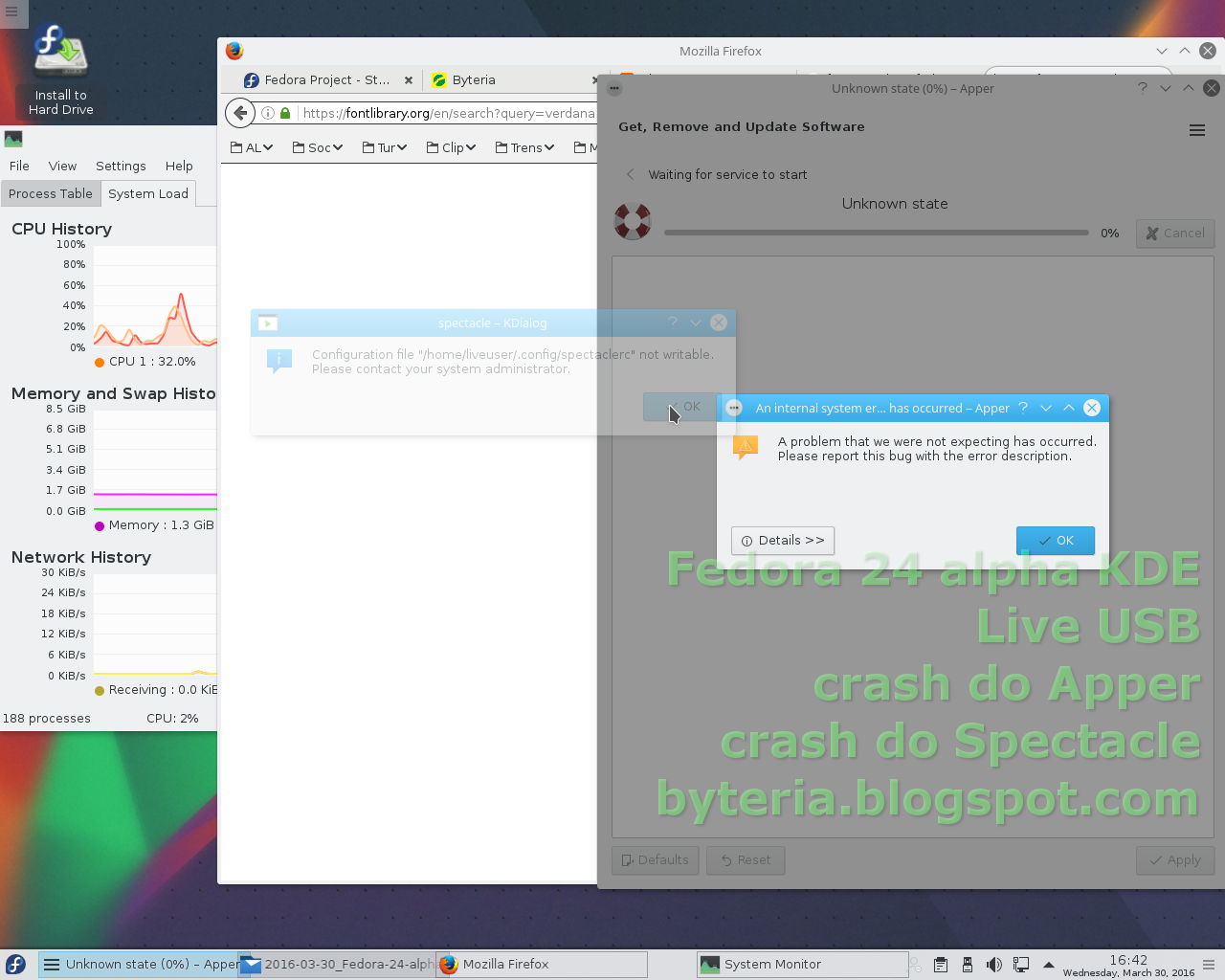
“Erros inesperados” no Apper e no Spectacle, em sessão Live USB Fedora 24 alpha KDE

Às 16:42, — após sucessivas tentativas falhadas de instalação de software, — crash do Apper (“Out of memory”), e novo crash do Spectacle (///config/spectacler “not writable”). Mas, o Spectacle continua printando. Apenas, incluindo suas próprias mensagens de erro. — Uso de memória: 1,3 de 3,9 GiB.

Às 16:44, “erro inesperado” no Dolphin (continua funcionando) e no Spectacle (segue printando). — Daqui por diante, todos os prints de “erro” incluem também “erro” do Spectacle (às vezes superpostos).

Às 16:50, “erro” ao tentar fazer anotações no Calligra. Erro ao verificar o layout Teclado. Erro ao tentar uma visualização no Gwenview (///config/gwenviewrc “not writable”).

Às 17:16, Firefox desaparecido. Não pode ser aberto, porque já está aberto. Três tentativas de “encerrar” o Firefox pelo System Monitor (KSysguard), até 17:19.

Hora de encerrar a experiência, — já que não é possível receber as fotos enviadas do celular por email, nem editar imagens, nem vale a pena tentar trabalhar com um editor de textos (Calligra) nunca utilizado antes, sem Teclado PT-BR e sem acesso ao 3º nível.

2ª sessão Live USB


Confiado em experiências recentes, — com pausa, aviso para remover o Pendrive e clicar Enter, — acabei voltando ao Fedora 24 alpha KDE.

17:24 – Tela inicial do Fedora

17:26 – Dolphin aberto para buscar o primeiro PrtScn, gravado (por padrão) na pasta /home/Pictures

17:27 – Dolphin → partição F:\ — para montar, antes de configurar o Spectacle para gravar nela os prints… Epa. Mensagem de erro.

17:43 – System monitor, com Dolphin, Firefox, Gwenview e Calligra abertos

17:44 – System monitor, após novo crash do Firefox… com mensagem de erro também do Spectacle.

Tira-teima


Não fiquei nem um pouco satisfeito com esse desfecho. Mas, tampouco via motivo para prosseguir. Por todos os lados que considerasse a experiência, não era possível ver utilidade em tentar “trabalhar em sessão Live USB” com uma ISO sem Gimp, sem LibreOffice, e aparentemente sem possibilidade de instalar, sequer, uma fonte de letra.

Para tirar uma prova, baixei e rodei mais 2 ISO Fedora:

  • 31 Mar., 0:06 → Fedora 23 KDE
  • 31 Mar., 18:00 → Fedora 24 alpha Workstation (Gnome)

No primeiro caso, para ver o KDE em um Fedora já lançado. — No segundo, para ver o Fedora 24 alpha sem o KDE.

Live USB Fedora 23-10 KDE


Por quase 3 horas, de 0:06 às 2:58, foi possível trabalhar razoavelmente, — em especial, colocar em dia a comunicação (Firefox com complementos), por quase uma hora, sem problema, — e depois, levantar o relato cronológico da experiência, a partir dos prints, usando Gwenview e Dolphin. Dessa vez, o Teclado ABNT2 funcionou sem problemas no Calligra.

Feito tudo que havia para ser feito, era hora de cutucar a onça.

“Read-only file system” no Apper em Live USB Fedora 23 KDE

Às 3:06, aberto o Apper. Dá impressão de que precisa de um longo tempo, antes de começar a funcionar. No começo, não encontra nada, embora pareça normal. Às 3:13 → “Aconteceu algum errro que não era esperado”. Às 3:19, finalmente começa a encontrar as coisas digitadas no campo de busca. Às 3:26, instalar Gimp e Vermana2000. Às 3:27, “problema” no Apper.

  • Às 3:32, Firefox avisa: “Sync encountered an error while syncing: Unknown error”.
  • PrtScn não funciona mais.
  • Apper fecha inesperadamente, ao dar Esc para fechar uma subjanela.
  • Terminal não abre.
  • Firefox, fechado há pouco, também não abre mais.
  • Menu → Shutdown → Não acontece nada.

Sessão encerrada pelo botão de energia.

Fedora 24 alpha Workstation (Gnome)


17:53 – Concluída gravação da ISO no Pendrive.

18h00 – Acumulado ateh aqui: (1) Crash logo na tela de pre-entrada, ~Try or install~, mandei Reload (ver foto NL), e apagou o aviso. (2) PrtScn nao reage, e nao ha nada em /home/Pictures, (3) Gerenciador de arquivos muito simples, sem nome, sem ~About~, a muito custo descobri o caminho para umas pobres configuracoes, no entanto bastou ajustar as propriedades de visualizacao de 1 pasta, e fez efeito geral, (4) Tem LibreOffice, (5) Tem um Screenshot, que oferece nomeacao automatica de arquivos no formato ~Screenshot from 2016-03-31 17-20-19~ e daih por diante lembra a pasta escolhida antes. Mas nao responde ao PrtScn, eh preciso procurar no menuzao.

18h27 – Keyboard. Clicado em Add para adicionar PrtScn, e a janelica de configuracao desapareceu. Alt-Tab nao acusa sua existencia, soh LibreOffice e Gerenciador de arquivos. Reaberto pelo caminho burocratico (Atividades, Quadro de bolotas, exibir um punhado de icones enormes ocupando toda a tela). Parece configurada PrtScn, sim, soh que nao funciona.

Layout de Teclado aparece em Region & language, Input sources. “+” para adicionar, Portugues (Brasil), ok, e já começou a valer no LibreOffice, sem nem precisar fechar e abrir de novo.

18:37 – Firefox conectado, já fez Sign in e já está sincronizando. Navegação normal, até parece mais ágil do que no Kubuntu instalado. Mais leve no FB. – Flash unavailable.

19:18 – Nada mais a fazer por aqui. Pouquíssimos softwares (cabem quase todos numa tela, mesmo abusando da enormidade dos ícones), e a maioria não interessa neste momento (som, fotos, vídeo, Evolution para emails).

19:28 – Restaurado o Gerenciador de arquivos, e apareceu tudo no formato de ícones enormes, inclusive a pasta que estava aberta com exibição em lista. Tudo bem, bastou ajustar numa aba, e voltou a valer para as outras abas.

20:10 – Disparado o comando:

  • su
  • dnf install gimp

A princípio, pareceu funcionar, depois começaram a surgir erros, — deixo de transcrever as 395 linhas do Terminal, — mas, pelo menos, não deteriorou o sistema inteiro.

A penúltima das 395 linhas diz o seguinte:

Message: "[Errno 30] Read-only file system: '/var/cache/dnf/expired_repos.json'"

21:50 – Nada mais a fazer, sem Gimp, sem PrtScn ágil, sem quase nada configurável.

Aprendizado


Por incrível que pareça, foi muito instrutivo esse contato inicial com o Fedora, — aprender não é só obter domínio imediato, mas também identificar dúvidas e pontos a pesquisar.

A aparente impossibilidade de instalar, sequer, uma fonte de letra em sessão Live USB, — embora não encontre afirmação explícita neste sentido, — sugere que a resposta não seja tão simples.

Também ficou evidente, — ainda que de modo indireto e meio distante, — que a “zona de conforto” do Kubuntu 14.04 LTS (com KDE 4) pode ter levado a descuidar do que se passa no KDE 5.0 (Jul. 2014!), … 5.5, 5.6.

Régua de tela (Kruler) descoberta no Fedora 23 KDE

Este relato foi publicado inicialmente às 9:59 de 31 Mar. 2016, com 1 imagem, e as informações de download e gravação da midia. — Tudo mais foi acrescentado das 17:40 de 2 Abr. às 2:30 de 3 Abr., — sempre em Kubuntu 14.04 (HD).

Também em Kubuntu 14.04 (HD) foram renomeadas em massa as fotos de celular, com pyRenamer, para se enfileirarem cronologicamente com os prints do Spectacle feitos no Fedora 24 alpha KDE.

Apenas o levantamento cronológico, com base nos prints e fotos assim alinhados, foi feito em sessão Live USB Fedora 23-10 KDE, usando Calligra, Dolphin e Gwenview.

— … ≠ • ≠ … —

Não-debians


Testes de trabalho em “Live USB”


quinta-feira, 28 de janeiro de 2016

Trabalhando em “Live USB” Debian 8.3.0 KDE amd64

“Live USB” Debian 8.3.0 KDE amd64 pronto para o trabalho

O “teste de trabalho” consiste em carregar um sistema Linux a partir do Pen Drive, configurá-lo para ficar adequado às suas rotinas normais de trabalho, e relatar passo-a-passo a experiência, — sem afetar as demais tarefas de um dia comum.

Trata-se, portanto, de uma sessão “Live USB”, — você carrega um Linux qualquer, a partir do Pen Drive, sem afetar em nada o sistema que tem no computador. — Ao final do dia, encerra a sessão (sai do sistema “Live USB”), desliga, retira o Pen Drive, liga de novo, e volta ao sistema que estava instalado antes.

Esses testes são possíveis porque, em geral,  as distribuições “Live”, — imagens ISO para gerar “Live CD / DVD / USB”, capazes de dar boot e carregar um sistema completo, com interface gráfica, — trazem junto os aplicativos com que trabalho no dia-a-dia, tais como: LibreOffice (texto e planilha), Gimp (edição de imagens), Navegador, FTP, Gerenciador de arquivos, Scanner, Captura de tela, visualizadores de imagens e de PDF etc. — Em suma, quase tudo de que preciso para manter o ritmo normal de trabalho por um dia inteiro.

Em geral, também é possível instalar o novo sistema, — caso lhe agrade, — sem interromper o trabalho normal. Não é preciso “fechar” nada, durante a instalação do novo sistema. Ao final, você é avisado de que a instalação foi concluída com sucesso, — mas pode continuar trabalhando no sistema “Live”. — Apenas ao reiniciar o computador (e ser avisado para retirar o CD, DVD, Pen Drive), carregará o sistema recém instalado no HD.

Foi o que fiz no 1º teste da série, — após trabalhar 4 dias em “Live USB” Linux Mint, — mas, no caso do Debian (2º teste da série), não tinha intenção de instalar. Era apenas o início de um estudo para, no futuro, substituir o velho Windows (XP, ainda!) por +2 sistemas Linux. Mas isso, já é uma outra estória.

O “teste de trabalho” em “Live USBDebian durou pouco menos de 15 horas, das 14:15 de 28 Janeiro às 4:59 de 29 Janeiro 2016.

Nesse período, a sessão teve de ser reiniciada 2 vezes, por falha humana (burrice). Portanto, 1 “dia” de 3 sessões “Live USBDebian 8.3.0.

Este relato foi publicado, inicialmente, às 21:37 (UTC -02:00) do dia 28, de acordo com o Blogspot; e revisado / ampliado até 4:59 do dia 29, de acordo com as anotações no caderno (hora de Brasília, no celular). Tinha, então, apenas 2 imagens, tratadas no Gimp “Live USB”, e um texto bastante resumido.

Outras anotações, ficaram guardadas em texto LibreOffice, editado diretamente na partição de Documentos do HD — lembre que uma sessão “Live USB” é apenas virtual: ao desligar, vai tudo para o espaço! — Também ficaram guardados no HD 80 prints de tela (10 já deletados), e algumas fotos de celular; porém os prints apresentam “hora” maluca, pois na maior parte do tempo o “Live USBDebian não sincronizou o horário oficial do Brasil.

Desde então, este relato vem sendo consideravelmente ampliado, — com base nesses registros, — em especial no Domingo, 31 Jan. 2016, mas também depois.

Além da sessão “Live”, propriamente dita, os relatos incluem também anotações do download da imagem ISO, da geração do “Live USB” e, — quando necessário, — fotos do boot (inclusive Configuração da Bios).

Konqueror padrão do Live Debian: saraivada de alertas (e haja clique, para fechá-los)

Konqueror X Iceweasel


Esse “teste de trabalho” com o Debian parecia condenado a ser bastante modesto, — anotar a configuração mínima de trabalho, redigir um relato no LibreOffice Writer, editar algumas imagens no Gimp e publicar no blog, — pois o Konqueror (que vem como navegador padrão) é enjeitado pelo Gmail; emite uma saraivada de alertas para diversos sites Google; e desaba de vez diante do Facebook.

Tudo isso já estava tornando dificultoso e demorado o desempenho de várias tarefas, e não recomendava continuar indefinidamente a (tentar) trabalhar no “Live USB” Debian 8.3.0 KDE.

Iceweasel do Live Debian: bastou configurar a exibição da Barra de Favoritos (embaixo, à esquerda)

Demorei a lembrar do “Iceweasel”, — que vem incluído, embora não seja chamado por padrão. — Abriu Gmail sem rejeição, trabalhou no Blogspot sem emitir nenhum alerta, enfrentou galhardamente o Facebook, e rodou os vídeos sem perder a pose.

Decidi experimentar a “sincronização”, um tanto descrente. Preenchi ID e senha do Mozilla Sync, — e num minuto o Iceweasel se transformou no Firefox de todos os dias, com todos os Bookmarks, botões, plugins, complementos e demais configurações com que estou acostumado a trabalhar.

Só precisei ativar a exibição da Barra de Favoritos, em Menu do Iceweasel → CustomizeShow / hide toolbarsBookmarks toolbar (marcar).

Iceweasel sincronizado: o Firefox personalizado de todos os dias, com os Favoritos, complementos etc.

Assim, ficou plenamente possível trabalhar no “Live USB” por horas a fio, sem que as demais tarefas acabassem prejudicadas.

Histórico do download


23 Jan. - Download do debian-live-8.2.0-amd64-kde-desktop.iso (datado de 8 Set. 2015 no diretório “current-live” do debian.org). Não consegui gerar o “Live USB” pelo usb-creator, que acusou erro: «Invalid version string 'GNU/Linux'».

28 Jan. - Download do debian-live-8.3.0-amd64-kde-desktop.iso (datado de 24 Jan. 2016 no diretório “current-live” do debian.org). “Live USB” gerado, com sucesso, por comando “dd”.

Coincidiu, portanto, de acabar usando uma ISO, por assim dizer, “saída do forno”, apenas 4 dias antes.

Ao carregar o Debian KDE pela primeira vez, no início da tarde (28 Jan.), ele notificou a existência de 4 updates: iceweasel, libcurl3-gnutls, openjdk-7-jre, e openjdk-7-jre-headless.
Ao carregar novamente o mesmo Debian KDE, à 0:20 (29 Jan.), as atualizações em relação à ISO utilizada já somavam 7, — incluindo agora libmysqlclient18, mysql-common, e mysql-server-core-5.5.

Erro não previsto pelo usb-creator: «Invalid version string 'GNU/Linux'»

usb-creator X dd


O mistério do «Invalid version string 'GNU/Linux'» foi registrado desde o Bug #722019 reported by Phillip Griego on 2011-02-20 (pelo menos); e o comentário mais recente nesse tópico tem pouco mais de 1 mês (18 Dez. 2015), ainda acusando o problema.

Importante frisar: — Esse problema só aconteceu ao tentar gravar o Debian 8.2.0 Standard e o Debian 8.2.0 KDE (23 Janeiro). Refiz os downloads, tentei várias vezes, e nada. No caso do Standard (416 MB), também gerei um “Live CD”, usando o K3b, aparentemente com sucesso, — mas ele não carregou a interface gráfica.

Para conferir, logo em seguida tratei de baixar e gravar (com o usb-creator) um novo Kubuntu 14.04.3; e um LMDE-2 (Linux Mint Debian Edition-2) 201503 MATE, — ambos testados com sucesso (boot e sessões “Live USB”).

Se existe alguma solução para esse mistério do usb-creator, nas dezenas de tópicos pedindo socorro, confesso que não consegui perceber.

Uso do comando “dd” para criar o “Live USB” do Debian

O que percebi, em dois ou três tópicos aqui e ali, é que o comando “dd” ajudou outros leigos a saírem do atoleiro:

dd if=/path/to/iso/file of=/dev/sd? bs=8M

Substituindo as partes sublinhadas conforme a “realidade local” do meu sistema, arrisquei essa fórmula mágica, — precedida do “su” + senha de Administrador (root):

dd if=/home/flavio/Linux/debian-live-8.3.0-amd64-kde-desktop.iso of=/dev/sdc bs=8M

Ele não exibiu nenhuma indicação de avanço, — foi preciso ver a luz piscando no Pen Drive, para entender que a coisa estava andando, — e terminou em menos de 2 minutos. Só então apresentou os resultados.

Boot do Live Debian 8.3 KDE: “vesamenu.c32: not a COM32R image

Reiniciando o computador, — com a BIOS configurada para dar boot pelo Pen Drive, — o carregamento estacionou numa “tela preta”, com uma mensagem de arrepiar os cabelos:

vesamenu.c32: not a COM32R imageboot:

E daí não sai mais, — apenas repete, de tantos em tantos segundos:

vesamenu.c32: not a COM32R imageboot:

Esse mistério já tinha se apresentado 5 dias antes (23 Jan. 2016), na primeira tentativa de carregar o Live LMDE-2, — Linux Mint Debian Edition (MATE), — e uma rápida pesquisa na web esclareceu que a saída do loop está em teclar “Tab” (Tabulação), para que sejam exibidas as opções.

Neste caso, as opções apresentadas ao “Tab” foram: — “live, xforcevesa, check, local” (sem vírgulas), — e bastou digitar a primeira (“live”) para prosseguir com o carregamento do sistema.

Menu do boot do Debian KDE: rodar sessão Live, instalar ou opções avançadas (hardware, memória)

Solucionado o problema, o sistema carregou um menu inicial, com 5 opções: Live, Live (failsafe), Install, Graphical install, e Advanced options (Hardware detection tool, e Memory diagnostic tool).

Configuracoes basicas


1) NumLock → ativar, para nomear o primeiro PrintScreen: “001.png”. Nao, no “Live” Debian a gravacao nao eh automática. Abre-se um dialogo, que vai exigir pelo menos 2 cliques. Usando “001” em alguma parte do nome, pelo menos nao tera de nomear os proximos: ele vai incrementando a numeracao.

Configurando o Dolphin para exibir “Detalhes” em todas as pastas: — o correto é “All folders

2) Configurar o Dolphin (em “Control”, na barra de ferramentas dele), para exibir pastas e arquivos em “Lista detalhada”; e marcar a opcao de aplicar essa configuracao a todas as pastas que forem abertas dai por diante (ate o final da sessao “Live”).

Erro no print: — O correto eh marcar “All folders”, pois tambem foram usadas outras particoes.

Ajustes do Relógio: exibição da Data (e formato), fonte de letra, Calendário, Fuso horário

3) Relogio - Clique com o botao direito sobre o Relogio, para “Configurar Relogio Digital”. Nao confundir com “Ajuste de data e hora” (aparecem juntos). O acrescimo da data em “formato longo” faz destacar as horas. (Formatos adicionais de data na “chave inglesa”). Numeros em “bold”, com sombreado, prejudicam a leitura, e voltei atras nessa opcao. Escolha “Calendario” do Brasil (faz diferenca, sim) e “Local”. O Fuso horario, ate vai, mas demorou algumas horas para “sincronizar” com um servidor.

Os PrintScreen desse “dia” (14:15 de 28 Janeiro às 4:59 de 29 Janeiro) ficaram com “data e hora” totalmente malucos.

Atualizações. Aproveitando o Apper para instalar fonte Veranda (Verdana)

4) Atualizacoes sugeridas na Notificacao (chama o Apper). — Aproveitando para instalar fonte Veranda, que substitui Verdana. Escolha “Find by description”, ou nao vai encontrar quase nada. Ao habilitar repositorios “non-free contrib”, podera instalar ttf-mscorefonts-installer, indispensavel para Google Earth.

5) Abrir as anotacoes do ultimo test-drive de Live USB e criar outro Roteiro para anotacoes do atual test-drive do Live Debian.

Configurações do sistema: apresentação compacta; cabe num quadrante da tela e o olhar abrange tudo de uma vez

6) System settings — lembrando que, no Debian, sempre eh necessario “Apply”, para fazer efeito.

Locale → System country → Brazil. Ainda em “Locale”, varias abas:

Language — So existe American English. Nao vejo como adicionar nenhuma outra. (Embora se chame “Linguagem”, na verdade reune formatos numericos, formato de data, dinheiro e outras peculiaridades de cada pais. Ate o final do dia, o Relogio / Calendario continuou em formato “americano”).

Marque “Configure layouts” para habilitar a adição do Teclado PT-BR

Teclado: Português, PT-BR, variant “Default”, e Preview para examinar a disposição das letras e símbolos

Escolha uma tecla de acesso ao “terceiro nível” do Teclado

Mova o Teclado PT-BR para o topo da lista

Keyboard → Layouts → Configure layouts → Add → Portuguese (language) / PT-BR (layout) / Default (variant) → move up → tecla de acesso ao 3º nível (Left-Win)

Algumas teclas muito úteis, no 3º nível. Veja também: configuração do Teclado no Kubuntu 14.04


Date and time → Time zone → São Paulo. — Aparentemente, “não pega”. Após alguns segundos, “Apply” reaparece. Também não consigo ativar “Set date and time automatically”. No boot anterior (segunda sessão “Live USB”), essa conexão acabou acontecendo, — espontaneamente, — após X horas. Nem estava mais preocupado com isso, já tinha até esquecido o assunto.

A sincronização do relógio foi notificada no Print nº 74, com horário das 20:30; mas só o print seguinte (nº 75) se constata o efeito: 19:49. Pelo horário anterior (UTC), já seriam 21:49 em Londres.

Falha humana


Ao todo, iniciei 3 sessões.

A primeira sessão “Live USB” foi abortada, de forma inglória, pouco após a configuração básica, quando o gênio aqui resolveu apertar CTRL-ALT-F1, — inofensivo no Mint 17.3, — e acabou perante a “tela preta”, sem o mínimo preparo para responder à questão mais básica do ENEM: “debian login”.

A segunda sessão “Live USB” teve de ser abortada cerca de 10 horas depois, de modo apenas um pouco menos humilhante, em punição ao pecado de excesso de confiança. Abusei. Criei nada menos do que 4 “áreas de trabalho” (ou “desktops virtuais”, ou “workspaces”), apliquei papel de parede, abri meia dúzia de aplicativos (Gimp, LibreOffice, Iceweasel, algumas cópias do visualizador de imagens aqui e ali) e, como se fosse pouco, meia dúzia de abas do Facebook para não ter de navegar em ziguezague. Resultado: depois de  algumas horas, as “camadas” do Facebook começaram a ficar pretas, os “workspaces” deixaram de responder, e até o Menu do sistema entrou em greve de visibilidade: abria transparente, sem nada para clicar.

Era mesmo de esperar,  — afinal, os 4 GB de memória deviam abrigar o sistema operacional (sem swap para ajudar) e as pastas de Documentos, Imagens etc., além de todos os programas, abas, janelas, 4 desktops virtuais, papel de parede etc. A CPU devia estar pegando fogo.

Ao voltar ao Kubuntu instalado no computador, a temperatura da CPU ainda estava um tanto acima do normal (core0: 55°C). Sim, está na hora de trocar o cooler (o substituto já está a postos, esperando só uma pausa no trabalho para poder desmontar tudo). A simples limpeza com jato de ar comprimido ajudou a desentupir a passagem de ar, mas não podia solucionar a lubrificação dos rolamentos.

Felizmente, todos os documentos estavam salvos; e após fechar as janelas e aplicativos de cada “área de trabalho”, o acesso ao “workspace” seguinte acabava sendo liberado. Só o Menu não voltou de jeito algum, e a brincadeira terminou em off pelo botão de energia, — que, felizmente, ainda não se sofisticou.

Tratando-se de uma sessão “Live USB”, — onde tudo é virtual e vai para o espaço ao encerrar, — a saída pelo botão off não causaria nenhuma sequela. Não havia o que sequelar.

Esta aqui, agora, já é a terceira sessão “Live USB” do test-drive do Debian 8, — sem wallpaper, sem 4 “desktops virtuais”, e sem aquela dúzia de abas de Facebook. Vejamos se chega até o final do relato.

Chegou ao fim do relato, sim: finalizado em mais 2 horas. Desde então, este relato foi complementado e (muito) ampliado em 31 Jan. 2016, Domingo, no Kubuntu 14.04 (instalado desde 2014), com os PrintScreen feitos no dia 28.

Observações [31 Janeiro]


Workspace behavior - Foi onde criei 4 “áreas de trabalho virtuais”. Não faria de novo, em outro teste de trabalho “Live USB”.

Digital camera - Encontrei Sony DSC-H2 (PTP mode) e Nokia Lumia WP8, porém não testei, por estar com os 4 slots USB ocupados. (Falta conectar +2 slots do painel frontal).

Software management - Oferece uma opção fácil de incluir repositórios “non-free contrib” (basta marcar esse campo). Propõe procurar os servidores (“espelhos”) mais rápidos, para agilizar o download e a instalação de softwares. Começa por testar a velocidade dos repositórios do Brasil, em seguida dos países próximos e, por fim, do mundo inteiro. Acabou por sugerir “sft.if.usp.br”.

Conclusões [31 Janeiro]


Como relato de um teste “Live USB”, foram mantidos os termos em inglês. Durante a instalação (que não fiz), você escolhe “Português do Brasil”, e ao reiniciar o sistema a partir do HD as traduções já estarão em vigor.

Normalmente, é só após a instalação que se costumam fazer tantas configurações.

Neste caso, porém, trata-se de “experiências de trabalho em Live USB”, como forma de testar ao máximo.

A rigor, — com o Linux Mint Cinnamon já testado, aprovado e instalado em definitivo, como Linux de “reserva”, — não havia motivo para continuar fazendo outros “testes de trabalho”, com duração de um “dia” inteiro, ou até mais.

Porém, dependendo dos resultados de mais algumas experiências com Wine (ou outra alternativa), é possível que dentro de mais algum tempo elimine o velho Windows (XP!), abrindo espaço para mais 2 sistemas Linux, — e um deles, com certeza, será o Debian (Só falta escolher o ambiente gráfico; que com certeza não será o KDE, já disponível no Kubuntu, nem o Cinnamon, já instalado no Linux Mint).

Dentro dessa perspectiva, qualquer comparação futura será bem mais efetiva, seguindo um padrão fixo de “teste de trabalho em Live USB”.

Enfim, nada disso foi “planejado”. Provavelmente continuaria fazendo (poucas) experiências de curta duração, — 4 ou 6 horas, ou até menos, — em “Live DVD” (por pura inércia do hábito). Foi só a chuva (e a falta de um DVD gravável em casa), que deu origem a essa brincadeira.

Depois de romper a inércia e experimentar uma sessão “Live USB”, ninguém volta ao DVD.

— … ≠ • ≠ … —

Debian