Translate

Mostrando postagens com marcador Ubuntu. Mostrar todas as postagens

sexta-feira, 12 de fevereiro de 2016

Montagem automática de partições no Linux Mint 17.3 Cinnamon

Montagem automática de três partições extras, ao iniciar o Linux Mint 17.3 Cinnamon

Montar automaticamente 3 partições “adicionais”, — logo ao iniciar o Linux Mint 17.3 Cinnamon, — foi um desafio cabuloso, para um usuário leigo.

Por “adicionais”, refiro-me às que não fazem parte do sistema, — por exemplo, partições do Windows, ou a partição /home de outro Linux.

Comecei a tentar em 28 Jan. 2016 (segundo o histórico do Chromium); prossegui em 29 Jan., 5 Fev., e obtive êxito no dia 8 Fev.

É claro que fiz muitas outras coisas, nesses dias todos, — além de pesquisar, ler muito e colecionar bookmarks, — mas também passei sufoco com algumas tentativas que deram maus resultados, e desaconselharam continuar tentando às cegas.

  • Ver “Três anos depois” (no final)

Informática = Informação + Automação?


Por padrão, o Mint 17.3 Cinnamon chama o Nemo (“fork” do Nautilus), quando você clica em Menu → Arquivos; ou em Menu → Locais → (Pasta) ou (Volume).

O ícone dele, — uma pasta verde, — é um dos três que já vêm no Painel (barra inferior), ao lado do Firefox e do Terminal, quase grudados no Menu.

Também por padrão, o Nemo já abre com um Painel lateral, oferecendo todos os “Locais”, — Pastas e “Volumes”, — independente de estarem montados ou não.

Os que já estão montados são assinalados por um micro-ícone, alinhado à direita. Nos demais, basta clicar, para montar na hora.

Essa “montagem manual” (sob demanda) acaba ficando muito chata, com o passar do tempo.

Quase todo meu trabalho é feito nas partições “E:\” e “F:\” do Windows, — enquanto as partições “/home” do Kubuntu e do Mint são usadas como backups, uma vez que não são acessíveis ao Windows. — Trabalhar nelas criaria arquivos fora de alcance.

Ocorre, com frequência, começar o trabalho por um arquivo editado na véspera, — com 3 cliques, você vai em Menu → Arquivos recentes → Arquivo X, — mas o LibreOffice não responde.

Outros programas, — que “lembram” a pasta onde salvaram arquivos pela última vez, — já abrem em estado de choque, e lá se vai um tempo a fechar aplicativo, montar partições, reabrir aplicativo etc.

O LuckyBackup, — primeiro aplicativo que disparo logo ao iniciar, — também já tropeçou na falta de montagem prévia das partições.

Alguém comenta que aplicou um wallpaper gravado numa partição “não-Mint” (ou não-Ubuntu), — mas o papel de parede só aparecia depois de clicar na partição para montá-la, — todos os dias.

No tempo em que os bichos falavam


Batendo cabeça, ao iniciar no Linux

Esse tipo de coisa já me deu trabalho, num antigo Kurumin, logo após a instalação, quando o K3b se recusava a gravar um CD, e eu nunca lembrava se aquilo era por falta de “montagem” ou por falta de “permissão” (ou ambos). O caderno mais antigo está povoado de anotações, dicas, linhas de comando esotéricas, — às vezes contraditórias, — que não se recomendam mais, após tantos anos.

Melhorou o mundo, — melhorou o Linux, melhorou meu estado de “ignorância aperfeiçoada”, — fato é que, a cada ano, o caderno recebe menos anotações de coisas tão básicas.

Configurações de montagem automática de discos, partições, dispositivos removíveis etc. no Kubuntu

No Kubuntu, já está resolvido há tanto tempo, que até me esqueci desse velho “problema”. — Fui lá olhar, para lembrar como era a “solução”, — e constatei que é a simplicidade em pessoa.

Você vai em Menu → Configurações do sistema → Dispositivos removíveis, e apenas marca quais partições devem ser montadas automaticamente ao iniciar a sessão. — Depois, clica “Aplicar”, e nunca mais se preocupa com isso.


Depósito de bombas


Menu → Acessórios → Discos → (HD → partição) → Mais opções → Editar opções de montagem

Não encontrei nada disso, nas Configurações de sistema do Linux Mint 17.3 Cinnamon.

Em Menu → Configurações do sistema, simplesmente não existe nada que se assemelhe a “Dispositivos removíveis”, — e muito menos, a “montagem”.

Aliás, pesquise no Menu por “monta”, “mount” ou “mnt”, e não encontre nada, — a menos que tenha algum arquivo nomeado assim.

Pesquisando na internet, acabei voltando ao aplicativo “Discos”, — que já tinha visto, e do qual já tinha fugido, mais rápido do que de uma cascavel, — agora munido de um punhado de dicas básicas, sem as quais jamais imaginaria encontrar ali uma coisa tão inocente quanto “montar partições automaticamente”. Faz todo sentido, não nego, mas…

A oferta, ali, é de excluir partição, formatar, editar sistema de arquivos, aplicar “bela-adormecida” num HD, e daí para pior, — tudo isso, em destaque, logo no topo.

Discreto (bem escondido), só a opção que você procura: — “Editar opções de montagem”, — mas tenha cuidado, pois os resultados poderão fazê-lo voltar ali, vezes sem fim, tentando e tornando a tentar, — e a cada tentativa, aumenta o risco de acabar clicando errado. (Ok, com certeza pede senha, antes de detonar).

Esse verdadeiro “campo minado”, chamado “Discos” (gnome-disk-utility), não está em “Menu → Configurações do sistema”, nem em “Menu → Administração”, como se poderia supor.

Está em Menu → Acessórios, entre Calculadora, Mapa de caracteres, bloco de Notas y otras cositas más, que você usa todos os dias, sem maiores cuidados.

Clique em ON / OFF para habilitar a personalização das opções de montagem de sua partição extra

“Opções automáticas de montagem”


Munido das dicas encontradas na internet, selecione uma partição “adicional”, clique nas engrenagens, — as pequenas, embaixo; não a grande, no alto, — e clique em “Editar opções de montagem”.

Abre-se uma caixa entitulada “Opções automáticas de montagem”, que ostenta um belo “ON”, em verde, — significando não está “ON”, — deve-se clicar ali, para ativar.

(Depois de clicar, o “ON” verde desaparece, e aparece ao lado dele um “OFF” em cinza, — significando que não está “OFF”, — deve clicar ali para desativar. Na verdade, tanto faz clicar de um lado ou do outro. A lógica é de um seletor deslizante, que esconde a opção em vigor e exibe apenas a alternativa).

Portanto, clique em “ON”, para ter acesso à personalização das opções de montagem de sua partição extra.

Opções: (a) Montar ao inicializar; e (b) Exibir na interface do usuário

Clicado o “ON”, ele desaparece, e habilitam-se as várias opções de marcar / desmarcar, bem como vários campos editáveis por preenchimento ou por múltipla escolha.

As opções e preenchimentos que vêm como default são as seguintes:

(X) Montar ao inicializar
(X) Exibir na interface do usuário
(_) Exigir autorização adicional para montar
Nome de exibição: _________
Nome do ícone: __________
Nome do ícone simbólico: __________
__: nosuid,nodev,nofail,x-gvfs-show
Ponto de montagem: /mnt/(UUID)
Identificar como: /dev/disk/by-uuid/(UUID) ↓
Tipo de sistema de arquivos: auto

Você evita mexer no que não entende, — aceita os defaults do sistema, — e, ao reiniciar o computador, recebe uma mensagem em “tela preta” dizendo que não deu certo, não foi possível etc.:

Pressione S para pular a montagem ou M para montagem manual

Pressione S para pular a montagem ou M para montagem manual

Senha ou CTRL-D: montagem falhou

Em seguida, mais uma mensagem para especialistas: — Senha para manutenção, ou CTRL-D para seguir assim mesmo.

Não foi possível montar a partição. “Tente dmesg | tail ou algo assim”

Além de não se realizar a montagem automática da partição, também ficou impossível a montagem manual.

Agora, você clica numa partição mostrada na barra lateral do Nemo, e recebe o aviso de erro, — acompanhada da sugestão:

“Tente dmesg | tail ou algo assim” (“or so”).

Opção x-gvfs-show não-reconhecida, ou falta parâmetro

Ao executar esse comando, fica-se sabendo que a opção x-gvfs-show não é reconhecida, — ou falta algum parâmetro.

x-gvfs-show — à frente do seu tempo, — util-linux ainda não chegou lá

Rápida pesquisa na web indica que x-gvfs-show depende de util-linux 2.21 ou superior, — mas acontece que o disponível nos repositórios ainda é o 2.20.

Trata-se de um bug (#1011257, #1012081), — ou de simples defasagem por excessiva antecipação, — que também afeta muitos usuários do Ubuntu (cujo “gnome-disk-utility” o Mint aproveita).

(A situação deve se normalizar quando sair o Ubuntu 16.04, — e a seguir o Linux Mint 18, — segundo pude entender pesquisando na internet).

Talvez se possa suprir isso, adicionando um repositório “pessoal” (PPA), direto dos desenvolvedores, — mas não procurei saber.

Dicas & tentativas


Encontram-se várias dicas na internet, — para sair do impasse, — incluindo essas duas, mais amplamente difundidas:

A) Preencher o campo “Nome de exibição”, com um nome qualquer, — digamos, “Dados”, — de modo a suprir o parâmetro que falta. O resultado é algo desse tipo:

nosuid,nodev,nofail,x-gvfs-show,x-gvfs-name=Dados

Não resolveu o problema por aqui.

Ou, trocar “x-gvfs-show” por “comment=x-gvfs-show”, — que muitos também dizem que deu certo para eles.

B) Desmarcar a opção “Exibir na interface do usuário”, — de modo a eliminar o bendito “x-gvfs-show”. Aquela linha se reduz a isso:

nosuid,nodev,nofail

Com esta opção, o sistema re-inicializou sem reclamar de nada. Aparentemente a “montagem” das partições realizou-se com perfeição.

Arquivo /etc/fstab alterado pelo “Discos” (gnome-disk-utility), — sem a opção “exibir na interface do usuário”

Só, que… ninguém conseguiu encontrá-las, — nem o Nemo, nem o Dolphin, nem qualquer outro aplicativo. — E não foi por falta de procurar em todos os recantos /dev, /media, /mnt da “árvore”.

No final do /etc/fstab, apareciam linhas como essa, por exemplo, adicionada pelo “Discos”:

/dev/disk/by-uuid/985B-1E0D /mnt/985B-1E0D auto nosuid,nodev,nofail 0 0

Para resumir, cito apenas um debate no forum Mint, e um no Ubuntu Handbook.

Essas e outras sugestões sempre resolvem o problema de alguém, — que agradece, feliz da vida, — mas logo surge outro, informando que para ele o problema continua. Infelizmente, era sempre o meu caso.

É claro que se podem tentar inúmeras outras opções, ora mudando uma coisa, ora outra, — por exemplo, montagem em /med/(USER)/(LABEL). Ou, qualquer das 5 opções de “Identificar como”. Ou, substituir o Tipo de sistema de arquivos, de “auto” para “vfat” (se for o caso).

Fiel à minha ignorância, eu jamais tentaria 2 alternativas ao mesmo tempo. Mudaria 1 coisa de cada vez, testaria e, se não desse certo, desfaria, — antes de testar outra. — Só depois, começaria a combinar 2 alternativas, depois 3, e assim por diante, até esgotar todas as possibilidades.

Quem gosta de matemática poderá calcular rapidamente quantas combinações serão possíveis, — considerando o número de variáveis e o número de opções de cada variável, — algum número exponencial, sem sombra de dúvida.

Não me parece razoável, um leigo ter de fazer centenas, ou milhares de testes.

Do dia 28 Jan. ao dia 7 Fev., colecionei uns 20 bookmarks, — apenas as dicas e discussões mais promissoras, — e testei só as que pareciam fazer algum sentido. Infelizmente, nenhuma delas resolveu nada.

Voltei ao “Discos”, desativei as tentativas de montagem automática das partições “extra”, — basta clicar em “ON / OFF”, — para o /etc/fstab voltar ao que era antes. Nada de deixar lixo para trás.

Editando o /etc/fstab


/etc/fstab aberto para edição manual no nano

Naturalmente, empurrei para o final, — como último recurso, — fazer um Mestrado em edição do arquivo /etc/fstab, usando editor de texto em modo “Administrador”, mediante senha.

Você abre um Terminal e digita alguma coisa assim:

gksu gedit /etc/fstab (ou)
kdesu kate /etc/fstab (ou)
sudo nano /etc/fstab

Fornece a senha, escreve lá uma algaravia insana, salva, e é feliz para sempre.

Como obter o identificador UUID das partições (exibidas em azul)

Antes, porém, convém executar um outro comando, — que lhe dará a mais sólida identificação das partições existentes em seu computador, que é a identificação por UUID:

ls -al /dev/disk/by-uuid/

Sim, porque existem vários modos de indicar (no /etc/fstab) quais partições você deseja montar automaticamente ao iniciar a sessão Linux. Pode usar /dev/sda5, por exemplo, — para designar a quinta partição do primeiro HD, — ou citar sua Label (se tiver). Abrindo a lista de múltipla escolha Identificar como, do aplicativo Discos, contei 5 alternativas para uma das partições.

De todas as alternativas, o identificador UUID é universalmente apontado como o mais sólido, — não será afetado por eventuais mudanças no seu sistema.

E assim por diante.

Mas, por favor, estude, antes. Uma dica, para começar, é a página “Fstab” da Community Help Wiki, que no final indica mais alguns tópicos relacionados; ou a página “Fstab” da Wikipedia (en).

A função do aplicativo “Discos” seria justamente essa, — uma interface gráfica para facilitar as configurações, — ao invés de abrir e editar na unha o /etc/fstab.

De fato, o “Discos” vai acrescentando / alterando e/ou retirando algumas linhas no final do arquivo /etc/fstab do Mint, a cada vez que você faz nova tentativa de sair do impasse.

Examinei o /etc/fstab do Kubuntu, — para comparar, — e ele continuava limpinho, enxuto, sem nada disso.

Portanto, o próprio “Discos” me agradava cada vez menos.

A solução adotada: “Comandos” em “Aplicativos de sessão”


Comandos para montagem automática das partições, em “Aplicativos de sessão” (gnome-session-properties)

Felizmente, como antepenúltimo recurso a examinar, ainda restava uma dica de comando a ser rodado no início de cada sessão, — e foi o que resolveu o problema, — sem alterar absolutamente nada no /etc/fstab do Linux Mint.

Alguns “parâmetros” acabaram se firmando, no decorrer das leituras:

a) Não usar ponto de montagem /mnt/UUID, nem /dev/UUID, nem /media/UUID, mas preferir /media/USER/UUID, por exemplo, — por ser o exibido, desde longa data, tanto pelo Dolphin quanto pelo Nemo; e ser, com certeza, o que todos os aplicativos sempre conseguiram encontrar, até hoje, sem problema algum.

b) Evitar qualquer solução de força bruta, que resulte em autorização geral, para um eventual visitante escrever ou apagar coisas onde não deve.

c) Evitar soluções envolvendo o arquivo /etc/fstab, — que o Kubuntu nunca precisou alterar, para montar automaticamente as partições “extra”.

Só não saberia explicar os motivos de tais preferências, até encontrá-los, todos reunidos, na Community Help Wiki, — de modo estruturado, lógico, e sem margem para dúvidas.

Primeiro, estabelece uma distinção bem clara entre montagem “por usuário” (geralmente em /media) versus montagem “sistêmica”, digamos assim (geralmente em /mnt).

Além disso, traz uma rápida abordagem de udisks (que substitui o gnome-mount), com o qual interagem o Nautilus (e o Nemo, Dolphin etc.), quando clicamos para montar uma partição; — em especial o comando udisksctl (ubuntu; história; people), que realiza a montagem de modo consistente com a estrutura de partições em /media/USER/UUID.

Inserindo comando de montagem automática de uma partição “extra” no início de cada sessão

A sugestão é inserir um comando em Menu → Preferências → Aplicativos de sessão (gnome-session-properties) → Adicionar → Comando personalizado que fará a montagem de sua partição “extra” no início de cada sessão:

udisksctl mount --block-device /dev/disk/by-uuid/<uuid>

Substitua “<uuid>” pela identificação UUID obtida lá atrás, cole o Comando no campo apropriado do diálogo menor; dê um Nome autoexplicativo ao “Comando personalizado”; acrescente um Comentário útil para lembrar do que se trata; e clique em “Adicionar”. Por fim, não esqueça de marcar “ON” para que ele seja executado ao iniciar cada sessão no Linux Mint (neste caso, ON é ON, e OFF é OFF, mesmo).

Feito isso, bastou reiniciar o computador para as 3 partições serem automaticamente montadas ao carregar o Linux Mint — sem qualquer alteração no /etc/fstab, que permanece limpo e enxuto, tal como o do Kubuntu.

Arquivos /etc/fstab do Kubuntu e do Linux Mint: sem alterações forçadas

Fonte da solução adotada:


Três anos depois…


Arquivo /etc/fstab — usando Label em vez de UUID, — é mais prático quando há muitas partições

Em 2016, eu ainda não tinha o hábito de aplicar Rótulos (Label) nas partições, — e o painel lateral do Nemo apresentava nomes “técnicos”, — começando por “Volume”, seguido do tamanho em GB.

Isto servia para ir usando, quando eu tinha poucas partições, — com tamanhos bem diferentes, — mas torna-se impraticável, se você tiver 2 (ou várias) partições com o mesmo tamanho.

Aplicação de Rótulos (Label) pelo GParted, em sessão Live

Neste caso, o mais prático é usar Ròtulos (Label), — ao invés do identificador UUID:

udisksctl mount --block-device /dev/disk/by-label/<Label>

Acima: - Aplicação de Rótulos (Label) pelo GParted, na sessão Live, antes de instalar o Linux Mint, ou mesmo mais tarde. — Também é possível aplicar Label por comando:

# e2label /dev/sda1 <LABEL>
OR
# tune2fs –L <LABEL> /dev/sda1

Mas esta solução, — relativamente prática, quando se precisa montar 2 ou 3 partições adicionais, — torna-se extremamente trabalhosa, quando se tem 10, ou mesmo 27 partições para montar.

Por fim, acabei encontrando uma solução mais simples, — que me fez superar a ojeriza pela edição manual do arquivo /etc/fsatab:

Simplificação do /etc/fstab, — substituindo UUID pelos Rótulos (Label)

No exemplo acima, — do Devuan, — foram preservadas as linhas referentes à partição-raiz (Root), Home e Swap, tal como geradas automaticamente durante a instalação.

Para as demais partições, foi montada uma tabela visualmente simples e clara, em arquivo texto.

Na verdade, essa tabela tinha sido montada para o Slackware, — depois foi simplesmente copiada e colada no Debian, — e por fim, no Devuan.

Caso queira aproveitar, basta copiar o bloco e fazer as substituições num editor de texto:

LABEL=Armazem1   /media/Armazem1    ext4        defaults,user    0   0
LABEL=Sites      /media/Sites       ext4        defaults,user    0   0
LABEL=Works      /media/Works       ext4        defaults,user    0   0
LABEL=XTudo      /media/XTudo       ext4        defaults,user    0   0
LABEL=Linux1     /media/Linux1      ext4        defaults,user    0   0
LABEL=Linux2     /media/Linux2      ext4        defaults,user    0   0
LABEL=Linux3     /media/Linux3      ext4        defaults,user    0   0
LABEL=Linux4     /media/Linux4      ext4        defaults,user    0   0
LABEL=Linux5     /media/Linux5      btrfs       defaults,user    0   0
LABEL=Linux6     /media/Linux6      ext4        defaults,user    0   0
LABEL=Linux7     /media/Linux7      ext4        defaults,user    0   0
LABEL=Linux8     /media/Linux8      ext4        defaults,user    0   0
LABEL=Linux9     /media/Linux9      ext4        defaults,user    0   0
LABEL=Home1      /media/Home1       ext4        defaults,user    0   0
LABEL=Home2      /media/Home2       ext4        defaults,user    0   0
LABEL=Home3      /media/Home3       ext4        defaults,user    0   0
LABEL=Home4      /media/Home4       ext4        defaults,user    0   0
LABEL=Home5      /media/Home5       xfs         defaults,user    0   0
LABEL=Home6      /media/Home6       ext4        defaults,user    0   0
LABEL=Home7      /media/Home7       ext4        defaults,user    0   0
LABEL=Home8      /media/Home8       ext4        defaults,user    0   0
LABEL=Home9      /media/Home9       ext4        defaults,user    0   0

Ao usar “defaults,user”, — em vez de apenas “defaults”, — elimina-se a exigência de senha, em algumas distros que vêm sem permissão de montagem pelo usuário.


— … ≠ • ≠ … —

Linux Mint


Kubuntu & KDE


segunda-feira, 25 de agosto de 2014

Testando o Ubuntu 14.04 LTS a partir do “Live DVD”

Tela inicial do Ubuntu 14.04, rodando a partir do “Live DVD”

Antes mesmo de terminar a migração do Kubuntu 12.04 para o 14.04, verifiquei que o upgrade direto deixaria duas lacunas, em relação aos meus propósitos:
  1. Queria ter um “Live DVD”, por garantia, para um acidente que exija instalação “do zero” ou, simplesmente, me deixe sem Boot ou HD; e
  2. Queria voltar a testar o Ubuntu “não-KDE”.
Por isso, às 20h11 iniciei o download da imagem ISO do “Live DVD” do Ubuntu 14.04 Desktop, agora pelo Torrent.

Já vi o Torrent funcionar melhor.

Pequeno percalço (I) — Ontem, a navegação ficou quase impossível. Horas, para responder a um clique, ou carregar uma página. Facebook inviável, tive de desistir. Futriquei tudo dentro do Torrent, 3 ou 4 vezes, e não encontrei nada que levasse a uma configuração de “prioridades”. Talvez exista. Só o que encontrei, foram limites de velocidade, ambos muito acima da minha conexão. Reduzi o limite de velocidade do download para 3/4 da velocidade real da minha conexão, e finalmente pude voltar a navegar, — mas com a dolorosa lembrança de que as pausas de navegação não seriam aproveitadas para agilizar o download. Duas horas mais tarde, após 22h35, fui dormir e não vi o resto da novela. Espero, um dia, voltar ao Torrent e descobrir o que há de errado. Pode ter sido consequência de um dos tais arquivos de configuração, que mandei atualizar, com perda das alterações que tenha feito tempos atrás. Resta percorrer de trás pra frente o caderno de informática, vendo tudo que anotei a respeito do Torrent, em instalações anteriores.

Na Segunda-feira, 25 Ago. 2014, às 6h38, tratei de “queimar” um DVD com a imagem ISO; e às 6h43 reiniciei o computador, com o “Live DVD” na bandeja.

Pequeno percalço (II) — Nos últimos meses, deixei a bateria da placa mãe descarregar por completo. Há tempos, ela já não mantinha a hora do sistema, mas isso se corrigia por si só, a cada novo dia, pela sincronização automática do relógio. Mas, na última semana, o bicho miou. A BIOS deixou de manter a configuração, e o boot começou a dar trabalho. Só ia com (F2?), para carregar a configuração default. Tomei uma média de vergonha com coragem, comprei outra bateria, instalei na placa mãe, entrei no Setup, futriquei pra lá e pra cá, e não vi nada a pedir reconfiguração. Ok, também não percorri todo o caderno de informática — a configuração da BIOS devia estar nas primeiras páginas, quando montei o computador atual, mas é possível que haja várias outras anotações nos meses seguintes, à medida em que fui aprendendo, e descobrindo a necessidade de mais algumas configurações.

O resultado, é que hoje o computador não procurou boot na bandeja, — foi direto para o HD.

Reiniciei, apertando DEL até entrar no Setup da BIOS, fui na seção Boot, e recoloquei as coisas na devida ordem: — Procurar o boot, primeiro, na bandeja de CD / DVD; em seguida, nas trilhas iniciais do HD principal. — (Aquele, onde o Windows exige ficar, senão, não brinca). — E nada de procurar boot no Floppy, que não existe.

(Há muitos anos, copiei todos os disketes de 5¼ para disketes de 3½… Depois para ZIP disks… E dos ZIP Disks para CDs… Agora, falta recopiar tudo para DVDs, ou… Mas isso, já é uma outra estória. Fica para o próximo Long-Play).

Às 6h49, o “Live DVD” me apresentou a tela das opções crueis: — Try or Install?

À esquerda, uma lista de línguas de todos os tipos. Só Português, tinha pra mais de meia dúzia. Escolhi o primeiro Português do Brasil, para começar, e a pergunta melhorou: — Experimentar ou Instalar?

Experimentar, claro! — E aqui estou, usando o Ubuntu 14.04 a partir do “Live DVD”, até as 14h58, e ainda pela metade do relato.

Firefox do “Live DVD” Ubuntu 14.04: sem Flash

Ao contrário do Linux Mint, o “Live DVD” do 14.04 não vem com o Firefox completo. — É o normal, no Ubuntu; — o Mint é que é uma exceção.

Cliquei no “Install Plugin”, e não funfou.

O “Install Plugin” não funfou

Normal, também, pois o Ubuntu não vem configurado para procurar softwares de terceiros, — isso é uma coisa que a gente faz logo após a instalação, sem maiores dificuldades. Portanto, não era de esperar tanto do “Live DVD”.

A rolagem vertical das páginas no Firefox também é super-suave, tal como já havia notado no Mint, — mas é apenas normal no LibreOffice. Portanto, é uma qualidade específica do Firefox.

O PrintScreen, — ao contrário do Linux Mint, — funciona maravilhosamente, já deu para notar. Vale registrar que, mesmo rodando a partir do “Live DVD”, — configuração padrão, portanto, — ele não se limita a guardar o screenshot na memória: — Ele abre uma pequena janela com várias opções, inclusive Salvar, e acho que já veio configurado para salvar em formato PNG.


Tentei salvar na partição do Windows, mas ele se declarou inapto. Ok, não é mesmo muito conveniente deixar que um sistema, rodando a partir de “Live DVD”, saia gravando coisas em partições de outros sistemas. Talvez haja uma configuração para permitir isso, — como já configurei no Kubuntu e no Linux Mint, para poderem gravar nas partições, um do outro, e ambos na partição do Windows, — mas não vejo muita utilidade em gastar tempo com isso, agora.

Lembre que toda sessão rodando a partir de um “Live DVD” é volátil — o que você altera, configura, “salva” (ou pensa que “salva”) etc., evapora ao reiniciar o computador. A menos, claro, que você tenha um monte de trabalho para evitar isso. Mas, não vale muito a pena, exceto em situações excepcionais.

Testei o óbvio, — salvar no Pendrive, — e funcionou perfeitamente.

Copiando screenshots da pasta temporária para o Pendrive

Lembre-se: — As pastas que você vê, enquanto roda a partir de um Live DVD, — Documentos, Downloads, Imagens, Música, Vídeos etc., — são voláteis. Elas só existem na memória volátil, e vão desaparecer assim que você reiniciar o computador.

Copiei no Pendrive, apenas para teste. A finalidade desses prints era colocar aqui no Byteria, — que já seria backup suficiente, até reentrar no Kubuntu, no Mint ou no Windows, e baixar lá.

Configurações de teclado em Português, para todos os gostos

Teclado e fuso horário — A escolha do Português Brasileiro (PT-BR), lá na entrada do Live DVD, serviu apenas para traduzir algumas coisas, — como a pergunta inicial, — Experimentar ou Instalar?

Logo que tentei digitar a primeira palavra no Facebook, descobri que o teclado estava em inglês (EN), e não havia outra opção. Então, cliquei em “Text Entry Settings”, e cheguei ao diálogo sobre o assunto.

Caixa de diálogo de configuração de teclado, vulgo “Text Entry Settings”

Adicionei PT-BR, na caixa de diálogo, e fiquei meia hora procurando um lugar para clicar Ok. Depois de alguns minutos apalermado, percebi que a mudança é feita lá mesmo, na barra superior do Ubuntu, no alto, à direita, onde aparecia “EN”, — agora que já havia usado a caixa de diálogo para adicionar a opção PT-BR. Dâââ…

Mais meia hora procurando como fechar a caixa de diálogo, pra esse trem sumir da minha frente, — ainda não me acostumei a encontrar o “x” de fechar do lado esquerdo. Acho que no Kubuntu, no Debian “puro”, no Mint, não é assim. — Mas, tenho esperança de que o Ubuntu permita configurar isso melhor, — bem como, a localização da barra lá no alto, e essa coluna esquisita do lado esquerdo, que pode ser boa para quem usa monitor wide (horizontal), mas não para quem usa monitor no velho formato retangular.

Também não se iluda com a hora exibida na barra superior, — está no horário de Londres (GMT). — Como os primeiros PrintScreen foram salvos em hora GMT, achei melhor deixar como está, para não bagunçar a ordem cronológica desses arquivos.

Ubuntu Software Center, para instalar o Gimp

Não veio o Gimp, — o substituto do Photoshop! — Achei isso chato, mas não foi tão difícil instalar, para o caso de querer recortar algum screenshot. O instalador de programas, — Ubuntu Software Center, — é um dos ícones na coluna à esquerda da tela.

A instalação do Gimp começou às 7h28 e terminou às 7h39, horário de Brasília (GMT-0300).

Gimp instalado no Kubuntu, rodando a partir do Live DVD

É uma instalação volátil, como já foi dito. Só existe na memória do computador, — até ele ser reiniciado. — Acabei usando apenas para cortar alguns screenshots feitos ontem, mas serviu de teste.

Até 12h40, trabalhei, — entre outras coisas, — no registro da migração do Kubuntu 12.04 para o 14.04, e fui tratar de almoçar.

À tarde, fiz mais algumas coisas, e fiz este registro sobre o download e teste do Ubuntu Live DVD, — concluído às 17h53, — com mais alguns screenshots.

i386 ou amd64 ?


Uma coisa que já me vem me queimando os miolos ao longo dos últimos anos, é a dúvida cruel sobre qual Ubuntu, Kubuntu, Mint, Debian etc. baixar. Já li dúzias de artigos, tutoriais, FAQs, consultório sentimental, e cada um diz uma coisa.

O óbvio, é que só em 64 bits é possível reconhecer os 4 Giga de memória RAM que tenho instalados. — Mas, já vi muito conselho para evitar, porque alguns programas não são feitos para isso, ou se sentem desambientados, sei lá que mais. Como também já li que, a essa altura do campeonato, tudo já estaria adaptado aos 64 bits. — E até, que tanto faz, devido à flexibilidade da cauda do jacaré.

Olhando o caixote de imagens baixadas até hoje, encontro Live CDs e DVDs, de todas essas distribuições (entre outras!), ora em versão i386, ora amd64.

Hoje, finalmente, descobri o quê tem me orientado, na prática:

O site do Ubuntu já me apresenta, de cara, a opção 64-bit, — não sei se por padrão, ou porque verificou qual o meu computador, — e, se procuro ver que outras opções existem, 32-bit aparece com uma clara indicação de que é recomendado somente para máquinas com menos de 2 GB de memória RAM.

Senti firmeza!

Procurando muito, mas muito mesmo!, por uma página mais complicada, encontro isso:

PC (Intel x86) desktop image
    For almost all PCs. This includes most machines with Intel/AMD/etc type processors and almost all computers that run Microsoft Windows, as well as newer Apple Macintosh systems based on Intel processors. Choose this if you are at all unsure.

64-bit PC (AMD64) desktop image

    Choose this to take full advantage of computers based on the AMD64 or EM64T architecture (e.g., Athlon64, Opteron, EM64T Xeon, Core 2). If you have a non-64-bit processor made by AMD, or if you need full support for 32-bit code, use the Intel x86 images instead.

Ou seja, i386 roda quase que em qualquer calhambeque, — e, se você não se sente seguro, embarque nele, — ao passo que o amd64 lhe permite usufruir as vantagens completas de máquinas mais modernas.

O site do Kubuntu adota uma atitude diametralmente oposta: — Ele oferece primeiro a versão i386 — e recomenda!, — e só depois a versão amd64, — que fica com cara de, “por sua conta e risco”, ou tipo isso.

Eis por que o Kubuntu instalado (e atualizado ontem) é i386 32-bit: — porque a turma lá não quer se complicar; — ao passo que o Debian, o Mint, e agora o Ubuntu que estou usando desde cedo, carregado a partir de um Live DVD, são todos “amd64”.

Como nenhuma dessas versões 64-bit jamais me deu problema algum, é hora de esquecer o conselho medroso do site Kubuntu.

E aí está mais um motivo para substituir o Kubuntu, — apesar do upgrade feito ontem, — pelo Ubuntu.

É só escolher uma hora de folga, e clicar em “Install” — o segundo ícone da coluna à esquerda, começando lá de cima.

— … • … —

Kubuntu


Testes de trabalho em “Live USB”


sexta-feira, 20 de julho de 2012

Sincronização do Google Chrome


A Sincronização do Google Chrome é uma ótima ferramenta de produtividade, para quando você "zera" o HD e reinstala o sistema operacional. É só baixar e reinstalar o Chrome, entrar nele, sincronizar — e num instante recupera todos os Favoritos (Bookmarks), Plugins e demais configurações personalizadas.

Isso é ainda mais útil quando você usa 2 ou 3 computadores / dispositivos móveis, entre casa e trabalho; ou quando usa 2 ou 3 sistemas operacionais diferentes no mesmo computador.

No ícone da "chave inglesa", que fica no alto à direita do Chrome, abra o menu de personalização e controle, e vá para "Fazer login como..."

Suspeito que tenha se tornado mil vezes mais útil, depois que o Google — "meio" que sem perguntar — praticamente reuniu todas as contas de cada usuário no Google+1 (ou Plus One). Com isso, o Dashboard agora dá acesso centralizado a quilômetros de informações e configurações de:

  • Google
  • Perfil
  • Alertas
  • Blogger (Blogspot)
  • Gmail
  • Contatos
  • Agenda, Tarefas
  • Friend Connect
  • Talk
  • Buzz, Google+
  • Google Grupos
  • Orkut
  • Histórico (Web, Imagens, Notícias, Vídeo, Mapas, Blogs, Livros)
  • Sincronização
  • iGoogle (Gadgets, Guias, Temas)
  • Reader, Livros, Notícias
  • Sites
  • Youtube
  • Picasa
  • FeedBurner
  • WebMaster Tools
  • Analytics
  • AdPlanner, AdSense
  • Outros 7 "produtos" que ainda não usei, provavelmente incluindo Vídeo Conferência

Pela posição da barra de rolagem à direita, dá para fazer uma ideia de quão quilométricas são as informações e configurações reunidas no Dashboard.

O link de acesso ao Dashboard aparece na tela — bastante resumida — que aparece logo após o Login.

Observe a lista de itens que podem ser sincronizados — ou não, conforme preferir:
  • Favoritos (Bookmarks)
  • Preferências (do Chrome)
  • Temas
  • Preenchimentos automáticos
  • Perfis de autopreenchimento
  • Extensões
  • Aplicativos
  • Dados da Omnibox
  • Abrir guias
  • Mecanismos de pesquisa
  • Senhas
O Chrome do Windows já estava sincronizado desde longa data, nem lembro quando. Porém ainda não tinha sincronizado o Chrome do Kubuntu, nem o Chromium do Debian. Todas as tentativas falhavam, como se não estivesse usando a senha correta.

A solução foi voltar ao Windows, interromper a sincronização e (automaticamente) apagar todos os dados desta seção no Google. Só assim poderia ter absoluta certeza de qual das 48 senhas iria usar — nem que fosse preciso criar uma 49ª senha!

Em seguida, tornei a fazer Login e mandei Sincronizar novamente — apenas, desta vez mudei uma opção que parece ter sido a solução do problema: — Antes, havia escolhido criptografar a senha. — Agora, substituí por criptografar os dados. Descobri, assim, que são opções excludentes.

Feito isso, voltei ao Kubuntu, abri o Chrome, fiz o Login — e num piscar de olhos surgiram todos os Favoritos, Plugins, preferências etc.

Sei que nem tudo vai funcionar 100%.

Os dois ícones (verdes) do Shareaholic, por exemplo. O primeiro (verde mais escuro) é do Windows, onde funciona perfeitamente. O segundo (verde mais claro) é do Kubuntu, onde já estava, e funciona perfeitamente. Eliminar um deles (que não funciona "aqui"), pode não ser boa ideia, pois provavelmente desaparecerá "lá" (onde funciona). Não sei. Ainda não testei. Mas, é bom ir com cautela. Porém, isso não é problema para quem usa 2 ou 3 computadores com o mesmo sistema operacional.

Por fim, reiniciei o computador no Debian, cujo Chromium é um pouco diferente. Trata-se do Chromium original, desenvolvido pela comunidade de código aberto — e não do Chrome, a versão personalizada pelo Google.

No Chromium, o menu aberto pela "chave inglesa" apresenta um item chamado Options — e é nele que está o Login do Google.

Uma surpresa: — Aceitou a senha, fez o Login... mas, ao mandar sincronizar, acaba concluindo que o servidor está "muito ocupado" e sugere "tentar de novo mais tarde".

Esperei uns 5 ou 10 minutos, tentei de novo, com o mesmo resultado.


— … ≠ • ≠ … —

Ferramentas &tc.


domingo, 13 de maio de 2012

Dual boot, Linux, Windows e Grub-customizer

Menu de inicialização para escolha do sistema operacional que deseja carregar no computador

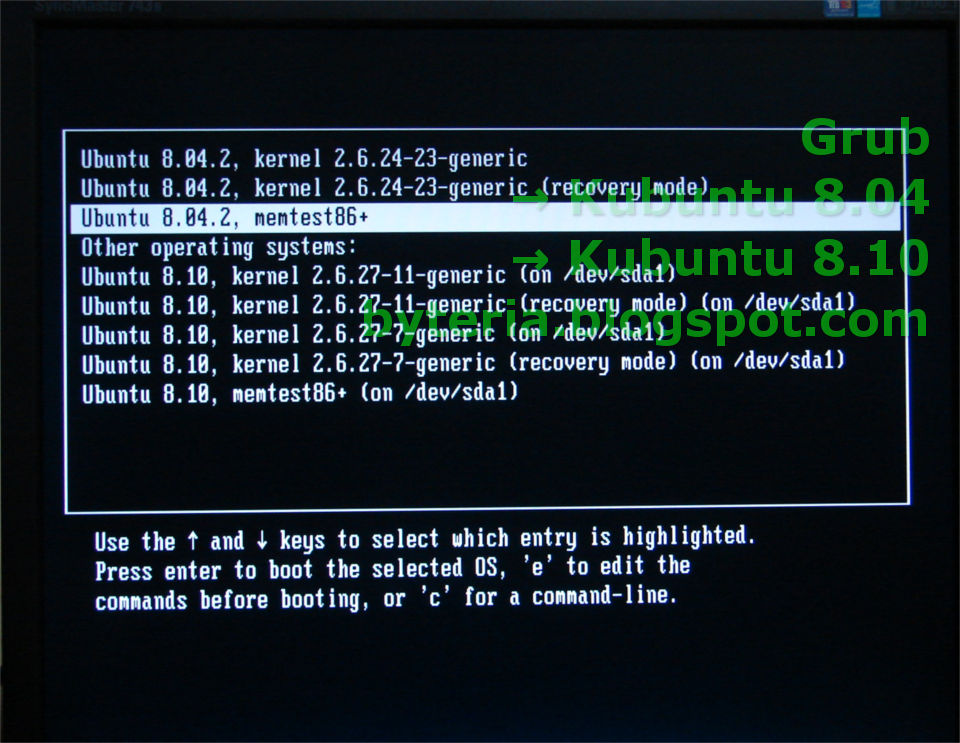
Em um computador com dois (ou mais) sistemas operacionais, o Boot deve levar a um Menu de inicialização, que permita escolher qual sistema deseja carregar.

É o que se chama dual boot — um nome modesto, — pois você pode ter “n” sistemas instalados no seu computador.

Isso é feito pelo Gerenciador de boot, — chamado Grub (“GRand Unified Bootloader”), no Linux.

Índice


  • Após instalar um Linux
  • Opções avançadas
  • Opções de Kernel
  • Windows e hardware
  • Após instalar um Windows
  • Grub-customizer
  • Positivo operante 2016
  • Splash-image no Grub
  • Passando o bastão
  • MBR “de reserva”
  • Grub rescue na unha
  • Edição com o Grub-customizer


  • ATENÇÃO.: - Com a instalação de várias outras distros “não-debians”, em 2017, foi necessário rever todos esses conceitos, e ficou claro que em 2012 ignorava inúmeras coisas. Mesmo com a revisão feita em 2016, persistem muitos erros, nesta postagem, mas não seria razoável escrever tudo de novo. Então, ela fica como está, até porque é uma abordagem mais simples para quem precisa lidar apenas com (K)Ubuntu, Mint, Debian e algum Windows antigo. Para distros “não-debian”, vale a pena ver “Escolhendo Grub entre vários Linux”.


Após instalar um Linux


Grub após a instalação do Linux Mint 17.3 Cinnamon, em 18 Jan. 2016

Ao se instalar um sistema Linux, o Grub verifica a existência de outros sistemas operacionais e gera a lista que será apresentada no Menu de inicialização, desse dia em diante.

  • Naturalmente, o Linux instalado por último se colocará no topo da lista.

Iniciado o Boot, haverá uma pausa nesse Menu, — digamos, 5 ou 10 segundos, — para você escolher outro sistema operacional.

Se não fizer nada no teclado, ele carrega automaticamente o Linux do topo da lista.

Se usar a seta para baixo, — alterando esta seleção automática, — cessa a contagem regressiva, e nada mais acontece, até que você tecle Enter para confirmar uma escolha.

Opções avançadas


Opções avançadas → Modo de recuperação, a partir do Menu do Grub

Para cada sistema Linux instalado, são apresentadas 2 opções iniciais, — o carregamento normal, e um conjunto de Opções avançadas.

As Opções avançadas incluem o Modo de recuperação (Recovery mode), — que reúne algumas ferramentas de emergência:

  • Consertar pacotes quebrados (dpkg);
  • Verificar sistemas de arquivos (fsck);
  • Atualizar o carregador de inicialização (grub);
  • Terminal em modo root (root);
  • etc.

A opção de Terminal em modo root foi muito útil, p.ex., quando o sistema ficou sem Administrador.

A opção de Consertar pacotes quebrados (dpkg) já se tornou rotina, após instalar uma nova distribuição Linux, — foi o que bastou, p.ex, quando o Conky teimou em não ficar transparente no KDE Neon.

Mas também já resolveu um problema mais sério, certa vez que futriquei demais nos Temas, Fontes, Ícones etc. do Kubuntu, até cometer uma lambança qualquer, — que não sei qual foi, nem saberia como consertar manualmente.

Se você pretende usar a ferramenta Consertar pacotes quebrados, deve antes Habilitar rede (network), para que seja possível baixar o que estiver faltando.

Tecle “c” no Grub, para executar o comando “reboot”

Algumas dessas ferramentas “montam” (habilitam) todas as partições em modo de Leitura e Escrita, — e isso impede que, em seguida, sejam usadas algumas das outras ferramentas, — até que seja feito novo Boot.

Neste caso, basta escolher o primeiro item, — Continuar inicialização normal (Resume), — que retorna ao Menu de inicialização.

Então, tecle a letra “c”, — indicada no rodapé, para acessar o modo de linha de comando, — escreva reboot, e tecle Enter.

O computador é reiniciado, chega novamente ao Menu de inicialização, você escolhe novamente as Opções avançadas do mesmo Linux, e usa a ferramenta que faltava usar.


  • Errata - Não é verdade, — ou era, mas deixou de ser?, — que ao sair do Modo de recuperação (Recovery mode) o Grub retorne ao Menu de inicialização. Atualmente, ele retoma o carregamento do sistema escolhido. Não foram guardados registros de que tenha sido diferente, em outras épocas. Por isso, é difícil saber se mudou, ou se foi simples engano.


Lembrando: — Cada sistema Linux detectado e incluído no Menu de inicialização do dual boot tem suas próprias Opções avançadas, — com um “conjunto completo” de ferramentas de recuperação, específicas para ele.

Opções de Kernel


Opções de Kernel anteriores, nas Opções avançadas do KDE Neon

Outros itens das Configurações avançadas são as “versões anteriores” de cada Kernel, — você instala o Kubuntu 16.04 com o Kernel 4.4.0-21, no dia do lançamento (Abril 2016), — e quatro meses depois (Ago. 2016), o Kernel já está em 4.4.0-34, — mas as versões intermediárias continuam disponíveis, até que você decida removê-las.

Grub em 2009, — dois Linux, e várias opções de Kernel

Na época em que este relato foi publicado pela primeira vez (2012), essas versões anteriores de cada Linux iam se acumulando na página inicial do Menu de inicialização, — aos pares, cada uma com seu próprio Modo de recuperação, — e a tela ia se entupindo de opções.

Remoção completa de 4 versões anteriores de Kernel do Kubuntu, pelo Synaptic

Hoje, essas versões anteriores do Kernel ficam escondidas nas Opções avançadas de cada Linux, — por isso, o Menu de inicialização se mantém “enxuto”, e já não exige “limpeza” frequente de um “excesso” de itens.

No entanto, pode ser interessante remover esses Kernel antigos, — eles ocupam espaço na partição do sistema.

  • A remoção completa de 4 antigos Kernel do Kubuntu — pelo Synaptic (10 Ago. 2016) — liberou 1,48 GiB de espaço na partição do sistema.

  • A remoção completa de 3 antigos Kernel do KDE Neon liberou 1,11 GiB.

Obs.: - É conveniente manter, pelo menos, a última versão anterior do Kernel. Caso a versão mais nova apresente algum problema, você poderá carregar a versão anterior, e remover a mais nova.

De um modo geral, cada nova versão corrige problemas detectados na anterior, — mas, às vezes, podem introduzir algum problema.

Windows e hardware


No caso do Windows, o Grub apresenta apenas uma opção (para cada um).

Ao carregá-lo, você poderá usar a tecla de atalho (F4? F8?) do próprio Windows, para as alternativas de Recuperação / Manutenção que ele ofereça.

Enfim, aparecem 2 opções de Teste da Memória do computador (Memtest). — É uma ferramenta que só usei uma vez, em 10 anos, — mas, nunca se sabe.

Após instalar um Windows


Nada disso acontece, depois de você instalar ou reinstalar o Windows.

Oferecer dual boot para quem usa Linux, não faz parte da "missão" do Windows. — No máximo, dará opção de escolher entre dois (ou mais) Windows que existam na mesma máquina.

Aliás, como o Windows não é capaz de ler HDDs ou partições com outros sistemas de arquivos (filesystem), — exceto os da própria Microsoft; — nem poderia detectar sistemas Linux.

Ao ser instalado, o Windows apaga a “chamada” que o Linux havia gravado na trilha inicial (MBR) do HDD de Boot, — eliminando assim o caminho para o dual boot.

Por isso, quando precisava reinstalar o Windows, programava essa tarefa para coincidir com a reinstalação de um dos Linux.

A sequência é: — (1) Primeiro, reinstalar o Windows; — (2) Depois, reinstalar um dos Linux.

Chegando depois do novo Windows, o novo Linux verifica os sistemas existentes, e torna a gerar um dual boot (atualizado), — gravando então uma nova chamada na trilha inicial do HDD de Boot.

Caso instale um Linux em outro HDD, certifique-se de que o dual boot não seja gravado nele, — mas, sim, no HDD de Boot.

Grub-customizer


Desmarcando e reordenando os itens do Menu de inicialização, no Grub-customizer

Até Abril de 2012, usava um programa chamado “StartUpManager” para editar o Gerenciador de inicialização, — coisas como:

  • Alterar a “entrada padrão”, — qual sistema carregar automaticamente, após alguns segundos, — ou configurar para carregar o último utilizado (escolha manual anterior)
  • Alterar a ordem em que as opções são apresentadas
  • Jogar para o final as opções que não uso, — mas quero manter disponíveis (visíveis)
  • Ocultar ou eliminar opções obsoletas
  • Alterar o tempo de espera

Desde o Kubuntu 12.04, o “StartUpManager” foi excluído dos repositórios de softwares.

Uma pesquisa rápida indicou a existência do Grub-customizer, desenvolvido por Daniel Richter, — porém, ele não está nos repositórios oficiais do Ubuntu, — mas apenas em um repositório “PPA” (desenvolvedor pessoal).

Editando a entrada padrão do Boot e o tempo de espera, no Grub-customizer

Para adicioná-lo à lista dos repositórios onde o Kubuntu deve procurar softwares e atualizações, basta abrir o Terminal, colar esse comando, teclar Enter:

sudo add-apt-repository ppa:danielrichter2007/grub-customizer

e fornecer a senha de Administrador, ao pedido do "sudo".

Adicionar PPA e instalar o Grub-customizer pelo Terminal

Em seguida, no Gerenciador de pacotes Synaptic, clique em Recarregar, — para atualizar a lista de softwares disponíveis nos repositórios, — inclusive o PPA adicionado agora.

Feito isso, o Synaptic já “encontra” o Grub-customizer entre os softwares disponíveis para instalação. — É só Marcar, em seguida Aplicar, para ele ser baixado e instalado.

Se você não usa o Gerenciador de pacotes Synaptic, abra o Terminal, cole e dispare esses 2 comandos, — um após outro, — fornecendo a senha quando solicitado:

sudo apt-get update

sudo apt-get install grub-customizer

O primeiro comando atualiza as informações dos pacotes disponíveis nos repositórios, — acrescentando as do PPA adicionado agora.

O outro instala o grub-customizer, — sem necessidade de Synaptic, Muon, Discover, lojinha, ou qualquer outro programa de gerenciamento de pacotes (softwares).

Fique atento ao momento em que ele pára — e pede para confirmar alguma coisa (Enter), — senão, você vai esperar até o fim dos tempos.

Para mais informações, dúvidas, soluções, bugs etc., visite a página do Grub-customizer.

Alguma coisa do Grub-customizer não funcionou direito por aqui, na primeira vez (6 Mai. 2012), — e encontrei lá a solução.

Três dias depois (9 Mai. 2012), o Synaptic detectou uma atualização (correção) do Grub-customizer, — que tratei de baixar e instalar, — e nunca mais tive problemas com ele, nesses 4 anos.

Positivo operante 2016


Esses 3 comandos foram testados mais uma vez, agora, — no Kubuntu 16.04, no KDE Neon e no Linux Mint 17.3 Cinnamon.

Continuam funcionando perfeitamente, — assim como o Grub-customizer.

  • A instalação do Grub-customizer só não foi feita, por enquanto, no Debian testing “Stretch”, — pois repositórios PPA são “invenção” do seu derivado Ubuntu (base do KDE Neon e do Linux Mint).


  • Obs.: - Com a instalação de várias outras distros “não-debians”, em 2017, foi necessário rever todos esses conceitos, e ficou claro que em 2012 ignorava inúmeras coisas. Mesmo com a revisão feita em 2016, persistem muitos erros nesta postagem, mas não seria razoável escrever tudo de novo. Então, ela fica como está, até porque é uma abordagem mais simples para quem precisa lidar apenas com (K)Ubuntu, Mint, Debian e algum Windows antigo. Para distros “não-debian”, vale a pena ver “Escolhendo Grub entre vários Linux”.


Splash-image no Grub


Comando “vbeinfo” para verificar a resolução suportada no Grub

Adornar o Menu de inicialização com uma bela imagem de fundo foi um dos muitos benefícios trazidos, — para o Kubuntu (e o Neon, e o Debian), — pela “longa e trabalhosa configuração do Linux Mint”.

Foi a primeira vez, — desde a precipitada substituição do Kurumin, — que me senti confortável o suficiente, com o Kubuntu, para finalmente me dedicar ao aprendizado mais aprofundado de outra distribuição Linux e outro “ambiente gráfico” (desktop environment), — no caso, o Cinnamon, — o que acabou por revelar muitas coisas sobre o Linux (“família” Debian) e novas descobertas no próprio KDE, até por contraste.

No caso do Grub, esse novo horizonte foi encontrado no mini-tutorial “Howto Embellish the Boot Screen (grub2)”, publicado há uns 3 anos na Comunidade do Linux Mint, e que, — em poucas linhas, — condensa um conjunto de dicas e informações sobre:


Imagem copiada para /boot/grub/ em Abril, — foi aparecer após uma atualização do Grub no Mint, em Junho

Cheguei lá no início de Abril, gostei e resolvi testar.

Foi instalado o “grub2-splashimages”, — foi transferida uma das imagens “.tga” para a pasta-padrão “/boot/grub/” (com alteração de nome), — e, por algum motivo, ficou nisso.

Tudo indica que não apliquei o comando “sudo update-grub”, — as anotações indicam que (primeiro) tentei usá-lo no Kubuntu (mesma imagem etc.), — mas, como não deu resultado, o assunto acabou esquecido, em prol de outros mais urgentes.

Em fins de Junho, o Linux Mint 17.3 recebeu uma atualização do Grub, — e a imagem finalmente apareceu, de surpresa, no Menu de inicialização, — quando já nem lembrava dela.

Na verdade, a única coisa que tinha feito, em Abril, foi colocá-la “no caminho”, para ser detectada e usada “automaticamente” pelo Grub, — conforme as “prioridades de imagens”, ensinadas pelo autor do mini-tutorial, — porém, não tinha feito atualização, para “entrar em vigor”.

Passando o bastão


Em Abril, a “chamada” na trilha inicial (MBR) do HDD de Boot apontava para o Grub do Linux Mint, — provavelmente, desde sua instalação, em Janeiro, — e o comando “sudo update-grub”, aplicado no Kubuntu, apenas poderia atualizar seu próprio Grub, que não era chamado, ao ligar o computador.

Para que o Grub do Kubuntu assumisse o controle do processo, teria de regravar a “chamada” na trilha inicial do HDD de Boot, — o que aconteceria, p.ex., se reinstalasse o Grub do Kubuntu, — ou se ele recebesse uma atualização proveniente dos repositórios, — o que também equivale a uma nova instalação / reinstalação: — “sudo apt install --reinstall grub-pc”.

Em resumo, — havendo vários Linux, haverá vários Grub, — e eles se revezam, valendo sempre o último instalado / reinstalado:

• Uma “chamada” é gravada na trilha inicial (MBR) do HDD de Boot, — o HDD onde a Bios do computador está configurada para procurar instruções, ao ser ligado.

• Como o MBR — Master Boot Record — tem apenas 512 bytes, guarda apenas o mínimo indispensável: — o “caminho” para o Grub “ativo”.

• No caso de existirem 4 Linux, cada um tem seu próprio Grub, com suas próprias configurações, imagem de fundo etc.

• A cada vez que um Grub recebe atualização dos repositórios, — ou seja, é reinstalado,
— torna a gravar uma “chamada” no MBR do HDD de Boot, — tornando-se o Grub “ativo”, daí por diante.

Nesse meio tempo, — de 2 Abr. a 22 Jun., — foram instalados:

  • 24 Abr. - Kubuntu 16.04
  • 29 Mai. - KDE Neon Developer Edition
  • 31 Mai. - KDE Neon User Edition
  •   2 Jun. - Debian testing “Stretch” — com Swap inadequado
  • 11 Jun. - Debian testing “Stretch”
  • 19 Jun. - Debian testing “Stretch”

Após uma atualização, o Grub do KDE Neon reassumiu o controle, — e deixou o Mint escondido

Na instalação do KDE Neon User Edition, o Linux Mint ficou escondido “abaixo da linha do horizonte”, — não percebi que o resto estava abaixo do quadradinho minúsculo, no centro da tela, — e a solução foi reinstalar o Grub (grub-pc) do Kubuntu 16.04, pelo Synaptic.

Esse quadrado minúsculo, — invenção dos avanços tecnológicos, para maior beleza, — presume que você nunca terá mais do que 2 ou 3 sistemas.

Mas você pode ampliar o quadrado, — basta ler um monte de “documentação”, ou encontrar um tutorial decente (ainda não encontrei), — e editar 2 ou 3 arquivos de configuração, espalhados em várias pastas do sistema.

Atualização do Grub no Kubuntu, 10 minutos depois, detectou os 4 sistemas e restabeleceu o Menu completo

A primeira instalação do Debian testing “Stretch”, — com vários erros, inclusive de Swap (mudança de UUID), — também produziu um Grub com algumas coisas estranhas, e no dia seguinte o Grub do Kubuntu voltou a ser reinstalado, para retomar o controle do Menu de inicialização.

Para testar essas conclusões, em 14 Ago. 2016, — vigorando o Grub do KDE Neon, — foi usado o comando “sudo apt install --reinstall grub-pc” dentro do Linux Mint, — e, de fato, isso fez com que ele reassumisse o comando.

Obs.: - Tudo o que foi dito neste “capítulo” (acima) pressupõe que haja apenas 1 HDD de Boot, — e / ou que todos os sistemas Linux estejam configurados para gravar nele suas “chamadas”. — Neste caso, sim, acontece esse “revezamento”, a cada vez que um Linux volta a tomar posse do controle do Boot. — É o que fica claro a seguir.

MBR “de reserva”


Gravando chamada do Grub também no MBR do segundo HDD

Por fim, foi gravado um MBR “de reserva”, no segundo HDD, — afinal, qual a utilidade de deixá-lo vazio, — e, em caso de ocorrer algum desastre, depender de um “grub rescue” com cursor piscando?

Para isso, foi escolhido o Grub do Linux Mint, que já estava bem à mão, — e que permanece “intocado” pelo Grub-customizer, sem qualquer configuração manual. — Até agora, apenas “adotou” aquela imagem “Lake_mapourika_NZ.tga”, de 640x480 pixels, colocada em seu caminho, para ser detectada automaticamente.

MBR sem “chamada” para um Grub válido: “grub rescue”

Como tudo estava funcionando, bastou abrir o Terminal e disparar o comando “sudo grub-install /dev/sdb”. — E agora, no caso de deparar com um “grub rescue” no primeiro HDD, pode ser providencial ter uma alternativa no segundo HDD, no terceiro etc. — Basta entrar no Setup da Bios, mudar a prioridade de Boot para o 2º HDD, salvar, e usar o outro Menu de inicialização.

Naturalmente, foi feito um teste, em seguida, — a Bios foi alterada, para Boot a partir do segundo HDD.

Um novo Menu de inicialização foi exibido, — e a partir dele foi carregada uma sessão do Linux Mint, para mais algumas horas de trabalho.

Quando algum Linux for substituído, será bom lembrar de atualizar também o MBR do segundo HDD.

Obs.: - Ao invés de apenas “instalar” o Grub de um Linux no MBR do segundo HDD, — solução precária, pois ele continuará se reapossando do MBR do primeiro HDD, a cada vez que receber upgrade e/ou for reinstalado, — pode-se reconfigurá-lo para passar a gravar sempre no MBR do segundo HDD.

Grub rescue na unha


Identificando as partições para recuperar o Grub “na unha” (grub rescue)

Este comando “sudo grub-install /dev/sdb”, na verdade, era apenas o último passo da receita mostrada por Akkiri, — para recuperar o Grub “na unha”, — e que vai registrada abaixo (resumo adaptado), para qualquer eventualidade futura.

En cas de malheur…

“Restaurando GRUB2 sem cd de instalação”

1) Identificar as partições existentes:

  • grub rescue> ls

(hd0)
(hd0,msdos11)
(hd0,msdos10)
(hd0,msdos9)
(hd0,msdos8)
(hd0,msdos7)
(hd0,msdos6) ← Linux2 (Mint), em sdb6
(hd0,msdos5)
(hd0,msdos1) ← Linux1 (Kubuntu), em sdb1

(hd1)
(hd1,msdos10)
(hd1,msdos9)
(hd1,msdos8)
(hd1,msdos7)
(hd1,msdos6)
(hd1,msdos5)
(hd1,msdos3) ← Linux3 (Debian), em sda3
(hd1,msdos1) ← Linux4 (KDE Neon), em sda1

Em caso de desastre, sempre é bom ter algumas anotações, — sobre as partições, p.ex.

* Os HDDs estão invertidos, — porque o Boot foi tentado pelo 2º HDD! — Quem tem 11 partições é o “sdb”!

2) Indique o disco onde se encontram os arquivos de configuração do GRUB.

  • grub rescue> set root=(hd0,msdos6)

3) Informe o local onde se encontram os arquivos de boot.

  • grub rescue> set prefix=(hd0,msdos6)/boot/grub

4) Carregue o módulo e faça a sua inicialização

  • grub rescue> insmod normal
  • grub rescue> normal

5) Após entrar no sistema operacional, atualize e reinstale o grub. Entre no terminal e como usuário root digite:

  • sudo update-grub
  • sudo grub-install /dev/sda

Infelizmente, essa receita de bravura não foi testada, — caso contrário, não poderia testar a outra opção, usando apenas o último comando. — Ou testava um, ou outro.

Edição com o Grub-customizer


Salvar X Gravar MBR, no Grub-customizer

Observadas essas particularidades, — conforme haja só um Linux, ou vários, — vale notar alguns caminhos, no Grub-customizer:

  • Salvar - Apenas salva as configurações localmente, — equivale ao “sudo update grub”, — e pode ser o suficiente, quando existe apenas um Linux, ou quando ele já comanda o Grub.

  • Gravar MBR - equivale ao “sudo grub-install /dev/sda”, — permite que um Linux assuma o controle do Grub. — Neste caso, porém, me parece que é uma verdadeira reconfiguração, permanente (ainda não conferi o “efeito permanente”, em condições controladas).

Gravar MBR no Grub-customizer, — escolha do HDD

Esta última opção também permite que você instale “chamadas” na trilha inicial (MBR) de outros HDD, — do “sdb” em diante, — por precaução.

Em caso de falha, poderá dispor de um MBR “de reserva”, — ou vários.

A conferir se isto, de fato, reconfigura o Grub daquele Linux a sempre gravar no MBR do outro HDD, daí por diante.

________
Publicado originalmente em 13 Mai. 2012.
Revisto e ampliado em 10~14 Ago. 2016.
ERRATA acrescentada em 28 Jun. 2017

— … ≠ • ≠ … —

Ferramentas &tc.