 |
| Terceiro HDD 3½’’, no “piso” da grade para dispositivos 5¼’’ |
• Instalar mais um Hard Disk Drive (HDD) em um PC Desktop é coisa banal, e por si só, não mereceria uma postagem de blog.
Mas, já faz algum tempo que sinto a falta de um registro (para lembrar) da rotina básica que adotei para manutenção de múltiplas distros em dualboot.
Índice
- HDD adicional
- Configurar nas distros
- Ordem inversa
- Nova partição
- Reconfigurações
- Linux8
- Linux7
- Linux6
- Linux5
- Linux4
- Linux3
- Linux2
- Linux12
- Linux11
- Linux10
- Linux9
- Linux1
- Luckybackup
- Outros backups
HDD adicional
 |
| Hard disk drive (HDD) adicional, no UEFI Bios Setup |
Ao escolher o gabinete para o novo computador, me pareceu que oferecesse alojamento interno (slots) para até 5 HDDs de 3½’’. — Eu tinha 3 HDDs antigos, que pretendia aproveitar durante algum tempo, até comprar outros mais novos.
Só ao chegar em casa, percebi que 3 daqueles espaços 3½’’ estavam previamente inutilizados, pela péssima disposição (vertical!) destinada ao SSD interno. — Por isso, acabei instalando apenas 2 HDDs, no ano passado.
Agora, um ano depois, percebi que o “piso” da estante para dispositivos 5¼’’ oferecia umas rebarbas para fixar mais um dispositivo de 3½’’. — Desliguei toda a energia e aparafusei lá meu 3º HDD.
 |
| Hard disk drive (HDD) adicionado |
Os conectores Sata III da placa-mãe se contam do alto para baixo — em 3 linhas horizontais — e da direita para a esquerda, em cada linha (item 7, abaixo).
 |
| Ordem dos conectores Sata |
Para o técnico, fazia sentido plugar o CD-DVD logo após o SSD, — que era então a única “unidade de disco”, — e quando comecei a plugar os HDDs esqueci de mudar o CD-DVD para o final.
De qualquer modo, o Linux entende assim, — primeiro os “discos” fixos; depois o USB externo, — e o DRW à parte:
$ inxi -d

Local Storage:                total:    2.84 TiB          used: 838.23 GiB   (28.8%)

  Sata #1   ID-1: /dev/sda   SSD  Sata3  Kingston  SA400S37480G        447.13 GiB   480 GB
  Sata #3   ID-2: /dev/sdb   HDD  Sata3  Seagate   ST1000DM003-1SB102  931.51 GiB   1   TB  (2016)
  Sata #4   ID-3: /dev/sdc   HDD  Sata2  Maxtor    STM3320613AS        298.09 GiB   320 GB  (2008)
  Sata #5   ID-4: /dev/sdd   HDD  Sata2  Samsung   HD322HJ             298.09 GiB   320 GB  (2008)
  USB ext   ID-5: /dev/sde   SSD  USB2   Samsung   S2 Portable         931.51 GiB   1   TB  (2011)

Optical-1: /dev/sr0   DRW  Sata3  ASUS      DRW-24F1MT
Configurar nas distros
 |
| Substituição de partição por outra maior |
Meu objetivo era criar nesse HDD adicional uma uma partição de bom tamanho, para substituir a acanhada partição de 65 GiB (Storage) que eu tinha improvisado em Janeiro 2020 para atividades do dia-a-dia, — e que já estava se tornando insuficiente. — Depois, ajustar todas as distros a essa nova configuração.
Em resumo, eu precisava carregar as 11 distros Linux, uma após outra:
- Na primeira distro: — Criar uma partição de bom tamanho (“Warehouse”) nesse HDD conectado por último
- Mover para ela o conteúdo de “Storage”
- Em todas as distros: - Configurar “Warehouse” — em vez de “Storage” — para:
- Automount
- PrtScn
- Dolphin (startup)
- Kate (session)
- Conky
- Na última distro: — Deletar a partição “Storage”, agora esvaziada; e
- Configurar o Luckybackup para a nova partição “Warehouse”
Por motivos práticos, sigo a ordem inversa do Grub.
Ordem inversa
 |
| Sequência do final para o início do Grub |
Para lidar de modo racional com as 11 distros Linux instaladas, adotei o hábito de sempre começar pela “última”, — seja para atualizar, ou para qualquer alteração geral, — e terminar com a “primeira”, openSUSE, que controla o Grub (e o Luckybackup).
Desse modo, o Grub do openSUSE pode detectar mudanças de Kernel nas outras distros, atualizadas antes dele.
Isso é prático, pois o Grub está configurado para selecionar automaticamente a última distro carregada, — e basta ir movendo a seleção para cima, a cada novo boot.
Acontece que o Grub organiza a sequência das distros pelo ordem alfa-numérica dos respectivos dispositivos, — ou seja, primeiro /dev/sda2 (porque o Grub pertence ao openSUSE); — depois, sda10, sda11, sda13, — e por fim, sda3, sda4 etc.:
Grub, by alphanumeric /dev order

├─sda2    50G  Linux1     openSUSE
├─sda10   30G  Linux9     Void
├─sda11   30G  Linux10    Slackware
├─sda12   30G  Linux11    -
├─sda13   30G  Linux12    MX Linux
├─sda3    30G  Linux2     Arch
├─sda4    30G  Linux3     Debian
├─sda5    30G  Linux4     Fedora
├─sda6    30G  Linux5     KDE Neon
├─sda7    30G  Linux6     PCLinuxOS
├─sda8    30G  Linux7     Mageia
└─sda9    30G  Linux8     Mint
Portanto, foi esta a ordem que segui, ao percorrer todas as distros, — começando pelo Linux Mint (com KDE), que é a “última”, no Grub, — até chegar ao openSUSE, que é a “primeira”.
Nova partição
 |
| Antigo SSD externo USB2 deslocado para /dev/sdde |
Ao iniciar o Linux Mint 20 (com KDE), o recém-plugado HDD 320 GB (298 GiB) tomou o “lugar” de /dev/sdd, com reflexos no uDisks2, visíveis no painel lateral do Dolphin.
Por isso, a partição “Depot2”, do SDD externo USB, deixou de ser montada automaticamente pelo uDisks2. — Agora, o SSD externo USB é /dev/sde, — coisa que não estava prevista, e por isto sua montagem automática não se realizou.
 |
| Atividade intensa de Read / Write, até desmontar a partição do 3º HDD |
Em troca, ocorreu a montagem automática de uma partição vazia, sem rótulo (Label), existente no “novo” HDD, — devido à configuração que uso no KDE System Settings / uDisks2.
Por ser a primeira vez que foi montada, isso causou intensa atividade de Read / Write, — que só cessou ao ser “desmontada” (unmount).
 |
| Alterando a tabela de particionamento, de MBR (msdos) para GPT |
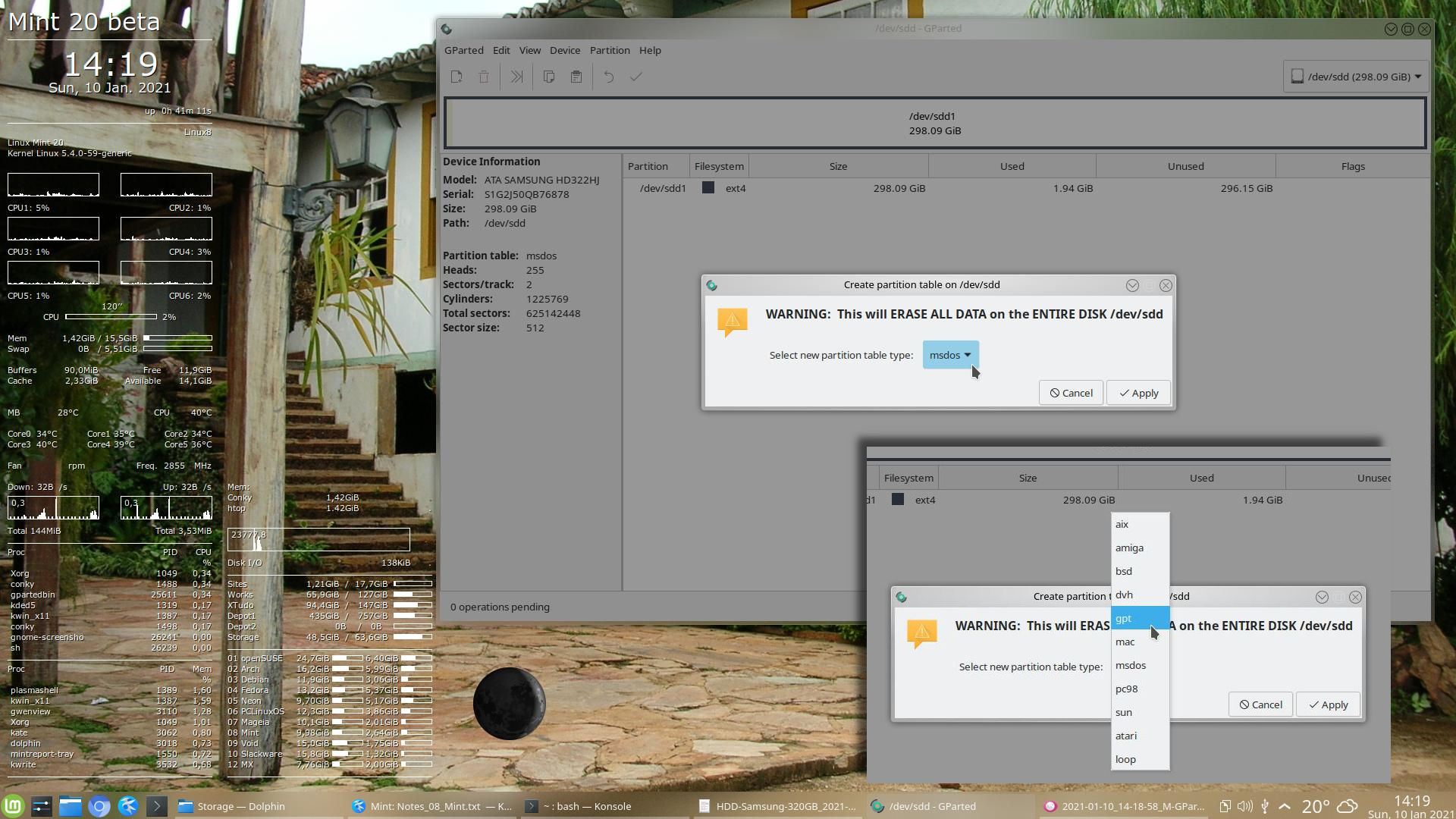
O 3º HDD estava particionado como MBR (msdos), porque eu pretendia deixá-lo no antigo PC Desktop, — mas para usá-lo no novo PC, achei melhor convertê-lo logo em GPT.
 |
| Criando a nova partição de dados “Warehouse” |
Em seguida, criei nele uma partição de 240 GiB, com rótulo (Label) “Warehouse”, — para substituir “Storage” (65 GiB), criada provisoriamente em Janeiro 2020, e que já estava com pouco espaço livre.
 |
| Montagem automática da nova partição |
Habilitei a montagem automática da nova partição “Warehouse” e reiniciei a sessão KDE (Logout / Login), para conferir o resultado, antes de prosseguir com as demais configurações.
 |
| Atividade de “ext4-rsv-convert” da nova partição montada |
A atividade de “Writeback conversion work” (ext4-rsv-convert), após a primeira montagem da partição recém-criada, se completou em cerca de 9 minutos.
 |
| Movendo (quase) tudo para a nova partição |
Movi as pastas da antiga partição “Storage” para a nova partição “Warehouse”, — exceto a pasta “PrtScn”, cujo conteúdo também movi, mas deixei (vazia), para que todas as distros ainda pudessem salvar Capturas de tela, até que a última fosse reconfigurada.
Reconfigurações
 |
| Nova localização (path) para salvar as Capturas de tela |
Linux8 - Depois de configurar PrtScn para salvar na nova partição, bastava levar para lá as últimas Capturas de tela gravadas na antiga.
 |
| Configurações do Dolphin e da sessão do Kate |
No Dolphin, mudei a “página inicial”, — da antiga para a nova partição.
No Kate, reabri os mesmos documentos de antes, agora em sua nova localização (path), — de modo que, ao abri-lo, a “sessão” já venha completa.
Os arquivos da minha “sessão-padrão” do Kate são as “anotações” de cada distro (Notes_01 ~ Notes_12, conforme o caso); “Diversos” (comandos, parâmetros etc. que uso muito); “Speedtest” e “IPv6” (registros diários do estado da conexão); Códigos do Blogger que o editor online não oferece; e as configurações das 2 instâncias do Conky de cada distro, que edito com certa frequência.
 |
| Substituição da antiga partição pela nova, no Conky |
Enfim, substituí no Conky a antiga partição “Storage” pela nova partição “Warehouse”.
 |
| Deletando uma partição sem utilidade |
Linux7 - No Mageia, a nova partição “Warehouse” também já foi automaticamente montada no início da sessão KDE, — devido à configuração do System settings / uDisks2, — e pude passar logo às demais configurações.
Aproveitei para deletar uma partição “eBooks”, que era só uma poluição visual. — Nunca cheguei a usar, nem coloquei em montagem automática, em nenhuma das distros. — Eliminá-la não daria nenhum trabalho adicional.
 |
| Configuração do Dolphin e do atalho PrtScn no PCLinuxOS |
Linux6 - Também no PCLinuxOS a nova partição “Warehouse” foi automaticamente montada, e passei logo às configurações do Dolphin, PrtScn etc.
 |
| Configuração de montagem automática de /dev/sdd1 |
Linux5 - Tudo parece confirmar que a montagem automática da nova partição “Warehouse” se deve a ter “herdado” a configuração de uDisks2 para /dev/sdd1, — antes atribuída à partição “Depot2”, do SSD externo USB, que agora é /dev/sde1.
A opção de montagem automática ao plugar (On Attach), na coluna da direita, eu só uso para esse SSD externo USB, — que eventualmente pode estar desconectado durante o boot; — ou ser desmontado para plugar o velho scanner USB, e plugado de novo mais tarde.
 |
| Configuração do Conky para exibir a nova partição |
Linux4 - As re-configurações não apresentaram novidade no Fedora.
 |
| Senha para montagem, no Debian |
Linux3 - No Debian, foi solicitada senha para montagem pelo uDisks2, — que nessa distro, eu só usava para o SSD externo USB, — até então “localizado” em /dev/sdd, onde agora está o “novo” HDD interno.
Desabilitei a montagem de “Warehouse” pelo System settings / uDisks2, — pois isso será feito pelo /etc/fstab.
 |
| Montagem da nova partição pelo /etc/fstab |
No /etc/fstab, acrescentei uma linha para a montagem de “Warehouse”, até refazer as demais configurações.
Após as demais reconfigurações (Dolphin, Kate, PrtScn, Conky), anulei a linha referente a “Storage”, — para evitar falha de boot, depois que essa partição for deletada.
 |
| Montagem automática da nova partição no Arch Linux |
Linux2 - No Arch Linux, também ocorreu a montagem automática pelo uDisks2, nas opções gerais (no alto), de montar todas as mídias removíveis “no Login” e “ao Plugar”, — onde “removível” se refere a tudo que não sejam partições do sistema, — tais como /, /home, Swap etc.
Note que, no Arch, não usei a habilitação individual, nas 2 colunas à direita. — Mesmo que usasse, só teria efeito, se desativasse as 2 opções gerais, no alto, — pois estas se sobrepõem às opções individuais.
Em outras distros, tive o trabalho de testar ambas alternativas, — e os resultados observados agora, com a montagem automática de uma partição “inesperada” (sem prévia configuração individual) mostrou a vantagem das habilitações gerais.
 |
| Montagem automática de partições no MX Linux |
Linux12 - No MX Linux, a montagem automática se deu pela configuração geral no uDisks2, — que se sobrepõe à habilitação individual das partições. — Desmarquei “Warehouse”.
Embora seja um “Debian” (sem SystemD), a montagem pelo usuário pode ser autorizada pelo MX Tweaks, — e por isso eu já tinha anulado dezenas de linhas no /etc/fstab.
Linux11 - Ainda não instalei nenhum “Linux11”. — Deveria ser o Sabayon, mas essa distro está em um momento de transição, no qual ainda não consegui me situar.
 |
| Montagem automática e re-configuração do KDE Spectacle |
Linux10 - No Slackware (by AlienBOB, com KDE5), a nova partição “Warehouse” também foi montada automaticamente, — deixando claro que eu não precisava usar o /etc/fstab, lado a lado com o uDisks2.
Aproveitei para reconfigurar logo o KDE Spectacle, o Dolphin (startup), o Kate (session), e o Conky.
 |
| Desabilitando a montagem pelo fstab |
Não faz sentido, usar o /etc/fstab, em conjunto com uDisks2. — Bom... Isso já estava claro, em Setembro 2020, quando instalei o Slackware, e percebi que a autorização para montagem de partições adicionais sem autenticação, finalmente, funcionou (o que não acontecia até 2019):
/etc/polkit-1/rules.d/99-udisks2.rules
// Allow udisks2 to mount devices without authentication
polkit.addRule(function(action, subject) {
if (action.id == "org.freedesktop.udisks2.filesystem-mount-system" || action.id == "org.freedesktop.udisks2.filesystem-mount" || action.id == "org.freedesktop.udisks2.filesystem-mount-system-internal") { return polkit.Result.YES; } });
Só que, em Setembro 2020, não consegui mais que uDisks2 funcionasse, após desabilitar a montagem das partições adicionais pelo fstab. — Deixei para depois, — e agora, chegou o momento de enfrentar o problema.
 |
| Deletando pontos de montagem, a partir de outra distro |
Em resumo, os pontos de montagem criados pelo fstab (root) não foram automaticamente deletados ao sair do Slackware, — e ao entrar de novo, uDisks2 (user) precisou criar duplicatas: — “Linux71”, para substituir “Linux7”, por exemplo.
Por algum motivo, isso também afetou a montagem do SSD externo USB, — que não estava incluído no /etc/fstab. — Encontrei agora dezenas de pontos de montagem “Depot2”, ”Depot21”, “Depot218”, “Depot225” etc., acumulados ao longo dos meses.
Seria uma insanidade, tentar consertar isso dentro do próprio Slackware. — Em geral, recomenda-se usar uma sessão Live, onde todas essas partições “extras” estejam desmontadas. — Como tenho várias distros em dualboot, achei mais confortável usar o openSUSE, que oferece Krusader em modo superusuário (Krusader as Root), para deletar essas dezenas de pontos de montagem do Slackware.
Com isso, a montagem automática pelo uDisks2 finalmente funcionou por si só, — mas ao reiniciar uma vez, duas vezes, o problema voltou a ocorrer, — e não faz sentido usar o openSUSE para deletar os pontos de montagem, a cada reinício do Slackware.
 |
| Mudando o local dos pontos de montagem |
Além disso, a pasta /media do Slackware abriga vários pontos de montagem típicos do sistema (cdrom, dvd, floppy, cdrecorder, memory, hd), — e me ocorreu reverter os pontos de montagem das partições extras para /run/media/flavio.
Bastou reverter de “1” para “0” a opção em /etc/udev/rules.d/99-udisks2.rules:
# UDISKS_FILESYSTEM_SHARED
# ==1: mount filesystem to a shared directory (/media/VolumeName)
# ==0: mount filesystem to a private directory (/run/media/$USER/VolumeName)
# See udisks(8)
ENV{ID_FS_USAGE}=="filesystem|other|crypto", ENV{UDISKS_FILESYSTEM_SHARED}="0"
Isso parece ter resolvido definitivamente o problema, — pois a subpasta /run/media é deletada ao encerrar o Slackware, eliminando assim todos os pontos de montagem, permitindo recriá-los ao iniciar a distro outra vez.
Uma comparação das duas pastas mostra permissões diferentes entre os novos pontos de montagem (em uso) e os antigos (inativos), — por motivos que, agora, uma pesquisa talvez esclareça com mais facilidade:
# ls -n /run/media/flavio/
total 104
drwxr-xr-x 12    0    0 4096 Aug 16 14:44 Depot1
drwxr-xr-x 12    0    0 4096 Aug 19 13:30 Depot2
drwxr-xr-x  3    0    0   20 Nov 26 19:42 Home1
drwxr-xr-x  3    0    0 4096 Feb 26  2020 Home11
drwxr-xr-x  4    0    0 4096 Jul 22  2020 Home12
drwxr-xr-x  4    0    0 4096 Apr 15  2020 Home2
drwxr-xr-x  4    0    0 4096 Apr  1  2020 Home3
drwxr-xr-x  4    0    0 4096 Jul 27  2020 Home4
drwxr-xr-x  4    0    0 4096 Mar  8  2020 Home5
drwxr-xr-x  4    0    0 4096 Mar  8  2020 Home6
drwxr-xr-x  5    0    0 4096 Jul 31 10:14 Home7
drwxr-xr-x  4    0    0 4096 Jun 12  2020 Home8
drwxr-xr-x  4    0    0 4096 Jul 13  2020 Home9
drwxr-xr-x  1    0    0  204 Aug  4 23:29 Linux1
drwxr-xr-x  3    0    0 4096 Jan 14  2020 Linux11
drwxr-xr-x 20    0    0 4096 Nov 19 14:37 Linux12
drwxr-xr-x 17    0    0 4096 Jan 22 15:58 Linux2
drwxr-xr-x 18    0    0 4096 Jan 10 22:21 Linux3
dr-xr-xr-x 20    0    0 4096 Oct 28 22:25 Linux4
drwxr-xr-x 24    0    0 4096 Jul 29 13:12 Linux5
drwxr-xr-x 26    0    0 4096 Jan 22 15:24 Linux6
drwxr-xr-x 19    0    0 4096 Aug  2 14:01 Linux7
drwxr-xr-x 23    0    0 4096 Jun 12  2020 Linux8
drwxr-xr-x 17    0    0 4096 Jan 26 10:42 Linux9
drwxr-xr-x  5 1000    0 4096 Apr 27  2019 Sites
drwxr-xr-x 13 1000 1000 4096 Jan 10 20:02 Warehouse
drwxr-xr-x 19 1000    0 4096 Jul 17  2019 Works
drwxr-xr-x 14 1000    0 4096 Oct 26  2019 XTudo

# ls -n /media/
total 284
drwx------ 2 0 0 4096 Jan 26 12:41 Depot1
drwx------ 2 0 0 4096 Jan 26 12:47 Depot11
drwx------ 2 0 0 4096 Jan 26 12:41 Depot2
drwx------ 2 0 0 4096 Jan 26 12:47 Depot21
drwx------ 2 0 0 4096 Jan 26 12:41 Home1
drwx------ 2 0 0 4096 Jan 26 12:41 Home11
drwx------ 2 0 0 4096 Jan 26 12:47 Home111
drwx------ 2 0 0 4096 Jan 26 12:41 Home12
drwx------ 2 0 0 4096 Jan 26 12:47 Home121
drwx------ 2 0 0 4096 Jan 26 12:47 Home13
drwx------ 2 0 0 4096 Jan 26 12:41 Home2
drwx------ 2 0 0 4096 Jan 26 12:47 Home21
drwx------ 2 0 0 4096 Jan 26 12:41 Home3
drwx------ 2 0 0 4096 Jan 26 12:47 Home31
drwx------ 2 0 0 4096 Jan 26 12:41 Home4
drwx------ 2 0 0 4096 Jan 26 12:47 Home41
drwx------ 2 0 0 4096 Jan 26 12:41 Home5
drwx------ 2 0 0 4096 Jan 26 12:47 Home51
drwx------ 2 0 0 4096 Jan 26 12:41 Home6
drwx------ 2 0 0 4096 Jan 26 12:47 Home61
drwx------ 2 0 0 4096 Jan 26 12:41 Home7
drwx------ 2 0 0 4096 Jan 26 12:47 Home71
drwx------ 2 0 0 4096 Jan 26 12:41 Home8
drwx------ 2 0 0 4096 Jan 26 12:47 Home81
drwx------ 2 0 0 4096 Jan 26 12:41 Home9
drwx------ 2 0 0 4096 Jan 26 12:47 Home91
drwx------ 2 0 0 4096 Jan 26 12:41 Linux1
drwx------ 2 0 0 4096 Jan 26 12:41 Linux11
drwx------ 2 0 0 4096 Jan 26 12:47 Linux111
drwx------ 2 0 0 4096 Jan 26 12:41 Linux12
drwx------ 2 0 0 4096 Jan 26 12:47 Linux121
drwx------ 2 0 0 4096 Jan 26 12:47 Linux13
drwx------ 2 0 0 4096 Jan 26 12:41 Linux2
drwx------ 2 0 0 4096 Jan 26 12:47 Linux21
drwx------ 2 0 0 4096 Jan 26 12:41 Linux3
drwx------ 2 0 0 4096 Jan 26 12:47 Linux31
drwx------ 2 0 0 4096 Jan 26 12:41 Linux4
drwx------ 2 0 0 4096 Jan 26 12:47 Linux41
drwx------ 2 0 0 4096 Jan 26 12:41 Linux5
drwx------ 2 0 0 4096 Jan 26 12:47 Linux51
drwx------ 2 0 0 4096 Jan 26 12:41 Linux6
drwx------ 2 0 0 4096 Jan 26 12:47 Linux61
drwx------ 2 0 0 4096 Jan 26 12:41 Linux7
drwx------ 2 0 0 4096 Jan 26 12:47 Linux71
drwx------ 2 0 0 4096 Jan 26 12:41 Linux8
drwx------ 2 0 0 4096 Jan 26 12:47 Linux81
drwx------ 2 0 0 4096 Jan 26 12:41 Linux9
drwx------ 2 0 0 4096 Jan 26 12:47 Linux91
-rw-r--r-- 1 0 0  500 Sep 26  2006 README
drwx------ 2 0 0 4096 Jan 26 12:41 Sites
drwx------ 2 0 0 4096 Jan 26 12:47 Sites1
drwx------ 2 0 0 4096 Jan 26 12:41 Warehouse
drwx------ 2 0 0 4096 Jan 26 12:47 Warehouse1
drwx------ 2 0 0 4096 Jan 26 12:41 Works
drwx------ 2 0 0 4096 Jan 26 12:47 Works1
drwx------ 2 0 0 4096 Jan 26 12:41 XTudo
drwx------ 2 0 0 4096 Jan 26 12:47 XTudo1
lrwxrwxrwx 1 0 0   11 Sep 22 09:24 cdrecorder -> cdrecorder0
drwxr-xr-x 2 0 0 4096 Sep 25  2006 cdrecorder0
drwxr-xr-x 2 0 0 4096 Sep 25  2006 cdrecorder1
lrwxrwxrwx 1 0 0    6 Sep 22 09:24 cdrom -> cdrom0
drwxr-xr-x 2 0 0 4096 Sep 25  2006 cdrom0
drwxr-xr-x 2 0 0 4096 Sep 25  2006 cdrom1
lrwxrwxrwx 1 0 0    4 Sep 22 09:24 dvd -> dvd0
drwxr-xr-x 2 0 0 4096 Sep 25  2006 dvd0
drwxr-xr-x 2 0 0 4096 Sep 25  2006 dvd1
lrwxrwxrwx 1 0 0    7 Sep 22 09:24 floppy -> floppy0
drwxr-xr-x 2 0 0 4096 Sep 25  2006 floppy0
drwxr-xr-x 2 0 0 4096 Sep 25  2006 floppy1
lrwxrwxrwx 1 0 0    3 Sep 22 09:24 hd -> hd0
drwxr-xr-x 2 0 0 4096 Sep 25  2006 hd0
drwxr-xr-x 2 0 0 4096 Sep 25  2006 hd1
lrwxrwxrwx 1 0 0    7 Sep 22 09:24 memory -> memory0
drwxr-xr-x 2 0 0 4096 Sep 25  2006 memory0
drwxr-xr-x 2 0 0 4096 Sep 25  2006 memory1
lrwxrwxrwx 1 0 0    4 Sep 22 09:24 zip -> zip0
drwxr-xr-x 2 0 0 4096 Sep 25  2006 zip0
drwxr-xr-x 2 0 0 4096 Sep 25  2006 zip1
 |
| Montagem automática da nova partição |
Linux9 - A montagem automática da nova partição “Warehouse” também ocorreu no Void Linux, — e alterei logo as configurações do Dolphin, Kate, Conky, PrtScn.
 |
| Partições para o KDE System settings “esquecer” |
A partição Depot2 não foi montada, — pois agora é /dev/sde1, o que não estava previsto no uDisks2.
Estranhei a quantidade de partições não encontradas (Disconnected devices), duplicadas, — sinal de alguma coisa estranha. — Tratei de mandar esquecê-las.
Note que eu havia adotado uma configuração diferente, — com habilitação individual no Login (à direita), para partições dos discos internos, — e habilitação geral (no alto) para dispositivos externos, ao plugar (On Attach).
 |
| Informações defasadas em /run/blkid/blkid.tab |
Ao reiniciar o Void Linux várias vezes, a montagem automática continuou a apresentar várias falhas, por vários dias seguidos, apesar de todas as tentativas para corrigir isso.
Sem conhecimentos aprofundados do Linux, a única possível causa que encontrei foi o arquivo /run/blkid/blkid.tab — inalterado desde a instalação do Void Linux, em 13 Julho 2020 — onde o identificador UUID da partição “Depot2”permanecia atrelado a /dev/sdd1; onde permanecia a lembrança da partição “Storage”, já deletada; e quem sabe quais outros possíveis erros.
Renomeei o arquivo, e ao reiniciar, o Void Linux gerou outro “blkid.tab”.
 |
| Problema aparentemente resolvido |
Mesmo então, a montagem automática ainda apresentou falhas, — até que montei manualmente todas as partições restantes, pelo Dolphin. — Depois disso, ainda houve algumas falhas, no dia 21, mas não se repetiram mais, do dia 22 em diante.
Em tempo: - No Void não existe /etc/udev/rules.d/99-udisks2.rules
Luckybackup
 |
| Renomeando backups da antiga partição “Storage” para “Warehouse” |
Linux1 - Após concluir no openSUSE as reconfigurações comuns a todas as distros, era hora de adaptar os backups à nova situação.
Primeiro, renomeei as pastas “Storage” (com os backups já existentes) para “Warehouse”, nas partições Depot1 e Depot2:
- Depot1/Backup/Warehouse
- Depot2/Backup/Warehouse
(onde o segundo é uma cópia do backup da semana anterior).
 |
| Perfil 1 - cópia do backup anterior |
Isso dispensou o Luckybackup de copiar novamente (por duas vezes) todo o conteúdo existente em “Warehouse”, — que afinal, é o mesmo conteúdo da antiga partição “Storage”, com alguns acréscimos e alterações da última semana.
 |
| Perfil 2 - atualização do backup das partições de dados |
No segundo perfil do Luckybackup, apenas renomeei e reconfigurei o item “Storage”, que agora passa a fazer o backup de “Warehouse”.
2021-01-11 ───> Luckybackup

Profiles:

1) Depot1 --> Depot2

Depot1                             Depot2
   ├── Backup              ───>       ├──
   ├── Distros Linux       ───>       ├──
   ├── Sites_backups       ───>       ├──
   ├── Colab               ───>       ├──
   ├── Fotos digitais      ───>       ├──
   ├── Downloads           ───>       ├──
   ├── Biblioteca          ───>       ├──
   ├── AutoCAD, Corel      ───>       ├──
   └── Videos              ───>       └──


2) Partitions --> Depot1

                            Depot1
                               └── Backup
Storage Warehouse  ───>               ├──
Xtudo              ───>               ├──
Works              ───>               ├──
Sites              ───>               └──


Commands:

1) Depot1 --> Depot2

rsync -h --progress --stats -r -tgo -p -l -D --update --delete-after /run/media/flavio/Depot1/Backup /run/media/flavio/Depot2/
rsync -h --progress --stats -r -tgo -p -l -D --update --delete-after /run/media/flavio/Depot1/AutoCAD_Corel-Draw /run/media/flavio/Depot2/
rsync -h --progress --stats -r -tgo -p -l -D --update --delete-after /run/media/flavio/Depot1/Biblioteca /run/media/flavio/Depot2/
rsync -h --progress --stats -r -tgo -p -l -D --update --delete-after /run/media/flavio/Depot1/Colab /run/media/flavio/Depot2/
rsync -h --progress --stats -r -tgo -p -l -D --update --delete-after /run/media/flavio/Depot1/Distros-Linux /run/media/flavio/Depot2/
rsync -h --progress --stats -r -tgo -p -l -D --update --delete-after /run/media/flavio/Depot1/Downloads /run/media/flavio/Depot2/
rsync -h --progress --stats -r -tgo -p -l -D --update --delete-after /run/media/flavio/Depot1/Fotos-digitais /run/media/flavio/Depot2/
rsync -h --progress --stats -r -tgo -p -l -D --update --delete-after /run/media/flavio/Depot1/sites_backups /run/media/flavio/Depot2/

2) Partitions --> Depot1

rsync -h --progress --stats -r -tgo -p -l -D --update --delete-after /run/media/flavio/Warehouse /run/media/flavio/Depot1/Backup/
rsync -h --progress --stats -r -tgo -p -l -D --update --delete-after /run/media/flavio/XTudo /run/media/flavio/Depot1/Backup/
rsync -h --progress --stats -r -tgo -p -l -D --update --delete-after /run/media/flavio/Works /run/media/flavio/Depot1/Backup/
rsync -h --progress --stats -r -tgo -p -l -D --update --delete-after /run/media/flavio/Sites /run/media/flavio/Depot1/Backup/
 |
| Deletando a antiga partição, agora vazia |
Enfim, desmontei e deletei a antiga partição “Storage”, já esvaziada.
Outros backups
 |
| Backup dos arquivos fstab e verificação final |
Ao final dessas alterações, fiz um backup dos arquivos /etc/fstab — e também dos arquivos de configuração do Conky.
Uma busca pelo conteúdo, no Dolphin, indicou quais arquivos fstab contêm “Storage”, — e me certifiquei que tais linhas estivessem desativadas (comentadas com “#” no início).
\\\\
— … ≠ • ≠ … —
Ferramentas &tc.
- Adicionando HDD a 11 distros Linux em dualboot
- Conky altera o cálculo da Memória RAM usada
- Transição para hardware UEFI-GPT
- Speedtest de banda larga de “200 megas”
- Conky - monitor do sistema
- Consertando pequenos problemas do Gimp 2.10
- Pré-visualização de arquivos no Dolphin
- Limpeza do Cooler da CPU
- Escolhendo Grub entre vários Linux
- Teste de memória com o Memtest86
- De volta ao Gnome-screenshot
- Konqueror como gerenciador de arquivos
- Substituição da fonte de energia do computador
- Facebook sobrecarrega visitar e compartilhar “Páginas”
- Corrigindo pontos de montagem no Linux Mint 18 KDE
- Política de Kernel do Linux Mint vs. Kubuntu, KDE Neon & Debian
- KDE “light” eliminando o PIM
- Conky - configuração em andamento
- Google Earth sem placa 3D no Xenial
- Linux ficou sem Administrador. Que fazer?
- Particionamento de disco para vários Linux
- Padronizando PrintScreen no Linux (com Shutter) e no Windows
- Montagem automática de partições adicionais (Cinnamon e Gnome)
- Boot com “Live USB” (Pendrive) do Linux Mint Cinnamon
- Repositórios de software Linux e gerenciador de pacotes Synaptic
- Monitorando a temperatura da CPU no Linux e Windows
- Conversão em massa de TIFF em JPEG
- Meu Wi-Fi parou de funcionar. E agora?
- Cópia de artigos da mídia para citação
- Lua, Júpiter e Vênus em ISO 1600
- Como se livrar do SPAM da Claro que te interrompe de 30 em 30 segundos
- Quantas pessoas cabem na Avenida Paulista?
- A batalha da Comunicação no Facebook
- O Aeroporto de Cláudio documentado no Google Earth
- O apagão do Facebook não será noticiado
- Blog, microblog e redes sociais
- Adeus ao Orkut
- Bookmark para encontrar um post “favorito” no Facebook
- Sincronização do Google Chrome
- Fotos em alta resolução no Facebook
- Sincronizando pastas de documentos entre Linux e Windows
- Dual-boot, Linux, Windows e Grub-customizer
- Listas, Grupos, Fóruns, Comunidades
- Mandar fotos por email para Grupos do Facebook
- Limitando emails de notificação do Facebook
- Conexão 3G pelo “chaveirinho” da TIM


