Translate

Mostrando postagens com marcador Ksnapshot. Mostrar todas as postagens

quinta-feira, 13 de outubro de 2016

De volta ao Gnome-screenshot

Um “simples” comando diz ao gnome-screenshot em qual pasta e com qual nome salvar a Captura de tela.

A necessidade de substituir o antiquado KSnapshot no Debian 8.6 KDE foi o que trouxe de volta o “gnome-screenshot”, — mas os resultados foram tão satisfatórios, que ele acabou substituindo também o sofisticado KDE Spectacle no Kubuntu 16.04 LTS, no Linux Mint 18 KDE, no KDE Neon User Edition, — e agora, no teste Live USB do Kubuntu 16.10 Yakkety Yak.

Copiando o comando do Debian para adaptar ao Live Kubuntu 16.10 Yakkety Yak

Leve, ágil e discreto, o “gnome-screenshot” mostrou uma série de vantagens, mesmo em relação ao KDE Spectacle:

  • Basta inserir a extensão “.JPG” para que as Capturas de tela sejam salvas nesse formato, — com economia de 50% (ou mais) no espaço ocupado em disco, sem perda de qualidade;

  • Não polui a tela com “notificações”, — que no caso do Spectacle, às vezes demoram a desaparecer, exigindo intervenção do mouse para fechá-las, ou continuar esperando, para fazer o próximo PrintScreen;

  • A Captura de tela com retardo (delay) pode ser feita sem interação ou uso do mouse, — ao contrário do Spectacle, que abre um diálogo e fica aguardando instruções.

Claro que tudo isso é muito relativo, — depende do uso e dos hábitos de trabalho de cada um.

O KDE Spectacle oferece vários recursos, — importantes para muitos usuários. — Além disso, é possível que permita soluções até melhores, nesses tópicos, e apenas falte neurônio por aqui, para descobrir como.

Os antigos atalhos do KDE Spectacle foram apenas desativados, — e podem ser restabelecidos no futuro

Alterar a duração das “notificações” do KDE Spectacle, por exemplo, não é difícil. — Mais complicado, talvez seja descobrir por que motivo, às vezes, elas acabam deixando de fechar sozinhas.

Kubuntu 16.10 Yakkety Yak


Último Print no Live Kubuntu 16.10, — de volta, após colapso temporário, — e Spectacle sem ser chamado

Não que o “gnome-screenshot” seja imune a falhas.

Ao encerrar a terceira sessão de teste do Kubuntu 16.10 Yakkety Yak, a tecla PrintScreen tinha estado inoperante desde 1 hora antes, — e o Spectacle aparecia na tabela de processos do Monitor do sistema (KSysguard), embora não tenha sido usado em momento algum. — Horas antes, tinha sido verificado no KSysguard que o Spectacle não estava carregado na Memória.

Terceira ou quarta tentativa de finalizar o “processo” Spectacle pelo KSysguard

  • Foram feitos 163 Prints entre 8:14 e 15:06. Às 16:11 ficou evidente que os Prints não estavam mais acontecendo. — Existe, porém, um último Print às 18:06, durante a tentativa de documentar a situação. Mas, passou desapercebido que tivesse voltado a funcionar, e há fotos de celular dessa mesma tela, às 18:11, ainda tentando “finalizar” o processo Spectacle. (Foram feitas 3 ou 4 tentativas, sem êxito). A sessão Live foi encerrada às 18:14. — Obs.: Todos os Prints têm nomes correspondentes à hora exibida na tela (confirmada pelas anotações no caderno), porém no Kubuntu consta que os arquivos foram gravados sempre 3 horas antes (5:14 às 12:06, e o último às 15:06).

Faltam conhecimentos (e tempo) para investigar se cada ocorrência desse tipo de problemas se deve aos aplicativos de Captura de tela, ou a qualquer outro componente dos “sistemas” Linux.

Quando o KSnapshot era mais usado (KDE 4), as observações eram irregulares, anotadas de passagem, e não deixaram registro de falhas. O Shutter começou a ser mais utilizado nos últimos 12 meses, mas só em tempos recentes as falhas foram minuciosamente registradas (Cinnamon e Plasma KDE 5). O uso do Spectacle começou nos primeiros testes Live USB do Kubuntu 16.04 Alpha e Beta (Plasma KDE 5), há cerca de uns 6 meses, mas só recentemente as observações produziram registros mais minuciosos.

Portanto, foram mudando os aplicativos de Captura de tela, mas também foram mudando os “sistemas” Linux onde são usados, — assim como vieram mudando o “observador” e, principalmente, a minúcia dos registros.


Debian 8.6 KDE


Captura de tela com o KSnapshot: — acerte com o Mouse em “Salvar como”.

Depois de 326 Capturas de tela com o KSnapshot, obter uma alternativa simples e prática foi a melhor notícia, desde a instalação do Debian 8.6 KDE, há 2 semanas.

Talvez ainda seja cedo para comemorar, — lembro meu antigo entusiasmo com o KSnapshot, e depois com o Shutter, dos quais agora quero distância. — Afinal, a nova “maravilha” é o Gnome-screenshot, que tanto já xinguei no passado.

Ainda não saber tudo é muito chato.

Captura de tela com o KSnapshot: — “Salvar como”, e confirmar para “Salvar”

Fato é que cada um desses 326 prints do KSnapshot exigiu nada menos que 4 ações, entre Mouse e Teclado:

(1) Teclar “Print”;

(2) Clicar em “Salvar como”, — é preciso ir lá, com o Mouse, pois o foco do “Enter” está em “Fazer nova captura”, — ou teclar “Tab” sucessivas vezes, até passar o foco do “Enter” para o “Salvar como”;

(3) Teclar “Enter” na segunda janela de diálogo, para confirmar e “Salvar”, — ou confirmar com o Mouse;

(4) Teclar “Esc” para fechar o Diálogo do KSnapshot, — ou fechá-la com o Mouse.

E o resultado são 326 arquivos numerados, — pense em centenas de “Snapshot-001”, “Snapshot-002”… até “Snapshot-326”.

Qualquer descuido, — backup, converter, copiar, mover, — pode alterar as datas, deixando tudo com o mesmo dia, hora e minuto. Aí, só abrindo cada um, para ver a hora (caso apareça na imagem).

Então, por que tantos elogios ao KSnapshot, no passado?

A verdade é que isso já foi um tremendo avanço. No antigo Windows XP, por exemplo, a tecla Print apenas copiava a imagem da tela para a memória, — sem direito a Klipper, para guardar várias “memórias”, — e era preciso correr para o Photoshop, criar novo arquivo de imagem, “colar” o ”print”. — Em seguida, “achatar” as camadas, ou não poderia salvar como JPEG (não havia visualizador rápido para arquivos “.PSD”). — Depois, digitar um nome-de-arquivo. — Por fim, “aceitar” salvar JPEG com Qualidade 80%, ou coisa parecida. Uma burocracia sem fim.

Encontrar um Ksnapshot, — que “resolvia tudo” em 3 passos, — parecia o paraíso.

Só mais tarde, — ao pesquisar e explorar o Shutter, — isso também se tornou coisa do passado.

Quando o KDE / Kubuntu substituiu o Shutter pelo Spectacle, logo ficou claro que as coisas podiam ser ainda melhores, — e até ontem, pareceria absurda, a simples ideia de trocar o Spectacle pelo Gnome-screenshot, caso alguém sugerisse.

Linux Mint 17.3 Cinnamon


Tomei conhecimento do Gnome-screenshot, — ou seria melhor dizer, “nem percebi”, — em alguma versão anterior do Linux Mint Cinnamon.

Existem no caderno duas ou três antigas anotações, tipo, — “a tecla Print não funciona. Não abre diálogo para salvar, e não há nada na memória para colar no Gimp”, — até que um dia descobri um punhado de arquivos salvados (silenciosamente) na pasta “/home/Pictures”, que não costumava olhar.

Porém, os arquivos de trabalho ficam na partição “F:\” (Fat32), do antigo Windows XP, que não aceita nomes com “:”. Enquanto foi usado o Nemo para fazer a transferência dos arquivos, tudo bem, — ele automaticamente substitui “:” por “_”, — o que não facilita a leitura (onde começa a hora?), mas ocultava o problema operacional.

A coisa se complicou ao fazer backup (aliás, sincronização), com arquivos duplicados numa direção, e uma mensagem de erro na outra.

E ficou mais evidente quando tentei “centralizar” as Capturas de tela em uma única pasta, — tipo, “F:\000_print-screen”, — para facilitar a sequência cronológica de vários sistemas Linux + Windows.

À primeira vista, a pesquisa na web só apresentava “impossibilidade” de configurar o Gnome-screenshot, — nome que o Linux Mint esconde, como o de muitos aplicativos, depois de lhes dar uma “personalização”. — As afirmações, nos Fóruns, eram de que não havia como “mudar” o padrão de nome-de-arquivo do Gnome-screenshot, e que essa demanda (ou “bug”) estava registrada havia anos, sem solução etc.

Shutter


Surto do Shutter no Linux Mint 17.3 Cinnamon

Como a vida não pode parar, — e o Dolphin foi adotado em diferentes sistemas Linux instalados em paralelo, — a solução imediata foi instalar o Shutter no Linux Mint 17.3 Cinnamon, já que o Spectacle não estava disponível em seus repositórios.

Saraivada de mensagens de erro do Shutter, ao ver seus arquivos renomeados fora dele

A partir daí, começaram a ser percebidos vários problemas relacionados ao Shutter:

  • Alto consumo de Memória RAM, à medida em que a “sessão” do Shutter acumula centenas de arquivos;

  • Reclamações mal-explicadas, a cada vez que um de seus preciosos arquivos é renomeado fora dele;

  • Acessos de atividade desvairada, “consumindo” CPU — e muitas vezes, parando de responder, até reiniciar o Linux Mint;

Montagem da solução


Primeiro “Print” do Gnome-screenshot no Debian, só com parâmetro “-p”, — incluir ponteiro do Mouse

Foi nesse quadro que o Debian 8.6 KDE instalado há 2 semanas veio apenas com o KSnapshot, — e sem Spectacle nos repositórios.

Para quem já se acostumou com “prints” de vários sistemas, salvos automaticamente, numa única pasta, — todos com nomes padronizados “YYYY-mm-DD_HH-MM-SS”, — voltar ao KSnapshot é como voltar à Idade da Pedra Lascada.

Entre as alternativas encontradas pelo Synaptic do Debian 8.6 KDE, havia pouco motivo para entusiasmo:

  • Shutter → 49 pacotes
  • Xfce4-screenshooter → 18 pacotes
  • Kazam → 18 pacotes
  • Mate-utils → 5 pacotes
  • X11-apps → Já instalado. — Mas, cadê? Como se usa isso?
  • Gnome-screenshot → 1 pacote.

Os “capturadores” do Xfce e do MATE foram usados recentemente, — na primeira instalação do Debian testing “Stretch”, com todos os ambientes gráficos, — e não agradaram muito, em um exame superficial (embora não duvide que possam ser fantásticos).

Mas, para pesquisar e aprender, por que não começar pelo Gnome-screenshot, do qual já sabia alguma coisa?

Gnome-screenshot com “-f” → nome-de-arquivo passou a gravar na pasta “/home

Um velho bookmark do AskUbuntu, — intitulado “How can i change the default name for the screenshots made by gnome-screenshot?”, — tinha algumas dicas ainda não exploradas, tipo editar arquivos de configuração, criar um arquivo executável com “chmod a+x” e outras fórmulas cabalísticas de arrepiar os cabelos. Mas, no desespero, até injeção na testa é uma possibilidade a considerar.

Um exame mais atento mostrou que algumas partes daquela fórmula:

gnome-screenshot.real -f "$HOME/Pictures/Screenshots/$(date +%F_%H-%M-%S).png" $@

talvez pudessem ser utilizadas, — não como “arquivo executável”, mas — como parâmetros para o “comando” a ser disparado pela tecla “Print”.

Bastou mudar a extensão para o gnome-screenshot gravar em formato JPEG, — com economia de espaço

Depois de várias experiências, o “comando” acabou transformado nisso, — que funcionou com perfeição, para Captura “imediata” de tela:

gnome-screenshot -p -f "/media/$USER/F/000_print-screen/$(date +%F_%H-%M-%S)_D.jpg"

onde “-p” é o parâmetro para incluir o ponteiro do Mouse; e “-f” é o parâmetro para indicar o nome do arquivo, a ser salvo sem mais delongas.

Incluindo apenas o nome-de-arquivo, o Gnome-screenshot já começou a funcionar na mesma hora, — porém, não havia jeito dele aceitar o caminho “/media/flavio/F/000_print-screen/”, — copiado do Dolphin por CTRL-L / CTRL-C.

Testando parâmetros do gnome-screenshot para a pasta onde os arquivos devem ser salvos

A variável “$USER” foi inspirada em outro tópico do AskUbuntu, — intitulado “Default save directory for gnome-screenshot?”, — onde se encontra outra fórmula cabalística de dar nó em pingo d’água:

gsettings set "org.gnome.gnome-screenshot" "auto-save-directory" "file:///home/$USER/screenshot"

Fez-se, então, a luz. — Aquele cifrão “$” da primeira fórmula não é para “estar no começo” do nome, — nem a “HOME” estava em maiúsculas por mania de grandeza. — O nome desse negócio é “variável”, ou algo assim, e o cifrão “$” está ali para indicar isso.

Na primeira fórmula, não é citado o usuário ($USER), talvez porque a variável “$HOME” já cuida disso, — imagino eu (que não entendo lhufas dessa algaravia).

Para capturar Menus, — também em tela inteira, — pelo “Shift-Print”, foi usado o mesmo comando, com uma pequena variação:

gnome-screenshot -p -d 7 -f "/media/$USER/F/000_print-screen/$(date +%F_%H-%M-%S)_D.jpg"

onde o parâmetro “-d” indica o retardo (delay) em segundos, para dar tempo de abrir os Menus etc.

Na prática, foi constatado que muitas “camadas” e “menus” são flagrados em tempo real, — não impedem o “Print” de chamar, — nem impedem o “gnome-screenshot” de agir.

Apenas em alguns casos isso não funciona, — e o “Shift-Print” fica para essas ocasiões.

Os parâmetros utilizados foram obtidos pelo comando “gnome-screenshot --help” no Terminal:

flavio@Linux3:~$ gnome-screenshot --help
Uso:
  gnome-screenshot [OPÇÃO...]

Opções de ajuda:

  -h, --help                       Exibe opções de ajuda
  --help-all                       Exibe todas as opções de ajuda
  --help-gtk                       Mostra as opções do GTK+
  --help-gapplication              Mostrar opções do aplicativo-G

Opções de aplicativo:

  -c, --clipboard                  Send the grab directly to the clipboard
  -w, --window                     Grab a window instead of the entire screen
  -a, --area                       Grab an area of the screen instead of the entire screen
  -b, --include-border             Include the window border with the screenshot
  -B, --remove-border              Remove the window border from the screenshot
  -p, --include-pointer            Include the pointer with the screenshot
  -d, --delay=seconds              Take screenshot after specified delay [in seconds]
  -e, --border-effect=effect       Effect to add to the border (shadow, border, vintage or none)
  -i, --interactive                Interactively set options
  -f, --file=filename              Save screenshot directly to this file
  --version                        Print version information and exit
  --display=MONITOR                Monitor do X a ser utilizado

Parece pouco, — mas é mais do que se encontra em algumas páginas “oficiais” ou “oficiosas”, — e já permite mais algumas operações básicas, como captura de janela, de área, efeitos etc.

Uso mínimo de Memória RAM pelo gnome-screenshot

Talvez fiquem faltando plumas e paetês, — coisas como setas coloridas, legendas, upload etc., que não uso.

Em compensação, bastou instalar 1 único pacote (733 kB), que ocupa um mínimo de Memória RAM, por poucos segundos, — e torna a desaparecer da “Tabela de processos” do Monitor do sistema (KSysguard).

O KDE Spectacle costuma permanecer na Memória, — e quando resolve usar CPU em excesso, é preciso descobrir alguma solução para o mistério.

Notificações do Spectacle acumulando-se na tela, sem desaparecer

O “gnome-screenshot” ambém consegue ser mais discreto do que o Spectacle, — que coloca na tela um baita retângulo de “notificação”, durante intermináveis segundos, — e às vezes se “esquece” de fechar, obrigando a esperar, ou acertar no “x”.

••• Mensagens ocultas


Mensagens de erro do comando “gnome-screenshot” no Terminal do Debian testing KDE

Ao transformar o Debian 8.6 “Jessie” KDE em Debian “testing” KDE, os scripts de instalação tornaram a configurar as teclas de atalho “PrintScreen” para chamar o Spectacle, — e ao tentar reconfigurá-las para chamar o Gnome-screenshot, ficou a impressão de que ele não funcionava, ou talvez o comando não estivesse 100% católico.

Para tirar a dúvida, o comando foi colado no Terminal (Konsole), — e revelou-se a ocorrência de mensagens de erro:

flavio@Linux3:~$ gnome-screenshot -p -f "/media/$USER/F/000_print-screen/$(date +%F_%H-%M-%S)_Dgshot.jpg"

(gnome-screenshot:10400): Gtk-WARNING **: Failed to get the GNOME session proxy: The name org.gnome.SessionManager is not owned

(gnome-screenshot:10400): Gtk-WARNING **: Failed to get the Xfce session proxy: The name org.xfce.SessionManager is not owned

(gnome-screenshot:10400): Gtk-WARNING **: Failed to get an inhibit portal proxy: The name org.freedesktop.portal.Desktop is not owned
** Message: Unable to use GNOME Shell's builtin screenshot interface, resorting to fallback X11.

Mensagens de erro do comando “gnome-screenshot” no Terminal do Kubuntu

O teste foi repetido depois no Kubuntu 16.04, no KDE Neon User Edition e no Linux Mint 18 KDE, — onde nada jamais fez suspeitar de qualquer “erro”.

No Kubuntu:

flavio@linux1:~$ gnome-screenshot -p -f "/media/$USER/F/000_print-screen/$(date +%F_%H-%M-%S)_Kgshot.jpg"
** Message: Unable to use GNOME Shell's builtin screenshot interface, resorting to fallback X11.

Mensagens de erro do comando “gnome-screenshot” no Terminal do KDE Neon

Verifica-se que no Kubuntu e no KDE Neon o comando retorna apenas uma mensagem de erro.

No KDE Neon:

flavio@linux4:~$ gnome-screenshot -p -f "/media/$USER/F/000_print-screen/$(date +%F_%H-%M-%S)_Ngshot.jpg"
** Message: Unable to use GNOME Shell's builtin screenshot interface, resorting to fallback X11.

Comando “gnome-screenshot” no Terminal do Linux Mint KDE, único que não retorna mensagem de erro

O Linux Mint 18, — embora também com ambiente KDE, — foi o único onde o comando não retornou qualquer mensagem de erro.

É uma questão a investigar, — mas, enquanto isso, o gnome-screenshot continua em uso normal no Kubuntu, no KDE Neon e no Linux Mint KDE, pela tecla de atalho “PrintScreen”.

No caso do Debian 8.6 KDE transformado em “testing” KDE, a tecla de atalho “PrintScreen” permanece configurada para chamar o Spectacle, até pesquisar mais sobre o assunto.

___________
Publicado inicialmente em 13 Out. 2016.
••• “Mensagens ocultas” → Adicionado em 21 Out. 2016.

— … ≠ • ≠ … —

Ferramentas &tc.


terça-feira, 11 de outubro de 2016

Instalação do Debian 8.6 KDE em 18 minutos

Debian 8.6 “Jessie”, com Kernel 3.16 e KDE 4.14

• O Debian 8.6 não é uma “nova versão”, — trata-se do mesmo Debian 8 “Jessie”, — apenas, em sua 6ª atualização.

Quem já tem algum Debian 8.x “Jessie” instalado, — e faz as atualizações diárias, — já tem tudo o que este “8.6” poderia oferecer.

Igualmente, quem já baixou a imagem ISO e gravou o CD / DVD com qualquer atualização anterior, — 8.5, por exemplo, — também não precisa fazer novo download. — Basta fazer as atualizações, como sempre convém, após instalar no computador.

Por isso, não foi feito um “teste de trabalho Live USB” com o Debian 8.6 KDE, — isso já tinha sido feito com o Debian 8.3 e com o Debian 8.4 (+non-free).

Portanto, após falharem 2 tentativas de instalação do Kubuntu 16.10 Beta2, bastou gerar o Pendrive com a ISO do Debian 8.6 KDE, — que já havia baixado, — e iniciar sua instalação, após rápidos ajustes na sessão Live.

Download e Pendrive


Verificação “sha256sum” da ISO do Debian 8.6 KDE

A imagem ISOdebian-live-8.6.0-amd64-kde-desktop” (1,2 GiB) data de 17 Set. 2016, e tinha sido baixada por Torrent no final da tarde de 30 Set. 2016.

Gravação da ISO do Debian 8.6 KDE no Pendrive por comando “dd”

Encerradas as tentativas com o Kubuntu 16.10 Beta2, a mídia com o Debian 8.6 KDE foi gerada por comando “dd”, e reiniciado o computador para carregar a sessão Live.

Sessão Live USB


Menu de Boot do Live Debian 8.6 KDE

21:36:11 → Boot pelo “Live DVD / USB” do Debian 8.6 KDE leva a um Menu com as seguintes opções:

  • Live (amd64)
  • Live (amd6.4 failsafe)
  • Install
  • Graphical install
  • Advanced options → …

Foi selecionada a primeira opção, para carregar uma sessão “Live USB” normal, — na expectativa de documentar todo o processo por PrintScreen, com Relógio e Monitor do sistema (KSysguard) na tela.

Carregamento da sessão Live USB do Debian 8.6 KDE

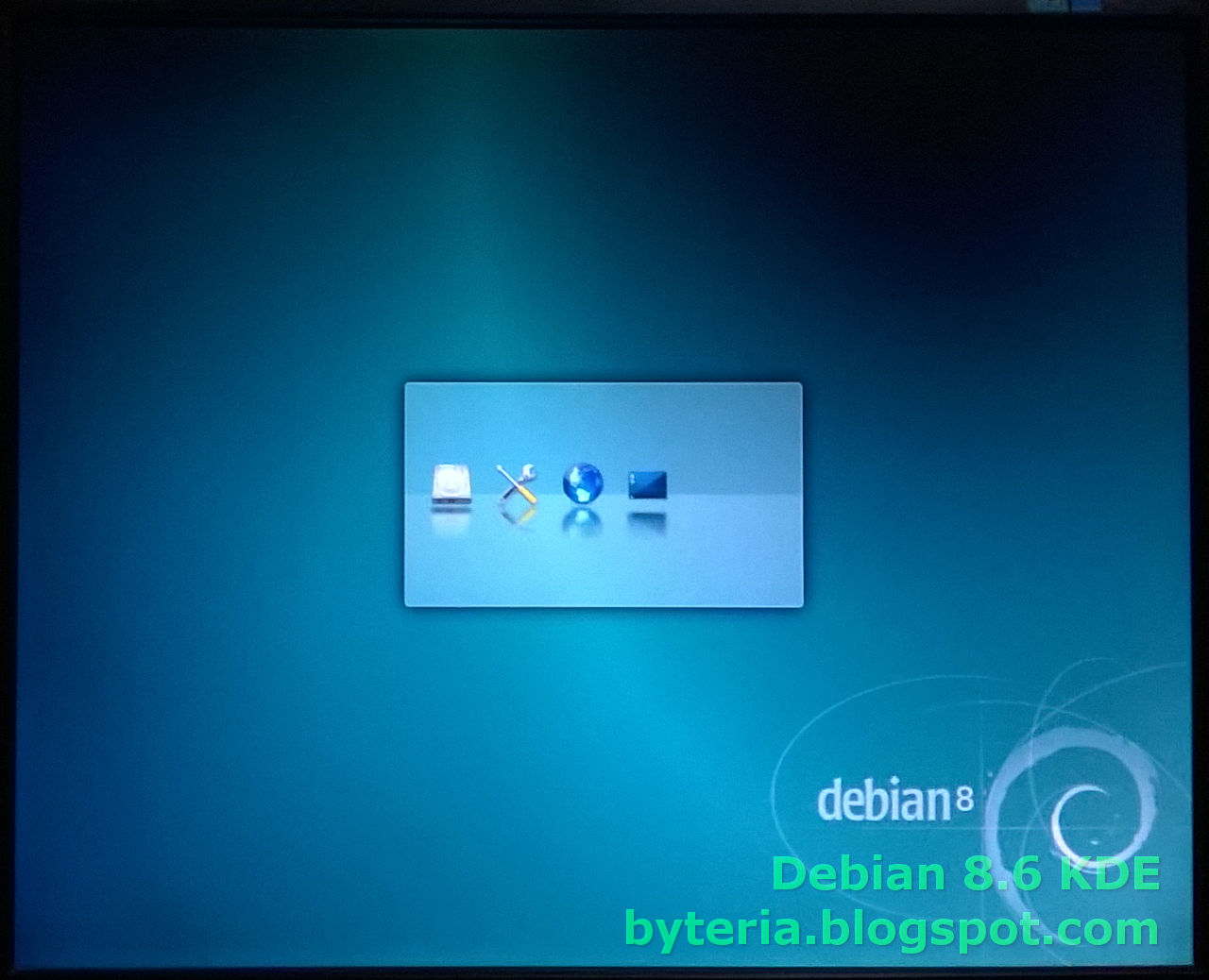
21:37:00 → A tela de carregamento segue o antigo e bom padrão tradicional, com ícones surgindo progressivamente, ao final de cada etapa.

Configuração do Fuso horário, pelo Menu de contexto do Relógio, no Painel (right-click)

~21:37… → A configuração do Fuso horário era fundamental, para a correta datação do 3º PrintScreen em diante, — salvando em “/home/Pictures”, para não perder tempo com montagem de partições do HDD.

Configuração da Aparência do Relógio digital (Painel), para exibir também a data

21:39:34 → Configuração da “Aparência” do Relógio digital (Painel), para registrar também a data nas capturas de tela.

Mais tarde, — após a instalação do Debian 8.6 KDE, — foi explorada também a “ferramenta” de configuração do formato de “Data longa”, que facilita abreviar os nomes do Dia da semana e do Mês:

SHORTWEEKDAY, dD SHORTMONTH. YYYY

Modo de exibição “Tamanho de arquivo”, no Konqueror “padrão” do Debian 8.6 KDE

21:42:04* → Verificado que o Konqueror, — oferecido no Painel, ao lado do Dolphin, — já vem habilitado com o modo de exibição “Tamanho de arquivo”.

(*) Observar que a imagem foi capturada com horário “21:41”, — usando o recurso “Take a new snapshot”, com retardo (delay) de 7 segundos, para reabrir o Menu em camadas, — porém o arquivo só foi salvo às 21:42:04, após clicar em “Salvar como”, e confirmar clicando em “Salvar” [Ver “Documentação”, no final].

Relógio analógico e KSysguard, prontos para documentar a instalação… sqn

21:54:48 → Configurado papel de parede e abertos Monitor do sistema (KSysguard) e Relógio analógico, na expectativa de documentar visualmente a instalação do Debian 8.6 KDE, — vã esperança.

Roteiro da instalação


O Instalador do Debian, — embora rodando em sessão “Live USB”, — mantém as mesmas características, relativamente “toscas”, do “Instalador gráfico” que é oferecido no CD / DVD “NetInstall”.

Lembra o “ambiente gráfico” GEM da Digital Research, utilizado no Xerox Ventura Publisher da primeira metade dos anos 1990, — quando o Windows ainda era apenas uma promessa.

Ocupa toda a tela, — ocultando até mesmo o Painel, — exceto uma faixa na parte superior, onde um fundo preto se encarrega de ocultar o wallpaper e tudo mais.

De um modo geral, não basta selecionar alguma coisa e clicar em “Continuar”, — teste, sempre, um duplo-clique, em qualquer coisa selecionada.

De início, foram feitas apenas fotos (celular), — porém mais tarde foi constatado que a tecla “PrtScn” continuava chamando normalmente o Ksnapshot.

Não há registro de “Alt-Tab”, para ver se era possível alternar o uso ou a exibição de outros aplicativos.

Choose the language to be used for the installation process

21:56:09 → Idioma durante a instalação. Também será a linguagem padrão do sistema instalado.

Tradução incompleta para Português do Brasil

21:56:21 → A tradução para Português do Brasil está incompleta, — mas o conselho de escolher outra linguagem (ou desistir), simplesmente não tem graça nenhuma.

País: fuso horário, moeda, casas decimais etc.

21:56:46 → Escolha do País: — Fuso horário, moeda, casas decimais etc.

Layout do Teclado

21:56:55 → Layout do Teclado: — Portugues Brasileiro (PT-BR)

21:57:04 → Carrega componentes (barra de progresso).

21:57:12 → Configura rede (barra de progresso).

Escolha do “nome” da máquina na rede

21:57:38 → Escolha do “nome” da máquina na rede: “Hostname”. — Não existe “rede” local, mas já é hábito usar Linux3 para o “terceiro” sistema do computador.

Domínio web

21:58:00 → Nome de domínio (web). — Não existe “domínio web” (deveria ter deixado em branco).

Senha de Administrador (root)

21:58:14 → Senha de Administrador (root). — Será usado para quase tudo que exija “privilégios”, por envolver alterações no sistema.

Nome (completo) de usuário

21:58:32 → Nome (completo) de usuário.

ID de usuário

21:58:54 → ID de usuário, — por padrão, sugere o primeiro nome do usuário.

Senha de usuário

21:59:12 → Senha de usuário. — Raramente usada, ao longo de 12 dias desde a instalação, uma vez que foi adotado o Login automático. — No entanto, é necessária, e convém não esquecer.


Estado ou província: Fuso horário

21:59:28 → Estado ou província: — Fuso horário. — É mais racional do que oferecer apenas “cidades”, deixando ao usuário o trabalho de pesquisar a legislação do País, para escolher alguma “cidade” de sua região ou de outra região próxima.

21:59:40 → Examina particionamento dos discos (barra de progresso).

Escolha do particionamento: Assistido, — espaço livre, disco inteiro, criptografia etc. — ou Manual

21:59:56 → Escolha do particionamento: Assistido, — espaço livre, disco inteiro, criptografia etc., — ou Manual.

No caso, a opção foi pelo particionamento Manual, — uma vez que já existe uma estrutura de particionamento previamente definida.

Partições encontradas

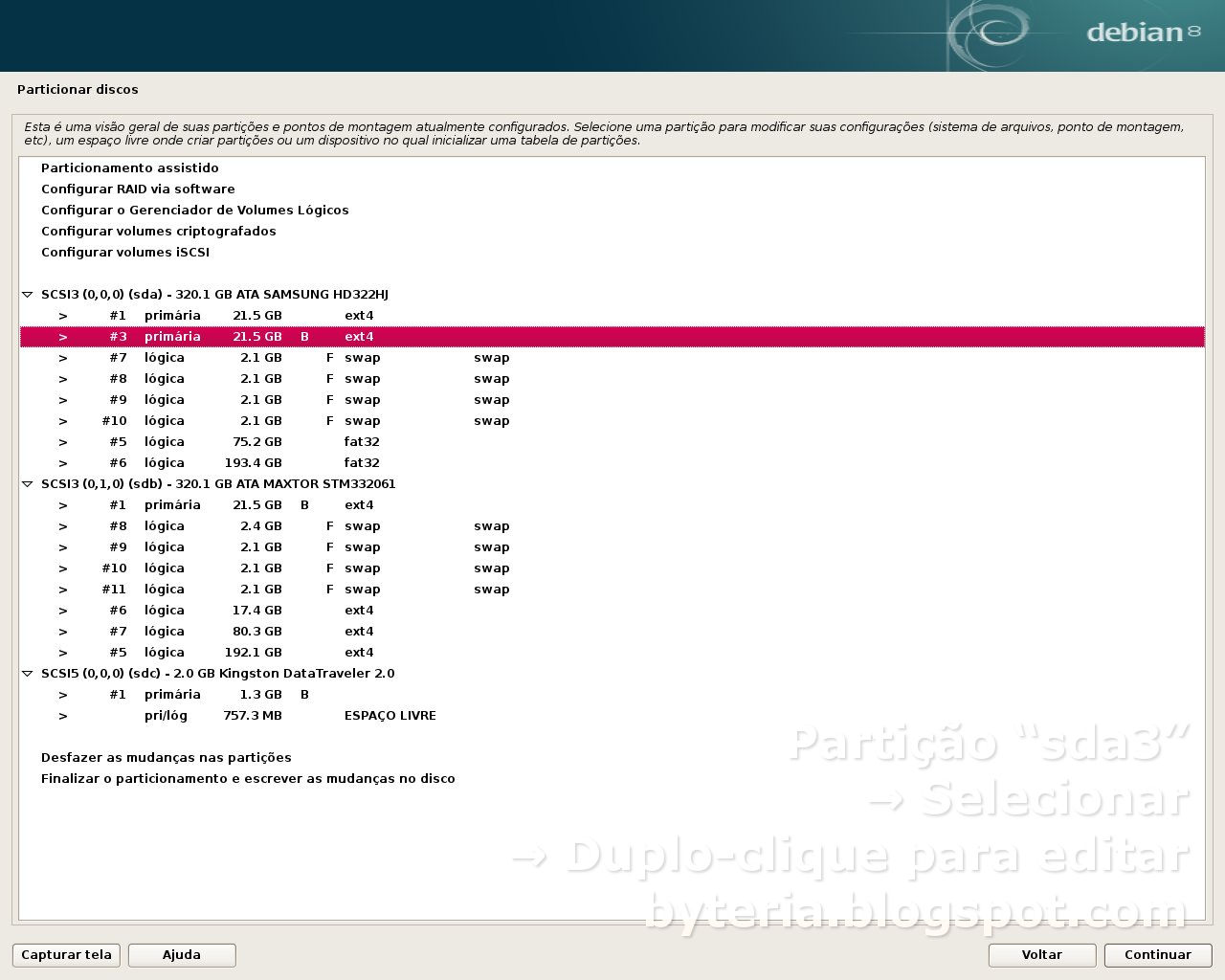
22:00:06 → Partições encontradas. — Observe que todas as partições Swap já foram automaticamente selecionadas para montagem e uso pelo Debian, — embora não para a sessão Live USB.

Escolha da partição “sda3” para instalação do Debian 8.6 KDE

22:00:44 → Escolhida a partição “sda3” para instalação do sistema (root, raiz). — Duplo-clique para editar.

Usar partição “sda3” com sistema de arquivos com “journaling” ext4

22:00:56 → Usar partição “sda3” com sistema de arquivos com “journaling” ext4.

Configurações da partição de sistema: finalizar

22:01:46 → Configurações da partição de sistema (raiz, root): — Usar sistema de arquivos “ext4”. — Formatar. — Ponto de montagem: “/”. — Label: “Linux3”. — Finalizar a configuração da partição “sda3”.

Desmarcar cada partição Swap que não deverá ser usada pelo Debian

22:02:10 → Cada uma das partições Swap que o Debian não deve usar, — por pertencerem ao Linux1, Linux2, ou Linux4, — precisa ser editada (duplo-clique), para selecionar a opção “Não usar a partição”.

Essas numerações, claro, são apenas uma convenção pessoal, — adotada para facilitar a vida e evitar confusão, ao lidar com 4 sistemas Linux “em paralelo” (dualboot).

Swap: mantidos apenas o terceiro de cada HDD

22:03:44 → Embora o Instalador do Debian 8.6 não mostre as “etiquetas” (Label) das partições, o processo fica facilitado pela ordenação natural, — manter escolhidos apenas o 3º Swap de cada disco rígido, — uma vez que foram criados nesta sequência.

22:04:10 → Terminadas essas configurações, duplo-clique na última linha da tela: — “Finalizar particionamento e escrever as mudanças no disco”.

Partições que serão formatadas: — Conferir, Sim (Não), Continuar

22:04:24 → Última chance de conferir quais partições serão formatadas etc., antes de “Continuar”.

Observe que, neste caso, não foi selecionada nenhuma partição para “/home”, — que será apenas uma pasta dentro de “/”, — pois todos os documentos de trabalho ficam nas partições Fat32 “E:\” e “F:\” do antigo Windows.

Barra de progresso da iinstalação do sistema

22:04:44 → “Instalando o sistema”, — barra de progresso equivalente ao “slideshow” de outras distribuições Linux (como Ubuntu). — Essa etapa levou apenas 4 minutos, ou pouco mais, a julgar pela data / hora das fotos e dos PrintScreen.

22:08:33 → “Instalando o sistema” — Quase acabando.

••• Anotação em caderno, com algum atraso: → Pouco antes de 22:09, deixou de ser fotografada / capturada uma tela para eventual configuração de Proxy, — deixar em branco, a menos que se use Proxy. — A “lógica” (talvez ingênua) sugere que deveria ser neste ponto, uma vez que os passos seguintes já pressupõem o uso da conexão web. •••

Configurar Repositórios para obtenção de pacotes adicionais de software e atualizações

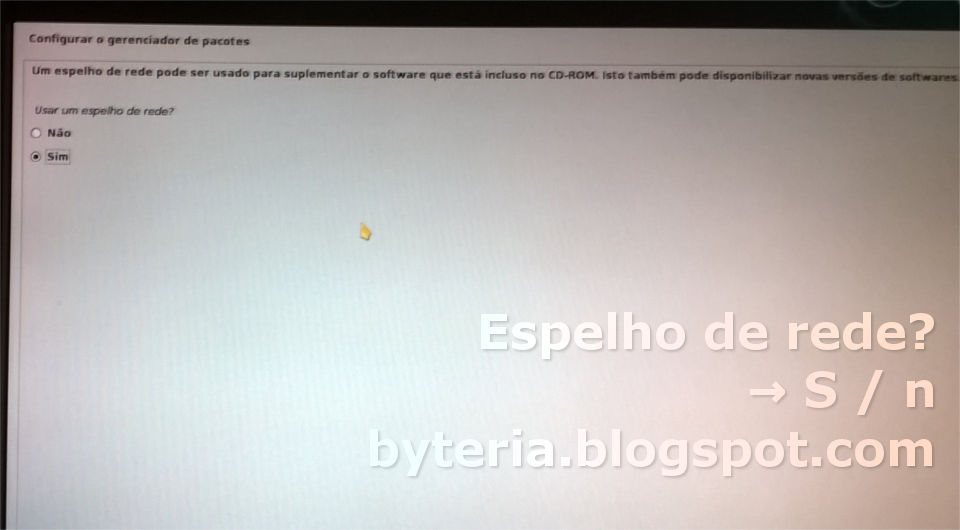
22:08:50 → Configurar um “Mirror? — A pergunta pode parecer estranha ao usuário doméstico, uma vez que a maioria das “distribuições” Linux simplesmente assume que “Sim”, — para obter pacotes inexistentes no CD / DVD, atualizações etc., — porém o Debian atende uma vasta gama de “servidores”, e mantém sua estrutura lógica.

Pode-se imaginar situações, por exemplo, em que se faz uma instalação padronizada em dezenas de computadores, e não interessa que cada uma busque pacotes adicionais e atualizações fora do “CD / DVD” local.

Escolha da localização do “espelho de rede”

22:09:04 → O Instalador do Debian 8.6 oferece, por padrão, “Mirror” localizado no mesmo País do usuário, — no caso, o Brasil, — mas lembra que isso pode não ser, necessariamente, a melhor opção.

“Espelhos” do Repositório Debian no Brasil

22:09:12 → “Mirrors” localizados no País do usuário, para escolha.

22:09:50 → Configura o gerenciamento de pacotes. Barra de progresso: — “Lendo o espelho”.

Erro de leitura do “Espelho” do Repositório Debian

22:10:33 → Detectado problema de leitura do Repositório escolhido. — A solução foi deixada para exame posterior, — porém o erro não se repetiu, depois da instalação.

22:11:15 → Configura o Grub (barra de progresso).

Outros sistemas detectados pelo Instalador do Grub

22:11:57 → O Instalador do Grub detectou todos os demais sistemas instalados, — KDE Neon User Edition, Ubuntu 16.04 LTS, e Linux Mint 18 Sarah KDE.

Escolha do HDD onde será gravado o carregador de inicialização do Grub

22:12:36 → Escolha do HDD onde será gravado o carregador de inicialização do Grub. — Foi escolhido o primeiro HDD (sda), que é onde a BIOS está configurada para procurar o “Boot”.

22:12:50 → Instalando o Grub (barra de progresso).

••• Anotação em caderno, com algum atraso: → “Pulou algo” (Vai saber o quê). •••

Relógio de sistema: UTC or not UTC

22:13:39 → Relógio de sistema. — Por padrão, o Debian (Unix em geral) “prefere” trabalhar com a hora “universal” (UTC), que converte em horário local para exibir no Painel etc. — Isto só não era conveniente, quando ainda existia no computador o antigo Windows XP, que “preferia” trabalhar com a hora local, e dava trabalho reconfigurar para o padrão UTC.

22:14:28 → Foto desfocada: — “Instalação completada. — A instalação está completa, portanto é hora de inicializar em seu novo sistema. Certifique-se de remover a mídia de instalação (CD-ROM, disquetes) para que seja possível inicializar em seu novo sistema ao invés de reiniciar a instalação”. — Na verdade, “ao invés de reiniciar em nova sessão Live USB”, pois não é um CD “NetInstall”.

22:14:42 → Finalizando a instalação: — Executando “remove-live packages” (barra de progresso).

Instalador fecha-se automaticamente, ao final do processo

22:14:50 → Fecha-se, automaticamente, o Instalador.

Encerrando a sessão


Transferência das Capturas de tela de “/home/Pictures” para o disco rígido

22:19:08 → Transferência das Capturas de tela da pasta “/home/Pictures”, — que vai desaparecer ao reiniciar o computador, — para o disco rígido.

Menu de inicialização gerado pelo Grub do Debian 8.6 KDE

22:32:03 → Reiniciado o computador, o Menu de inicialização gerado pelo Grub do Debian 8.6 KDE apresentou algumas características curiosas: — Apenas o próprio Debian dispunha de uma subseção de “Opções avançadas”, — enquanto as opções dos demais sistemas entulhavam a tela principal.

Corrigir isso, — além de alterar o fundo, passar os Testes de memória para o final, desabilitar algumas opções erradas etc., — exigiria um bom trabalho, inclusive a instalação do Grub-customizer, para agilizar.

Para não perder tempo com isso, o Kubuntu 16.04 LTS foi carregado meia-hora mais tarde, e seu Grub foi reinstalado, — de modo a se atualizar e readquirir o controle do Boot.

Menu de inicialização gerado pela reinstalação do Grub no Kubuntu 16.04 LTS

23:04:16 → Menu de inicialização refeito pelo Grub do Kubuntu 16.04 LTS, meia-hora depois.

Documentação


A “cronometragem” desse relato é apenas aproximada, — pois baseia-se nos horários das Capturas de tela e das fotos de celular, ambos sujeitos a margem de erro.

É muito raro que os “relógios” do Computador e do Celular coincidam 100%, — embora, neste caso, estivessem suficientemente próximos, para que as imagens mantenham a sequência, quando reunidas em uma pasta, e ordenadas por “data e hora”. — Mas já vi diferenças de até 6 minutos, e neste caso teria de haver alguma correção manual, arbitrária.

No caso dos PrintScreen, também existe alguma defasagem entre o momento da “Captura de tela” e o momento em que a imagem é salva em arquivo, — uma vez que o Ksnapshot fica aguardando você clicar em “Salvar como”, e depois confirmar em “Salvar”.

O único “padrão” de nome de arquivo encontrado no Ksnapshot (até o momento) é a numeração sequencial, — 001, 002, 003 etc.

Uma vez que esses arquivos não contêm “dados Exif”, ainda não foi encontrado um modo de usar o pyRenamer para renomeá-los no padrão “YYYY-mm-DD_HH-MM-SS”, — de modo que se possam alinhar naturalmente com as fotos feitas no celular, formando uma sequência cronológica [Tempos depois, foi encontrado o caminho para fazer isso no KRename].

Na falta de conhecimentos mais aprofundados em comandos Linux, foi utilizado o recurso de apenas listar os Snapshots para um arquivo TXT:

ls -o -rt --time-style="+%Y-%m-%d_%H-%M-%S" > listagem.txt

O parâmetro “-o” assemelha-se ao “-l” (large), — porém omitindo o grupo a que pertence cada arquivo.

O parâmetro “-t” ordena os arquivos em ordem cronológica decrescente, — daí, o “-r” para revertê-la, — e deu certo agrupar os dois, para simplificar.

O parâmetro “--time-style” permite especificar o formato de data dos arquivos listados.

O resultado é um arquivo TXT com alguma coisa assim, — usando um pequeno grupo de outros Prints, como exemplo:

  • -rw-r--r-- 1 flavio 303205 2016-10-02_08-28-02 snapshot-097.jpg
  • -rw-r--r-- 1 flavio 304334 2016-10-02_08-34-16 snapshot-098.jpg
  • -rw-r--r-- 1 flavio 320506 2016-10-02_08-35-50 snapshot-099.jpg
  • -rw-r--r-- 1 flavio 366887 2016-10-02_08-36-16 snapshot-100.jpg
  • -rw-r--r-- 1 flavio 354505 2016-10-02_08-37-00 snapshot-101.jpg

A primeira parte, repetitiva, — “-rw-r--r-- 1 flavio ”, — pôde ser facilmente eliminada do TXT por substituição global (CTRL-R) no Kate.

Usando o comando “cut” para selecionar colunas de texto e gravá-las em um novo arquivo

Para eliminar o tamanho (em bytes), que não interessa, pode ser usado o comando “cut”:

cut -d' ' -f2,3 exemplo.txt > exemplo1.txt

O parâmetro “-d' '” estabelece “espaço” como delimitador de “colunas”.

O parâmetro “-f2,3” retorna a 2ª e a 3ª colunas do texto inicial [Faltou testar “-f3,2”, para já obter as colunas em outra sequência, coisa que deu trabalho mais adiante].

A partir daí, o segundo arquivo TXT serviu para copiar cada conjunto “data-hora” e usá-lo para renomear (manualmente) o respectivo “snapshot-NNN”.

Infelizmente, àquela altura, os nomes originais já tinham recebido acréscimos, — para identificar o conteúdo de cada “print”, — por isso, não era mais possível tentar operações “em massa”, que dependessem de uma padronização.

Renomear manualmente 38 “snapshots”, — copiando “datas” dispostas lado a lado com os nomes originais, — não chega a deixar ninguém aleijado.

Embora trabalhoso, esse procedimento deixou “mapeados” alguns passos que podem ser usados em algum script executável, no futuro.

Seleção de coluna de texto no editor “vi”

Mais tarde, foi feita outra experiência, — renomear uma série de arquivos por comandos, — ainda não 100% automática, mas já a meio caminho. Consistiu em em usar o editor “vi” para selecionar a primeira coluna de texto (data-hora) e levá-la para depois da segunda coluna (nomes originais). Com isso, ficou fácil gerar uma sequência de comandos:

mv snapshot-093.jpg 2016-10-02_08-02-14.jpg
mv snapshot-094.jpg 2016-10-02_08-21-54.jpg
mv snapshot-095.jpg 2016-10-02_08-25-58.jpg
mv snapshot-096.jpg 2016-10-02_08-27-06.jpg
mv snapshot-097.jpg 2016-10-02_08-28-02.jpg
mv snapshot-098.jpg 2016-10-02_08-34-16.jpg
mv snapshot-099.jpg 2016-10-02_08-35-50.jpg
mv snapshot-100.jpg 2016-10-02_08-36-16.jpg
mv snapshot-101.jpg 2016-10-02_08-37-00.jpg

onde “mv” (mover) foi usado com a mesma função de “rename”. — Para mais detalhes desses comandos, use “man mv”, ou “mv --help”, ou “man rename”, ou “rename --help” no Terminal.

Notar que não foi deixado nenhum espaço em branco dentro dos nomes-de-arquivo, — eles só existem na separação entre o comando “mv”, o nome original, e o novo nome. — Evitar nomes-de-arquivo contendo espaço, pontuação, acentuação e outros caracteres especiais nunca fez mal a ninguém.

Modo de seleção de “blocos” no Kate

Mais tarde, foi “descoberto” que o Kate / KWrite oferece a opção “Edit → Modo de seleção de blocos” (CTRL-Shift-B), o que dispensa aprender a lidar com o “vi”.

Teste (manual) dos comandos para renomear uma sequência de Capturas de tela do KSnapshot por data e hora

Embora executado “manualmente”, — copiando cada linha de comando do TXT e colando no Terminal, uma após outra, — ficou aberto o caminho para gerar um script executável, para renomear o restante dos 326 “prints” do KSnapshot.

Renomeando capturas de tela pela data de criação, no KRename

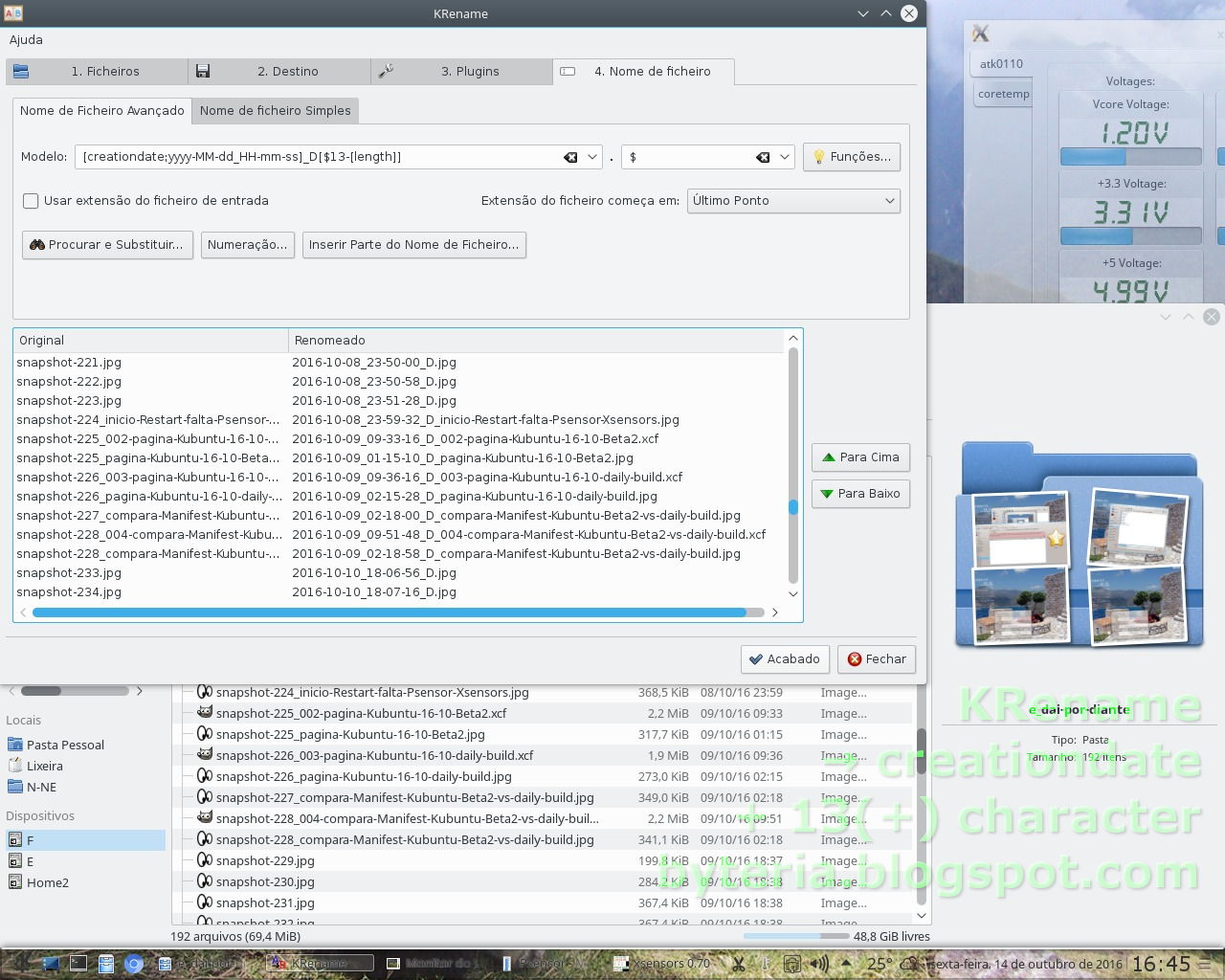
Mais tarde, — antes de mergulhar nesse projeto de script executável, — foi explorado o KRename, que resolveu o assunto em modo gráfico, montando um comando próprio dele:

[creationdate:yyyy-MM-dd_HH-mm-ss]_D[$13-[lenght]]

que ainda apresenta a vantagem de preservar acréscimos que já tinham sido feitos, após o 12º caractere dos nomes originais.

Portanto, embora o processo pareça trabalhoso, na verdade foi um experimento para nunca mais fazer isso “na unha” outra vez.

E deixou um roteiro muito fácil de seguir, do início ao fim da sessão “Live USB”, — incluída a instalação, propriamente dita:

  • 2016-09-30_21-36-11_NL_Live-Debian-8-6.jpg
  • 2016-09-30_21-36-41_NL_Live-Debian-8-6-carregando.jpg
  • 2016-09-30_21-37-00_NL_Live-Debian-8-6-carregando.jpg
  • 2016-09-30_21-37-00_x1_Fuso-horario.jpg
  • 2016-09-30_21-38-00_x2_Fuso-ok.jpg
  • 2016-09-30_21-39-34_Configura-Relogio.jpg
  • 2016-09-30_21-40-30_Konqueror.jpg
  • 2016-09-30_21-41-36_Konqueror-modo-exibicao-Tamanho-arquivo-pasta.jpg
  • 2016-09-30_21-42-04_Konqueror-modos-exibicao.jpg
  • 2016-09-30_21-43-44_Dolphin-shapshots.jpg
  • 2016-09-30_21-46-20_Menu-alternativo-com-Wallpaper.jpg
  • 2016-09-30_21-46-56_KSysguard.jpg
  • 2016-09-30_21-47-42_Configuracoes-sistema.jpg
  • 2016-09-30_21-54-48_Relogio-analogico.jpg
  • 2016-09-30_21-56-09_NL_Debian-8-6-instalacao-inicio-Linguagem.jpg
  • 2016-09-30_22-14-42_NL_Debian-8-6-finaliza-instala.jpg
  • 2016-09-30_22-14-50_pos-instalacao-completada.jpg
  • 2016-09-30_22-17-28_Instalador-Debian-8-6-snapshots.jpg
  • 2016-09-30_22-17-50_Instalador-Debian-8-6-snapshots.jpg
  • 2016-09-30_22-19-08_Instalador-Debian-8-6-snapshots.jpg
  • 2016-09-30_22-20-31_NL_Live-Debian_Restart-pos-instala.jpg
  • 2016-09-30_22-22-30_NL_Live-Debian-de-novo-por-engano.jpg
  • 2016-09-30_22-31-51_NL_Grub-Debian-instalado.jpg
  • 2016-09-30_22-32-03_NL_Grub-Debian-8-6.jpg
  • 2016-09-30_22-54-13_NL_Grub-Debian-8-6.jpg
  • 2016-09-30_23-04-16_NL_Grub-Kubuntu-restabelecido.jpg

De qualquer modo, esta foi a terceira tentativa de “documentar” o Instalador do Debian, — após o fiasco do botão “Capturar tela”, que embaralha os “Prints”, todos com a mesma hora, — e, com esse razoável sucesso, certamente foi a última. — Esse Instalador não muda nunca, desde o Debian 5 (pelo menos).

Observações, após 12 dias


O Wine ainda não funcionou, — após investir algumas horas, — mas cabe pesquisar e tentar mais um pouco.

Ainda não foi tentada a instalação do Google Earth, — portanto, é cedo para falar disso.

Surgiram outros 2 problemas, — um apenas chato, outro capaz de inviabilizar o trabalho diário:

1) O Conky parece exigir alguma correção para usar a fonte Verdana e se comportar como esperado, nos alinhamentos horizontais. — Nada que prejudique o trabalho regular.

2) O Facebook continua inviabilizando visitar “Páginas” e compartilhar suas publicações, — o que faz muita falta, para o trabalho no dia-a-dia.

Algumas coisas apresentam comportamentos ou características um tanto “antigas”, — talvez devido ao Kernel 3.16 e/ou às versões “meio” antigas dos aplicativos encontrados nos repositórios, — mas isso, em geral, é mais “incômodo”, do que realmente “problema”.

É chato, por exemplo, ter de usar o KSnapShot, — sem recurso de salvar automaticamente, usando data e hora como nome-de-arquivo, — depois de se acostumar com as facilidades do Spectacle. Em compensação, basta digitar a extensão “.jpg”, ao salvar o “Print_001”, para nunca mais se preocupar com a conversão desses arquivos.


Parte desses incômodos talvez sejam superados ao testar a manipulação de “fontes de software” para aprender como se transforma um Debian “stable” em “unstable” ou “testing”.

Conversão de imagens no Menu de contexto do Dolphin

Uma grata surpresa é que o Dolphin oferece converter arquivos de imagem (menu de contexto), — sem nenhuma explicação visível. — Mais uma provável origem para aquela vaga lembrança de que “já tinha visto isso em algum sistema Linux”.

Também existem “compensações” mais “filosóficas”, — como a liberdade de personalizar o formato de “data longa” exibida no Relógio do Painel → “SHORTWEEKDAY, dD SHORTMONTH. YYYY”, — mas isso não chega a “salvar a Pátria”, ainda mais, se não puder ser usado Português do Brasil.

Em suma, o Debian 8.6 “Jessie” KDE apresenta problemas e desafios que o tornam candidato natural a ser sumariamente removido, — em especial, para um longo período de teste do Kubuntu 16.10 em ambiente de trabalho*, — mas isso não é urgente, já que outros sistemas Linux atentem bem às atividades diárias.

Enquanto isso, vale aproveitar como “campo de prova”, para avançar no aprendizado sobre Debian “puro”.

(*) Mais tarde, o Debian 8.6 Jessie foi transformado em Debian testing. —  Foi acrescentado um disco SSD externo, com partições para mais 3 sistemas Linux, porém o instalador do Kubuntu 16.10 Yakkety Yak se recusou a funcionar. Por isso, foi instalado logo o Kubuntu 17.04 Zesty Zapus (development branch), que serve até melhor, ao objetivo de apenas acompanhar a evolução entre as edições LTS bienais.

— … ≠ • ≠ … —

Debian


Kubuntu & KDE