Translate

Mostrando postagens com marcador Zesty. Mostrar todas as postagens

segunda-feira, 30 de janeiro de 2017

Consertando Kubuntu 17.04 Zesty após uma estranha atualização

Kubuntu 17.04 Zesty Zapus (development branch) sem Painel e sem Menu, após uma estranha atualização •

Uma atualização muito estranha deixou o Kubuntu 17.04 Zesty Zapus (development branch) fora de ação durante 1 semana, — até encontrar tempo e inspiração para consertá-lo.

Em resumo, carregava sem Painel e sem Menu, — ou carregava completo, mas logo começava a piscar, e desapareciam o Painel e o Menu.

Em algumas tentativas de carregamento, Painel, Menu etc. desapareciam, voltavam, e tornavam a desaparecer, — em rápida sequência, — mas o que prevalecia era, sempre, o desaparecimento.

Contexto anterior


Esse problema aconteceu em meio ao turbilhão do “Remanejamento de sistemas Linux ao reparticionar discos”, — durante o qual, o Zesty Zapus foi movido de uma partição para outra, o identificador UUID foi alterado, e o Kernel foi reinstalado para incorporar o novo UUID.

No entanto, parece pouco provável que aquela movimentação toda tenha qualquer responsabilidade nesse problema, — exceto, talvez, de modo bastante indireto.

12 Jan. 2017 - A reinstalação do Kernel provou ser a solução para incorporar o novo identificador UUID.

18:26 - Editado manualmente a entrada do Zesty Zapus no Grub, — com o novo UUID, — para que pudesse ser carregado.

18:50 - Uma vez carregado com sucesso o Zesty Zapus, o Kernel ativo (mais recente) foi reinstalado, via Synaptic, para incorporar o novo identificador UUID.

Commit Log for Thu Jan 12 18:50:29 2017

Reinstalados os seguintes pacotes: [resolver root=UUID no Grub]

linux-generic (4.9.0.11.15)
linux-headers-4.9.0-11 (4.9.0-11.12)
linux-headers-4.9.0-11-generic (4.9.0-11.12)
linux-headers-generic (4.9.0.11.15)
linux-image-4.9.0-11-generic (4.9.0-11.12)
linux-image-extra-4.9.0-11-generic (4.9.0-11.12)
linux-image-generic (4.9.0.11.15)
linux-libc-dev (4.9.0-11.12)

19:10 - Atualizado o Grub, para obter automaticamente, — do próprio Kernel do Zesty Zapus, — seu novo identificador UUID.

Synaptic definiu que apenas 76 dos 77 pacotes seriam atualizados

Depois disso, o Kubuntu 17.04 Zesty Zapus foi carregado com sucesso, — sem necessidade de correção manual do Grub.

Origem (provável) do erro


O pacote não-selecionado pela opção “Marcar todas as atualizações” exige decisão do usuário

19:56 - Após recarregar as informações dos repositórios, o Synaptic detecta 77 pacotes atualizáveis (+3 para instalar), — mas a opção “Marcar todas as atualizações” seleciona apenas 76 pacotes.

20:00 - O pacote automaticamente ignorado pela opção “Marcar todas as atualizações” levaria a desinstalar algumas sobrevivências do Plasma4, — por isso, teria de ser marcado por decisão consciente do usuário:

plasma-workspace 4:5.8.5-ubuntu2 (Plasma Workspace for KF5)

Plasma Workspace for KF5. Workspaces provide
support for KDE Plasma Widgets, integrated search,
hardware management and a high degree of customizability.

THIS WILL REMOVE YOUR KDE Plasma 4.

Infelizmente, não foi feita a simulação de marcar manualmente esse pacote, — e perdeu-se a oportunidade de registrar exatamente quais pacotes do Plasma4 seriam afetados, — pois depois disso, nunca mais o dilema voltou a se apresentar.

Mas, vamos por partes.

Lembrança ruim


Havia motivos para não querer decidir precipitadamente sobre a remoção de pacotes do Plasma4.

Algumas semanas antes, uma atualização do KDE Neon tinha removido vários pacotes do Plasma4, — e seu Konqueror ficou “aleijado” até hoje:

Commit Log for Mon Dec 19 16:30:50 2016 — [KDE Neon]

Removidos completamente os seguintes pacotes: *** [Konqueror amputado] ***

dolphin4
kde-baseapps-bin
kde-baseapps-data
konqueror-nsplugins
libappstreamqt1
libindi1
libjpeg-progs
libjpeg9
libkexiv2-11v5
libkexiv2-data
libkonqsidebarplugin4a
libkprintutils4
libnova-0.14-0
libokularcore7
libpoppler-qt4-4
libqimageblitz4
libqmobipocket1
libtidy-0.99-0

Desde esse dia, o Konqueror do KDE Neon deixou de exibir o Painel lateral (F9), — nem existe isso na sua Barra de menus, — perdeu a funcionalidade de converter arquivos PNG, JPEG, TIFF etc., e não oferece mais a montagem de imagens ISO.

Portanto, havia motivos para adiar a questão, — pois ainda faltava conferir e corrigir várias coisas urgentes, após a movimentação de sistemas de uma partição para outra, mudança de identificadores UUID etc.

Zesty bichado


Recovery mode instalava um pacote, — e desinstalava, — sem resolver o problema

Uma vez que o pacote não foi automaticamente incluído ao “Marcar todas as atualizações”, podia-se imaginar que sua instalação não fosse “obrigatória”, — segundo a visão de um leigo sobre o apt / Synaptic, que costuma brecar inconsistências. — Mas, faltava combinar que o Zesty Zapus ainda está em desenvolvimento.

Só que, depois disso, o Zesty Zapus nunca mais foi o mesmo, — pelo menos até ser consertado.

Várias vezes foi carregado o Recovery mode (Grub → Opções avançadas) e rodado “Consertar pacotes quebrados” (dpkg), — mas o resultado era apenas instalar um pacote, que logo em seguida era removido, — e não resolveu o problema.

KRunner (Alt-F2)


Konsole aberto por comando (via Alt-F2), para baixar as informações dos repositórios

Só no dia 19 finalmente foi encontrado tempo para tentar solucionar o problema, — torcendo muito para que, nesse meio tempo, alguma “correção de bug” já houvesse removido dos repositórios aquele dilema sem saída.

A falta de Menu foi driblada usando o KRunner (Alt-F2) para chamar o Konsole e/ou o Synaptic por comando.

Atualização Qt 5.6.1 para 5.7.1, pelo Synaptic

Lá estava, de novo, o pacote plasma-workspace 4:5.8.5-0ubuntu2, — que dessa vez, foi selecionado automaticamente, no meio de outros 200 (Qt 5.7.1), pelo “Marcar todas as atualizações” do Synaptic, — e não exigiu remover Plasma4.

Segundo o Histórico do Synaptic, foram removidos apenas 2 pacotes:

Commit Log for Thu Jan 19 12:28:57 2017

Removidos os seguintes pacotes:

libqalculate5-data
libqalculate5v5

Usando KRunner (Alt-F2) para reiniciar o computador, pelo comando reboot

Por fim, o KRunner (Alt-F2) foi usado para disparar o comando reboot, — a fim de verificar o resultado.

Zesty Zapus normalizado, — e Konqueror com todas as suas funcionalidades

Depois disso, o Kubuntu 17.04 Zesty Zapus (development branch) voltou a carregar normalmente, — e o Konqueror não perdeu nenhuma de suas funcionalidades.

Dois dias depois, o Kernel recebeu atualização, — de 4.9.0-11 para 4.9.0-12.

Por quê um Kubuntu em construção?


Sistemas pioneiros, instáveis ou em desenvolvimento podem ser pouco produtivos, para um leigo

Imagens ISO “daily-build” de sistemas ainda em construção são disponibilizadas principalmente para desenvolvedores, e/ou para usuários dispostos a testar, — com conhecimentos suficientes para fornecer um feed-back minimamente aproveitável. — Nenhuma das 2 hipóteses é o caso, para um leigo nesses assuntos.

O Kubuntu 17.04 Zesty Zapus (development branch) foi instalado em 27 Out. 2016, basicamente, porque calhou de o instalador do Yakkety Yak não funcionar, aqui, naquele momento específico. — Não tem Yak, vai Zap.

O objetivo inicial era não ficar alheio à evolução do Kubuntu, — e depois de 2 anos, ser pego de surpresa por novidades radicais, no próximo LTS.

De certo modo, — observar o futuro, — também tem sido a maior utilidade do KDE Neon, com seu KDE “rolling-release”, — e do Debian testing (não “Stretch”!).

Para um leigo, não são muito produtivos, — nem, com frequência, muito confiáveis.

Dessa falta de confiabilidade, porém, tem vindo um aprendizado interessante e, — por que não?, — útil.

Enfim, desde os primeiros dias do ano, foi disponibilizada a versão Alpha1, — e nos últimos dias, a versão Alpha2. — A versão final está prevista para 13 de Abril.

— … ≠ • ≠ … —

Kubuntu


Testes de trabalho em “Live USB”


quinta-feira, 22 de dezembro de 2016

Migrando sistemas Linux para um novo disco rígido

Clonagem do Kubuntu 17.04 Zesty em nova partição, via “copy / paste” do GParted em Live Knoppix
Clonagem do Kubuntu 17.04 Zesty em nova partição, via “copy / paste” do GParted em Live Knoppix ✅ 

A migração dos sistemas Linux para HDD de 1 Terabyte deverá ser feita, — como das outras vezes, — de modo gradual, balanceado e sem apavoramento, ao longo dos meses.

Não existe motivo para fugir correndo dos antigos HDDs de 320 GB, muito menos jogá-los no lixo. — Pelo contrário, é preferível que os sistemas mais “usáveis” e “confiáveis” — Kubuntu LTS e Linux Mint, — fiquem em HDDs diferentes, por segurança contra falhas.

Urgente, era transferir o Kubuntu 17.04 Zesty Zapus, — do SSD* externo para o novo HDD, — uma vez que a unidade “portátilnão fica o tempo todo plugada (ocupando uma saída USB). Mas a existência de um sistema instalado nele exigia plugar com frequência, para atualizar o Grub, após cada upgrade ou correção de Kernel em qualquer outro Linux.

O novo “backup total”, — em substituição aos antigos backups, de apenas algumas pastas, — também ficará melhor no HDD de 1 Terabyte (com cópia periódica para o SSD* externo de 1 Terabyte).

Sequência da reorganização


HDD e Fonte ATX


As especificações do HDD de 1 Terabyte Seagate indicam a necessidade de quase 13W

20 Dez. 2016 - Segundo todos os cálculos e parâmetros encontrados nos melhores sites e blogs, a fonte de energia ATX “provisória”, de 220W, não era digna de confiança, para as exigências do hardware existente, — pior ainda, com o acréscimo do novo HDD de 1 Terabyte. — E como ainda não foi encontrada manutenção ou substituição para a ventoinha da antiga fonte ATX de 800W, ela foi deixada de lado, por enquanto. Em seu lugar, foi instalada uma fonte ATX de 500W.

16:06 - No entanto, foi feito um teste de 2 horas, — após instalar o HDD de 1 Terabyte, — antes de instalar a fonte ATX de 500W.

Nessas 2 horas, não chegou a ser praticado nenhum exagero, — nenhuma tarefa de elevado consumo de energia, — apenas o particionamento do HDD de 1 Terabyte, e o feijão-com-arroz de cada dia.

Porém, de acordo com o Xsensor, não houve alteração alguma nos níveis de energia, — a saída Vcore continuou oscilando entre 1,19V ~ 1,28; a saída +3,3V continuou oscilando em torno de 3,31V; a saída +5V continuou oscilando em torno de 4,97V ~ 4,99V; e a saída de +12V continuou oscilando em torno de 12,25V.

Especificações da fonte ATX de “500W”

18:09 - Instalada a fonte ATX de 500W, a saída Vcore mantém a mesma faixa de oscilação; a saída +3,3V passou oscilar entre 3,31 ~ 3,33V; a saída +5V passou a oscilar em torno de 5,02V ~ 5.04V; e a saída de +12V passou a oscilar entre 12,25V ~ 12,30V.

Esses novos números, — como, aliás, também os anteriores, — estão longe dos limites indicados:

flavio@Linux2:~$ sensors
atk0110-acpi-0
Adapter: ACPI interface
Vcore Voltage:      +1.19 V  (min =  +0.85 V, max =  +1.60 V)
 +3.3 Voltage:      +3.33 V  (min =  +2.97 V, max =  +3.63 V)
 +5   Voltage:      +5.02 V  (min =  +4.50 V, max =  +5.50 V)
 +12  Voltage:     +12.30 V  (min = +10.20 V, max = +13.80 V)

Particionamento


Primeiro passo: — Criar tabela de particionamento do HDD, no GParted. — Ignore o aviso, neste caso

O particionamento do HDD de 1 Terabyte foi feito pelo GParted, — em Live Knoppix em Pendrive, com “persistência, — por 2 motivos principais:

(a) O Live Knoppix não monta automaticamente as demais partições e dispositivos conectados, — até para reconhecer um CD colocado na bandeja, exige empenho pessoal; e

(b) Já carrega normalmente como “Administrador” (Root). — É muito prático, para manutenção do computador e/ou dos sistemas instalados.

Podem-se usar outras ferramentas “Live CD”, — GParted Live, por exemplo, — mas o Live Knoppix em Pendrive, com “persistência, oferece muito mais comodidade (Dolphin, Chromium, Kate etc.), para conferir detalhes do hardware e tirar dúvidas, além de uma tonelada de outras ferramentas, em caso de necessidade.

Localização física das portas SATA na Placa Mãe, — fora da sequência numérica

Observe, no canto superior direito do GParted, a seleção de “/dev/sdc”, — localização do terceiro HDD, — provavelmente, porque foi conectado na terceira porta SATA da Placa Mãe, que já estava reservada para ele.

  • O Drive CDROM está conectado na porta 4, porém jamais se identificou como “sdd”, — e agora, isso parece caber ao SSD externo, sempre que plugado, independente de em qual slot USB. — Parece que o Pendrive sempre se identifica como “sde”, — ou “sdd”, (só) quando o SSD não está plugado. Ainda não foi verificado com +1 Pendrive, uma vez que os outros 2 slots estão ocupados pelo Teclado e pelo Mouse.

Menu → Device → Create partition table, no GParted

O primeiro passo é criar uma “tabela de particionamento”, — sem a qual, não se pode nem começar, — e ignorar o aviso de que isso vai “apagar todos os dados”.

Essa advertência é importante, quando o disco rígido já tem partições, dados, sistemas etc., — mas neste caso, ainda não há nada no HDD.

Na Barra de Menu → Device → Create partition table.

Partições primárias e estendida do novo disco rígido

A partir dos erros e acertos observados nos particionamentos anteriores (HDDs e SSD), foram criadas 3 partições primárias de 25 GB (cada), para futura instalação de sistemas Linux, — e o espaço restante foi destinado a uma partição estendida, — devido ao limite de 4 partições (primárias ou estendidas).

Essas operações não são demoradas, — o que parece demorar mais, é o exame dos dispositivos, que volta a ser feito pelo GParted, depois de “aplicar” qualquer modificação. — Por isso, vale a pena agrupar várias operações, e “aplicar” todas de uma vez.

Partições lógicas do novo disco rígido

Dentro da partição estendida, foram criadas mais 3 partições de 25 GB para instalação de sistemas Linux, — e uma partição de 751,5 GB para “Backup1”, — após reservar 30 GiB no final, para 6 partições Swap.

Com isso, todos os 4 sistemas atualmente instalados nos 2 HDDs de 320 GB já poderiam ser transferidos, em tese, para o HDD de 1 Terabyte, — porém não existe necessidade de fazer isso, nem pressa desesperada.

A “numeração” desses futuros sistemas Linux (e respectivos Swap) foi feita de 11 a 16, — e não na sequência “natural”, de 5 a 10, — por não ter certeza de como seriam classificados e exibidos em diferentes softwares. Há situações em que “Linux10” é exibido antes de “Linux2”, por exemplo.

Limpeza de Kernel


Dolphin aberto como Root para deletar Kernel do antigo Linux Mint 17.3

Como parte da reorganização geral, foi deletado o Kernel 3.19.0 do antigo Linux Mint 17.3 Cinnamon, — que sobreviveu, graças à instalação “heterodoxa” do Linux Mint 18 KDE (Beta).

Opções avançadas do Linux Mint, no Grub, — finalmente sem Kernel 3.19

Carregava, — por incrível que pareça, — mas não tinha a menor utilidade, exceto “sujar” as Opções avançadas do Linux Mint no Menu de inicialização. E não podia ser removido pelos meios normais, pois não aparecia no mintUpdate.

Por via das dúvidas, foi apenas mandado para a Lixeira do Administrador (Root), — de modo que possa ser restaurado, se necessário. — Mas, após 3 dias, o Linux Mint 18 KDE continua muito bem, sem ele.

Depois disso, bastou rodar “sudo update-grub”, para detectar os sistemas instalados, — com suas opções de Kernel, — e atualizar o Menu de inicialização.

MemTest86 do Linux Mint 17.3

O MemTest86, — também sobrevivente do Linux Mint 17.3 Cinnamon, a julgar pela data, — continua funcionando bem, a partir do Menu de inicialização.

Não haveria motivo para não funcionar, — ele é independente, roda antes de ser carregado qualquer Linux. — Em todo caso, basta usar o Live CD MemTest86 v. 7.1.

Limpeza do SSD* externo


Reaplicando rótulos após formatar as partições Linux6 e Linux7, no SSD externo

Duas partições do “disco” SSD* externo, — Linux6 e Linux7, — tinham sofrido tentativas de instalação do Knoppix, que nunca chegaram a ser muito “usáveis”, e já estava na hora de eliminar.

Isso foi feito pela simples formatação dessas partições, — e reaplicação dos mesmos rótulos.

Assim, “Linux6” deixou de ser detectado e automaticamente incluído no Menu de inicialização, a cada “sudo update-grub”.

Limpeza do arquivo de configuração “/etc/grub.d/40_custom”, via Dolphin / Kate em modo Root

No caso da partição “Linux7”, o método tentado para instalar o Knoppix envolveu edição do arquivo de configuração “/etc/grub.d/40_custom” do Linux Mint, — por isso, foi necessária uma limpeza nele, para deixar de inserir aquelas entradas no Menu de inicialização, automaticamente, a cada “sudo update-grub”.

Clonando sistema Kubuntu


Redimensionando a partição do Kubuntu 17.04 Zesty Zapus de 40 GiB para 25 GiB

Faltava transferir o Kubuntu 17.04 Zesty Zapus (development branch), — instalado na partição “Linux5”, de 40 GB, do SSD externo, — que não fazia sentido deletar, e depois instalar outra vez no novo HDD.

Um método “troglodita” de clonar essa partição de sistema, — que não tem “/home” separada, — era usar o comando “dd”.

Só que, para isso, a partição de destino precisava ser igual ou maior do que a partição de origem, — mas acontecia exatamente o contrário. — A partição de destino tinha apenas 25 GB, contra 40 GiB da partição a ser clonada (só 8,34 GiB usados).

Relatório das operações abrangidas pelo redimensionamento da partição de sistema de 40 GiB para 25 GiB

Poderia tentar o Partclone, — que oferece “backup used blocks”, mas “it seems like you've found another tool that requires the same device size”, — ou redimensionar a partição de origem para 25 GiB, com algum risco de perda de dados no próprio “original”.

Um backup em arquivo “.img” manteria o tamanho original, — permitiria recuperar eventuais perdas, mas levando de volta ao mesmo beco-sem-saída, — ao custo de mais algum tempo.

No entanto, o Zesty Zapus não é o sistema “principal”, nem o “alternativo”, — sua perda seria um incômodo, mas não um desastre, — e se esse caminho desse certo, pouparia várias horas de pesquisa e aprendizado.

Assim, redimensionar a partição de origem foi o caminho escolhido, — e o GParted se encarregou das operações envolvidas, — como realocar blocos, atualizar referências etc., — para que continuasse operacional.

Copiando e colando uma partição na outra, pelo GParted, em Live Knoppix

Felizmente, antes de completar a montagem do comando “dd”, — ainda faltava um longo e demorado estudo dos parâmetros mais adequados (morrendo de medo de errar), — foi descoberto o “copy & paste” do GParted, que poupou muito tempo e pesquisa.

Relatório final da clonagem da partição de sistema do Kubuntu 17.04 Zesty Zapus, — em 4’32‘‘

O clone da partição de sistema do Kubuntu 17.04 Zesty Zapus foi concluído em 4 minutos e 32 segundos, — e o relatório do GParted dá uma boa ideia das operações envolvidas, — inclusive os comandos usados por trás da interface gráfica.

Alterando o rótulo da nova partição Kubuntu 17.04 Zesty Zapus, para evitar duplicidade

Para testar na prática o clone do Kubuntu 17.04 Zesty Zapus, ainda faltavam algumas providências, — por exemplo, rotular sua partição como “Linux16”, — pois não era conveniente ter 2 partições com o mesmo rótulo “Linux5”.

Atribuindo nova partição de Swap ao clone do Kubuntu 17.04 Zesty Zapus

Outra providência, era localizar o identificador UUID da partição Swap16, e atribuí-lo ao clone do Kubuntu 17.04 Zesty Zapus, editando seu arquivo de configuração “/etc/fstab”.

Edição do “/etc/fstab” no Kate, chamado via Dolphin aberto como “root”, no Linux Mint 18 KDE

Essa operação foi feita no Linux Mint 18 KDE, — a ser usado em seguida, para atualizar o Grub. — A partição “Linux16” foi aberta no Dolphin como “root”, para agilizar a edição pelo Kate.

Detectando o clone do Kubuntu 17.04 Zesty Zapus e atualizando o menu do Grub

Depois disso, o comando “sudo update-grub” detectou os sistemas instalados, — inclusive o clone do Kubuntu 17.04 Zesty Zapus, — e atualizou o Menu de inicialização.

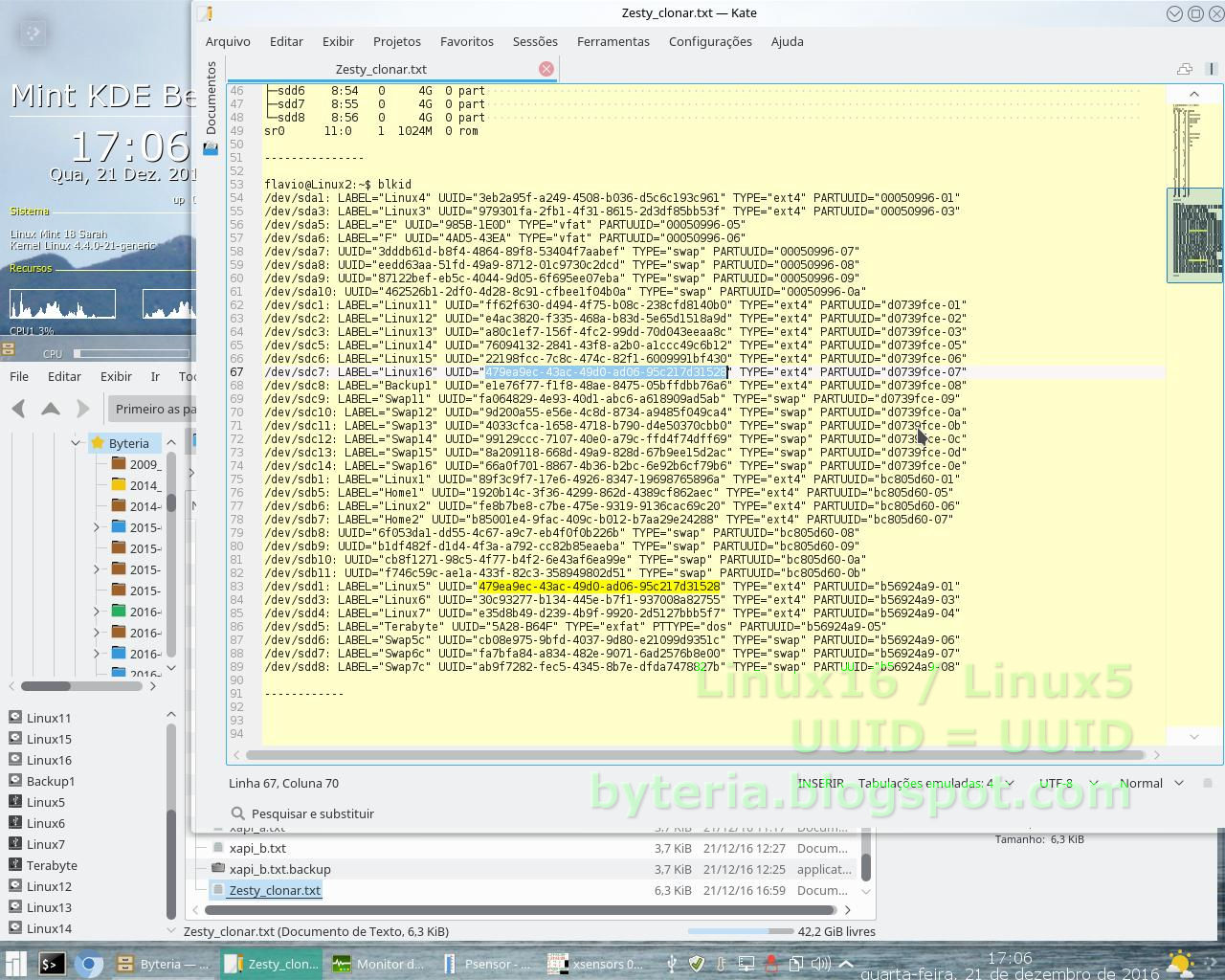
Partição do Kubuntu 17.04 Zesty Zapus com identificador UUID duplicado do original

A própria partição “Linux16”, — clonada de “Linux5”, — também apresentava identificador UUID duplicado.

Grub com o novo e o antigo Kubuntu 17.04 Zesty Zapus

Mas, ao invés de perder tempo com isso, apenas foi desplugado o drive SSD externo, — e seu UUID seria automaticamente alterado ao formatar a partição “Linux5”, mais tarde, — se o clone em “Linux16” carregasse com sucesso.

Clone do Kubuntu 17.04 Zesty Zapus carregado, — e já recebendo atualizações

O clone do Kubuntu 17.04 Zesty Zapus carregou com sucesso, — e desde esse momento, passou a ser utilizado e atualizado como se fosse o mesmo, — aliás, o único, dali por diante.

Conferindo as funcionalidades do clone do Kubuntu 17.04 Zesty Zapus

Foram conferidas as principais funcionalidades, — de um ponto de vista particular, específico, — e até o momento, não apresentou qualquer diferença, em relação ao original.

Redimensionando a partição original (reformatada), reaplicando a Label, — e atribuindo novo UUID

De volta ao Live Knoppix, foi usado o GParted para formatar a partição original do Kubuntu 17.04 Zesty Zapus.

Em seguida, a partição (Linux5) foi redimensionada, — de 25 GiB para 40 GiB, outra vez, já que não adiantava deixar 15 GB sem uso, — com reaplicação do rótulo “Linux5”, e atribuição de outro identificador UUID, para ver como é isso. — De fato, não precisava pois, ao formatar, já tinha alterado o UUID.

GParted do Knoppix, incapaz de lidar com partições exFAT

Algumas operações tiveram de ser feitas no Linux Mint 18 KDE (onde optei por instalar o KDE Partition Manager, para comparação), — devido à inconveniência de instalar pacotes adicionais (exfat-fuse) no Knoppix, — concebido como “Live CD / DVD”, não como “distro” para instalar e atualizar com facilidade.

Alterando a Label de uma partição exFAT no KDE Partition Manager

Foi o caso, por exemplo, da partição exFAT do drive SSD externo, — cuja Label merecia ser alterada para “Backup2”, — pois será uma cópia de reserva do ”Backup1”, criado no novo HDD de 1 Terabyte.

Montagem automática de partições


KDE → Configurações do sistema → Montagem de partições adicionais

A clonagem do Kubuntu 17.04 Zesty Zapus e a reorganização dos Backups em novas partições exigem reconfigurar as partições adicionais que gostaria de ver montadas automaticamente, no início de cada sessão, — inclusive, para monitorar sua ocupação, pelo Conky:

  • Linux1 a Linux4, e Linux16, — arquivos dos diferentes sistemas

  • Home1 e Home2 — documentos e configurações

  • “E:\” e “F:\” do antigo Windows (Fat32) — documentos de trabalho


Partição “da /home” não é a mesma coisa que “a /home

Lembrando, — por “adicionais”, — que, em cada Linux, convém omitir as partições que fazem parte dele, — pois já estão no respectivo “/etc/fstab”, e são montadas “naturalmente”, — para evitar acesso por caminhos (path) diferentes.

No Kubuntu, por exemplo, é desnecessário comandar a montagem de Linux1 e Home1, — acabaria acessando, ora como “/home”, ora como “/media/flavio/Home1”, — 2 coisas bem distintas, pois a segunda pode incluir as pastas de vários usuários.

No caso do Linux Mint, a montagem de Linux2 e Home2 já ocorre “naturalmente”. — E assim por diante.

As demais partições, precisavam ter a montagem automática habilitada em cada Linux:

  • Menu → Configurações do sistema → Hardware → Armazenamento removível

Partições dos HDDs internos, — sempre plugadas, — a serem montadas automaticamente no início de cada sessão

Já estava marcada a opção “Habilitar a montagem automática de mídia removível”, — denominação um tanto equívoca, pois abrange os “discos fixos”.

Estando marcada essa primeira opção, — no alto, — as 3 sub-opções tornam-se “marcáveis / desmarcáveis”.

Também já tinha sido desmarcada a 2ª sub-opção, — “Montar todas as mídias removíveis no início da sessão”, — pois várias dessas partições não serão acessadas com frequência.
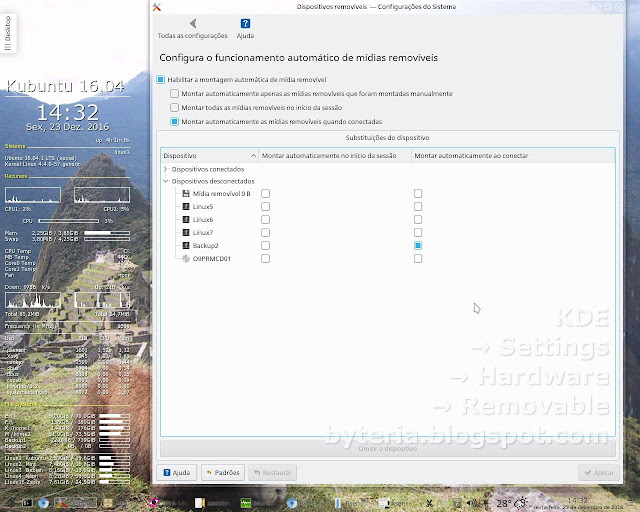
Partições de dispositivos externos, — podem ser montados automaticamente ao conectar

Entre os dispositivos “desconectados”, interessava montar automaticamente a partição ”Backup2”, — a qualquer momento em que o “disco” SSD externo seja plugado.

Marcando a opção da segunda coluna, basta plugar para ser montada, — sem precisar clicar nela, como aconteceria se marcasse () na primeira coluna.

Conky


Ajustando as configurações “/home/.conkyrc” à reorganização das partições

Com essas alterações, era preciso ajustar as configurações do Conky, no arquivo (oculto) “/home/conkyrc”, para exibir a ocupação das partições que importa monitorar:

  • Acrescentar a nova partição Backup1
  • Substituir a antiga label “Terabyte” por Backup2
  • Acrescentar a partição Linux16
  • Eliminar as partições Linux5, Linux6 e Linux7, que agora ficam sem uso

Dolphin
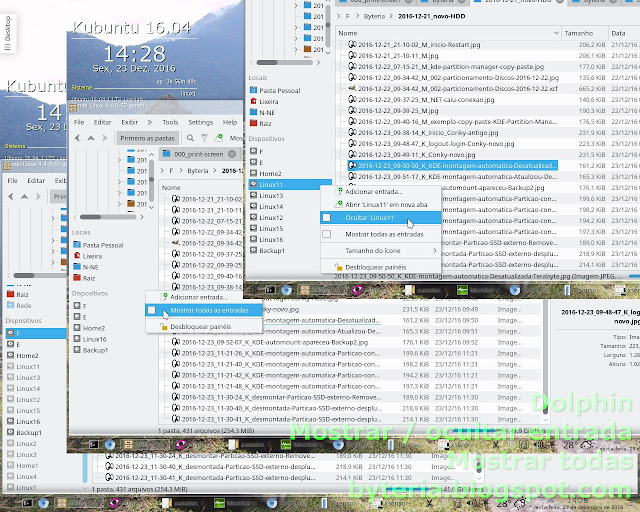

Ocultar partições específicas no Dolphin, — ou “Mostrar todas”, para encontrar partições ocultadas

Essas mudanças e novidades nas partições fizeram com que o Dolphin e o Konqueror acabassem perdendo a noção dos “Locais” que devem ser exibidos ou ocultados.

Para ocultar uma “Entrada” em “Locais”, basta clicar com o botão direito e marcar a opção “Ocultar”.

Para encontrar partições ocultadas, basta clicar com o botão direito em qualquer lugar do painel “Locais”  (F9) e selecionar “Mostrar todas”, — as ocultadas aparecerão esmaecidas (cinza).

Dolphin com apenas 8 partições no painel lateral “Locais”, — além da Home, Raiz e Lixeira

Com essas e outras configurações, o Dolphin tem-se mostrado uma boa ferramenta de trabalho, — sem excesso de coisas não-utilizadas, — porém fáceis de encontrar, caso necessárias.

“Menu → Desligar / Sessão → Salvar sessão”, no KDE

Infelizmente, esqueci de “Salvar sessão”, — recurso habilitado pela opção “Restaurar sessão salva manualmente”, em “Configurações do sistema (KDE) → Iniciação e desligamento → Sessão do desktop”, — e no outro dia foi necessário fazer tudo isso, outra vez.

Normalmente, faço isso depois de fechar todos os aplicativos, — exceto KSysguard, Psensor, Xsensors, — e minimizar o Dolphin, com as abas nas pastas escolhidas para o trabalho dos próximos dias.

Resumo do particionamento


Partições dos sistemas, de dados, de backup e de swap

Em forma de Tabela, o particionamento é muito mais simples do que a descrição, passo-a-passo, das modificações requeridas pela inclusão do terceiro HDD.

No entanto, convém registrar as “receitas”, — pois o ciclo de 2 anos, às vezes faz com que esqueça como havia configurado um antigo Kubuntu LTS, na hora de configurar o LTS seguinte, — sem falar das novidades estranhas que surgem, e algumas coisas boas que desaparecem.

Lembrando que a reserva de espaços para instalar 6 Linux no novo HDD não significa que todos os 4 Linux já existentes tenham de ser, necessariamente, transferidos para ele.

Comparativo das funcionalidades já obtidas dos vários Linux instalados e testados em trabalho diário

Na verdade, faz muito mais sentido separar, — em 2 HDDs diferentes, — o Kubuntu 16.04 LTS e o Linux Mint 18 KDE (com as respectivas “/home).

São os 2 sistemas “principais”, — desempenham tarefas que ainda não consigo realizar nos outros 3 sistemas, — e em caso de falha em um HDD, pelo menos 1 sistema “principal” continuaria pronto para uso imediato, em outro HDD.

Se encontrar um terceiro sistema Linux capaz de desempenhar todas essas tarefas, seria interessante instalá-lo em um outro dos 3 HDDs.

O fato de agora dispor de espaços para 4 + 6 + 3 Linux (contando com o SSD externo) também não significa que valha a pena instalar uma dúzia de sistemas. — Instalar só faz sentido (dentro da minha concepção particular), na medida em que possa configurar por completo, manter sempre atualizado, usar, observar e documentar, — coisas razoáveis até 2 ou 3 sistemas, no máximo, sob pena de acabar tomando várias horas por dia.

Melhor do que ter vários Linux, é ter espaço para instalar, — “se” (e quando) deparar algo que valha a pena conhecer. — E só é possível saber isso, com algum espaço livre para instalar e testar no uso do dia-a-dia.

É claro que interessa acompanhar o KDE “rolling release” do KDE Neon, bem como as novidades em construção no Debian testing, e a evolução do Kubuntu entre o atual LTS e o próximo, — e agora não será necessário removê-los, para testar algum outro.

Enfim, os espaços reservados devem facilitar o remanejamento dos sistemas, de uma partição para outra, entre os HDDs.

(*) Convenções


HDD → “Hard disk drive” → “disco rígido” (mecânico)
SSD → “Solid state drive” → “disco” de Memória em “estado sólido” (não-mecânico)

Sequência da reorganização


__________
Relato desenvolvido de 21 a 23 Dez. 2016, principalmente no Linux Mint 18 KDE e no Kubuntu 16.04 LTS.

— … ≠ • ≠ … —

Ferramentas &tc.


quinta-feira, 27 de outubro de 2016

Kubuntu 17.04 Zesty Zapus (daily-build) em drive SSD externo

Tela do Kubuntu 17.04 Zesty Zapus daily-build, instalado e configurado
Kubuntu 17.04 Zesty Zapus daily-build instalado no drive SSD externo

27 Out. - A instalação do Kubuntu 17.04 Zesty Zapus (daily-build), — sem prévio “teste de trabalho em Live USB”, — foi feita expressamente para conferir a “praticidade” de usar um Drive SSD externo de 1 Terabyte particionado para abrigar até 3 sistemas Linux (além de dados).

No entanto, a instalação foi tão tranquila, — e o Kubuntu 17.04 Zesty Zapus (daily-build) está funcionando tão bem, — que provavelmente será mantido e usado como “ambiente de produção” (alternativo), adicionando aplicativos, configurações e funcionalidades até onde for possível.


Uma vez que funciona, — e enquanto continuar funcionando, — o Kubuntu 17.04 Zesty Zapus torna dispensável “voltar atrás”, para insistir no Yakkety Yak. — O objetivo é acompanhar as novidades, para não ter surpresas, depois de 2 anos confinado no “LTS”.

Naturalmente, o controle do Grub foi devolvido a um dos sistemas instalados em HDD interno, — caso contrário, o SDD externo jamais poderia ser desconectado.

29 Out. - Uma tempestade forneceu o pretexto para desconectar o SSD externo, e confirmar que o Menu de inicialização funciona perfeitamente, sem ele. — Basta não tentar carregar o Kubuntu 17.04 Zesty Zapus, — nem qualquer outro sistema que venha a ser instalado nas demais partições da unidade portátil. — Ver “Configuração do Grub”, adiante.

31 Out. - Ao inicializar o computador, —  sem plugar o drive SSD externo, — e tentar carregar o Kubuntu 17.04 Zesty Zapus, o único efeito foi receber um aviso de erro do Grub. — Basta teclar “Esc”, para voltar à página inicial do Menu de inicialização, e escolher outro sistema.

1º Nov. - A partição do sistema foi redimensionada, — de 25 GiB para 40 GiB, — e em seguida o Kubuntu 17.04 Zesty Zapus voltou a ser carregado, para complementar este relato. — Já passou de 7 horas “uptime”, sem qualquer problema visível.

Download e Pendrive


Download do Kubuntu 17.04 Zesty Zapus (daily-build)
Página “Kubuntu 17.04 (Zesty Zapus) Daily Build”

Dois “crashes” do Instalador do Kubuntu 16.10 Yakkety Yak, no hardware local, levaram à busca de alguma dica, — uma vez que a ISO disponível ainda é a mesma já baixada e tentada antes, — e acontece que vários links do Google para “Yakkety” referem-se à fase de desenvolvimento. — E agora, quem está em desenvolvimento é o “Zesty Zapus”.

A imagem ISO baixada foi a “zesty-desktop-amd64.iso”, datada de 27-Oct-2016 05:46, tamanho 1.5G, descrição: “Desktop image for 64-bit PC (AMD64) computers (standard download)”, encontrada na página “Kubuntu 17.04 (Zesty Zapus) Daily Build”.

Provavelmente, é a mesma da página “Index of _mirrors_ubuntu-cdimage_kubuntu_daily-live_current”, onde aparecia datada das “06:46”.

Verificação sha256sum da imagem ISO do Kubuntu 17.04 Zesty Zapus (daily-build)
Verificação da imagem ISO baixada, pelo “sha256sum”

Gravação do Kubuntu 17.04 Zesty Zapus (daily-build) no Pendrive, por comando "dd"
Geração da mídia (Pendrive) pelo comando “dd”

Feita a verificação “sha256sum”, foi gerada a mídia “bootável” (Pendrive) por comando “dd”:

sudo dd if=/[PATH]/zesty-desktop-amd64.iso of=/dev/sdc bs=8M

Sessão Live


Erro no acesso às configurações do Espaço de trabalho > Temas, na sessão Live USB do Kubuntu 17.04 Zesty Zapus (daily-build)
Impossibilidade de acesso a “System settings → Workspace theme → Desktop theme”, em Live USB

A sessão Live USB do Kubuntu 17.04 Zesty Zapus (daily-build) foi carregada no dia 27, por volta das 17:05, e encerrada às 17:49, pouco depois de terminada a instalação no Drive SSD externo.

Devido aos “crashes” do Instalador do Kubuntu 16.10 Yakkety Yak, a sessão Live USB recebeu apenas as configurações mais necessárias, — e não foi instalado nenhum pacote adicional:

  • 17:05 - Fuso horário (São Paulo).
  • 17:07 - Relógio com data, fonte de letra FreeSans.
  • 17:09 - Dolphin parcialmente personalizado.
  • 17:11 - Wallpaper copiado e aplicado.
  • 17:13 - Invertidas as teclas de atalho do KDE Spectacle → “Print” para salvar, “Shift-Print” para capturar tela com retardo de 7 segundos (delay).
  • 17:14 - [constatado: “Desktop theme” inacessível, tal como no KDE Neon instalado e no Live Yakkety Yak].
  • 17:17 - Teclado PT-BR.
  • 17:21 - [constatado: Akonadi, PIM etc. não estavam carregados].
  • 17:21 - Monitor do sistema (KSysguard) e widget Relógio analógico na tela.
  • 17:24 - Iniciada a instalação.
  • 17:45 - Concluída a instalação.
  • 17:46 - PrintScreen movidos da “/home” (volátil) para a partição “F:\” do HDD.
  • 17:49 - Restart → “Please remove the installation medium, then press Enter”.

Instalação


A instalação durou cerca de 21 minutos.

Foi mantido o idioma-padrão do Instalador do Kubuntu 17.04 Zesty Zapus

17:24 - Foi mantida a Linguagem padrão do Instalador., lembrando o Bug #1611010 “yakkety desktop - non-english installation crashes”.

Opções: Baixar atualizações e Instalar software de terceiros

17:24 - Marcadas as 2 opções, — [x] Download updates while installing; e — [x] Install third-party software.

Ok, desmontar partições do HDD “sdb”

17:25 - Foi aceita a sugestão de permitir a desmontagem da única partição que havia sido montada, em “sdb”. — Para isso, os PrintScreen vinham sendo salvos na “/home” (volátil) da sessão Live USB.

Foi selecionada a opção “Manual”, para decidir quais partições seriam usadas

17:30 - Propostas de instalação “guiada” em Disk setup. — Selecionada a opção “Manual”, pois já estava feito o particionamento do Drive SSD externo.

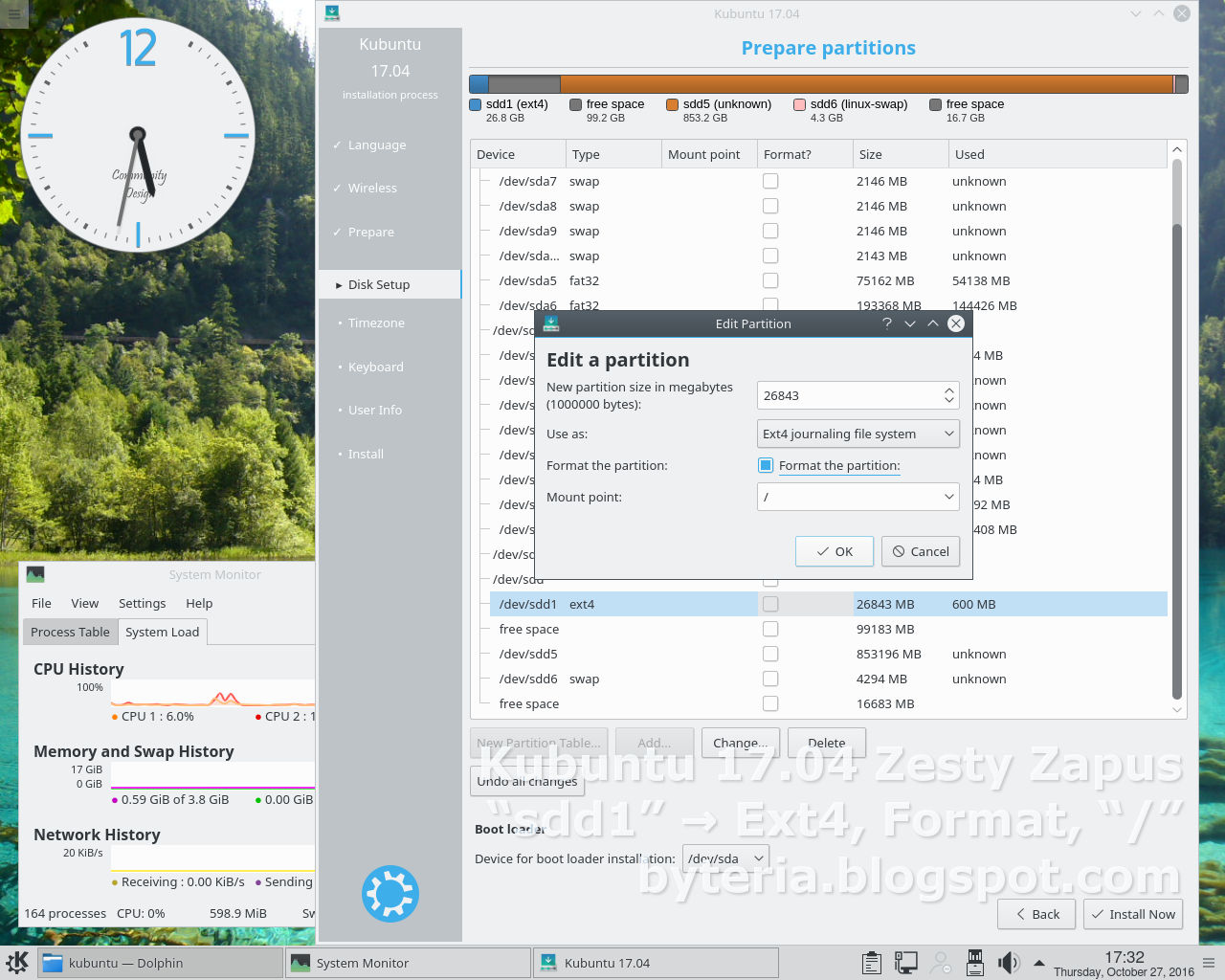
Partição “sdd1” para instalar o sistema: Ext4, Format, “/

17:31 - Partições encontradas, para opções / operações manuais.

17:32 - Partição de sistema: “sdd1”, — uma vez que o Pendrive havia assumido a denominação de “sdc”.

17:33 - Partição Swap.

Desmarcando as partições Swap que pertencem a outros Linux: — “Don’t use this partition”

17:34 - Desabilitando partições Swap que não devem ser utilizadas.

Cada partição Swap desabilitada passa a ser mostrada como “linux-swap”

17:35 - Resumo:

  • sdd1 → Partição de sistema.
  • sdd6 → Partição Swap que será usada: — Não é necessário fazer nada.
  • linux-swap → Partições Swap que não serão utilizadas.
  • sda → Device for Boot loader installation.

Partições que serão formatadas: Última chance de arrependimento

17:36 - Confirmar partições que serão formatadas: — “sdd1” e “sdd6”.

17:36 - Timezone, country.

17:37 - Keyboard layout.

Dados pessoais e opções de Login

17:37 - Who are you? - Name, username, password, computer’s name.

17:38 - Login automatically.

O “slideshow” voltou à simplicidade: figuras pequenas, estáticas

17:38 - Slideshow. — Voltou à “simplicidade”: — Imagens estáticas (1 por etapa), — em vez das “animações” que consumiam recursos, e que à certa altura foram responsabilizadas pelo “crash” do Instalador (ver “Ubiquity Installer Crashes KDE Daily Build 16.10).

17:45 - Installation has finished.

Configuração do Grub


Menu de inicialização do Kubuntu 17.04 Zesty Zapus: apenas os erros existentes nas partições

O Menu de inicialização gerado pelo Grub do Kubuntu 17.04 Zesty Zapuscometeu” apenas os erros inerentes às instalações previamente existentes nas partições do computador, — e que não chegam a causar qualquer problema, no dia-a-dia:

  • Embaralhamento de Kubuntu LTS e KDE Neon, nas Opções avançadas do Kubuntu LTS
  • Detecção de um antigo Kernel do Linux Mint 17.3, nas Opções avançadas do Linux Mint 18

Porém, não interessava deixar o Boot na dependência do Drive SSD externo, pois isso obrigaria a mantê-lo sempre plugado.

A opção mais utilizada, nos últimos meses, é manter o Grub sob controle de 1 dos 2 sistemas mais estáveis e confiáveis, — em grande parte, por serem os mais explorados e “aprendidos” até agora:


Gravação do Grub atualizado no MBR, — pelo menu “Arquivo → Instalar na MBR

Dessa vez, o Grub-customizer do Kubuntu 16.04 LTS foi acionado para retomar o controle sobre o Menu de inicialização:

  • Atualizar o Grub do Kubuntu 16.04 LTS. — Ao ser aberto, o Grub-customizer verifica automaticamente os sistemas existentes, detectando qualquer novidade.
  • Desabilitar manualmente as entradas que não fazem sentido.
  • Alterar a ordem em que as entradas aparecem dispostas.
  • Determinar qual o “sistema padrão”, — independente de estar no topo, — e o tempo de espera, antes de carregá-lo automaticamente.
  • Passar para o final as opções de Memory test (MemTest86), pouco usadas no dia-a-dia.
  • Editar (pela interface gráfica) as fontes de letra, cores, destaques, imagem de fundo etc.
  • Gravar no Master Boot Record (MBR) a chamada para o Grub do Kubuntu 16.04 LTS.

O processo se mostrou cansativo, em vista do número de erros acumulados nas partições dos 2 HDDs, — e que se embaralham do modo mais confuso, no Kubuntu, — em especial, quando a detecção é feita pelo próprio Grub-customizer.

O resultado não agradou, — a cada passo, tornam a se desdobrar submenus que deviam permanecer recolhidos, — e no meio desse caos, acabei desabilitando a entrada principal do KDE Neon User Edition, por engano.

Modo mais simples de atualizar o Menu de inicialização e devolver o comando do Grub a um Linux

Voltei, então, ao mais prático: — Usar comandos simples, no Linux Mint 18 KDE, — onde o Grub costuma gerar um Menu de inicialização com poucos erros.

Na vez anterior, foram testados 2 comandos:

sudo update-grub
sudo grub-install /dev/sda

O primeiro comando atualizaria o Grub do Linux Mint, — e o segundo instalaria no MBR a chamada para o Grub do Linux Mint.

Desta vez, foi testada outra solução, — que se resume em 1 único comando:

sudo apt install --reinstall grub-pc

Este comando reinstalou o Grub do Linux Mint 18 KDE, — com o duplo efeito de atualizar as informações sobre os sistemas existentes, e gravar a chamada no MBR.

Na falta de Grub-customizer, a imagem de fundo, — permanente, — está apenas colocada “no caminho”, para ser automaticamente detectada e incorporada ao reinstalar o Grub.

O único inconveniente dessas opções simples, — por enquanto, — é que ainda falta estudar o arquivo de configuração do Grub, para que deixe de usar letras de cor cinza dentro das Opções avançadas.

Letras em cinza funcionam bem em fundo preto, ou muito escuro, — mas dificilmente são legíveis, com a maioria das imagens de fundo já experimentadas.

Obs.: - O Linux Mint foi deixado sem Grub-customizer, exatamente para dispor dessa alternativa de aprendizado, sem sua interferência.

Configurações e observações


Fantasma (meia-trava) ao arrastar janela de diálogo. — Nunca mais se repetiu (48 horas)

18:25 - Uma ligeira “meia-trava” produziu atraso ao arrastar uma janela de diálogo, nos primeiros minutos da sessão inicial do Zesty Zapus instalado, — coisa que não se repetiu mais, nesses 5 dias.

Ainda não visto, antes: — Pergunta sobre Firmware. — Do que se trata? Foi aceito? Rejeitado?

18:33 - Minutos depois, foi aberta uma “notificação” do Painel, e rodou o “Driver manager”, — coisa ainda não vista, nos últimos anos, — com uma citação do “Processor microcode firmware for Intel CPU's”. — O que se deve fazer?

Os PrintScreen não permitem avaliar se a consulta chegou a ser compreensível, ou se alguma opção foi exercida, em resposta.

  • Dias depois, — examinando o comportamento do “Driver manager”, — ficou claro que nenhuma opção foi exercida nesse primeiro momento. — Ver adiante.

Sem conexão, ao tentar instalar Flash-plugin

18:34 - O passo seguinte, — ainda em obediência às “notificações” do Painel, — foi tentar instalar pacote(s) para usufruir do “Flash”.

Porém, nesse momento ficou claro que a conexão da NET havia caído (voltou às 20:25).

Synaptic vs. “apt install”


Synaptic refém de um conflito: — “Corrija os pacotes quebrados primeiro”

20:31 - A princípio, nem o Synaptic, nem o QApt Batch Installer, nem qualquer outro recurso das “notificações” conseguiam instalar coisa alguma, — ao que parece, devido a um conflito entre bibliotecas do Flashplugin-installer.

Por isso, no primeiro dia, todos os pacotes necessários foram instalados pelo “apt install” ou pelo “apt-get install”, sem dificuldade alguma:

  • + lm-sensors
  • + fancontrol, hddtemp
  • + dolphin4, kfind, konqueror-nsplugins, konsole4-kpart, kpart-webkit
  • + konq-plugins, arj, kdiff3, kompare, xxdiff, krename

Registros cruzados do comando “history” com o “/var/log/apt/term.log”, — 27 Out. 2016:

    2  sudo apt install synaptic                      → 20:31
    7  sudo apt install conky-all                     → 20:42
    9  sudo apt install xsensors                      → 20:43
   11  sudo apt install psensor                       → 20:44
   13  sudo apt install gimp                          → 20:46
   15  sudo apt install exfat-fuse                    → 20:47
   19  sudo apt install konqueror krusader            → 20:50
   26  sudo apt install konq-plugins arj kdiff3 kompare xxdiff krename → 20:54
   28  sudo apt install xsane                         → 20:57
   30  sudo apt install kwrite                        → 21:00
   32  sudo apt install screenruler                   → 21:02
   34  sudo apt install gnome-screenshot              → 21:03
   36  sudo apt install pyrenamer                     → 21:04
   38  sudo apt install chromium-browser              → 21:07
   47  sudo apt-get install ttf-mscorefonts-installer → 21:39

Talvez isto sirva de pista para o conflito:

A instalação do Chromium sugeriu instalar “adobe-flashplugin”, — porém, não há sinal algum de que “flashplugin-installer” se tenha chegado a instalar com sucesso, em várias tentativas, por todos os meios possíveis. — No entanto, foi removido por um comando “apt-get autoremove” (ou “apt-get install -y -f”), por já não ser necessário.

Ao tentar reinstalar “flashplugin-installer”:

Os pacotes a seguir têm dependências desencontradas:
 flashplugin-installer : Depende: libpango1.0-0 mas não será instalado
E: Impossível corrigir problemas, você manteve (hold) pacotes quebrados.

Tentando instalar libpango1.0-0, para ver aonde isso podia levar:

Os pacotes a seguir têm dependências desencontradas:
 libpango1.0-0 : Depende: libpango-1.0-0 (= 1.40.1-1ubuntu1) mas 1.40.3-3 está para ser instalado
                 Depende: libpangocairo-1.0-0 (= 1.40.1-1ubuntu1) mas 1.40.3-3 está para ser instalado
                 Depende: libpangoft2-1.0-0 (= 1.40.1-1ubuntu1) mas 1.40.3-3 está para ser instalado
E: Impossível corrigir problemas, você manteve (hold) pacotes quebrados.

Só no outro dia, à noite, o Synaptic começou a funcionar, — aparentemente por se ter resolvido o conflito de bibliotecas, — e finalmente o flashplugin-installer pôde ser instalado:

Commit Log for Fri Oct 28 22:04:56 2016

Instalados os seguintes pacotes:

flashplugin-installer (11.2.202.643ubuntu1)
libpango1.0-0 (1.40.3-3)
libpangoxft-1.0-0 (1.40.3-3)

Konqueror: — “Mount and open CD image”

Depois disso, puderam ser instalados pelo Synaptic o fuseiso e o kde-service-menu-fuseiso, para o Konqueror montar e “abrir” imagens ISO como pastas comuns.

Também foi instalado o curl, — que até então não tinha feito falta alguma, — para uma brincadeira de ver o clima de Brasília, Aeroporto internacional de Brasília, fase da Lua etc.

Desde então, todas as atualizações e instalações de pacotes passaram a ser feitas pelo Synaptic.

Recovery mode


Salvar sessão; depois → Reiniciar → Recovery mode → Network / Dpkg

27 Out., 21:47 - Restart com passagem por Grub → Advanced options → Recovery mode → Network / Dpkg, para “consertar pacotes quebrados”.

É um hábito que tem surtido bons efeitos, após a instalação de vários Linux “derivados” do Debian, quando o Conky resiste a ficar transparente.

2 Dez. 2017 - Experiências posteriores mostraram que a transparência pode ser obtida, — neste equipamento (video onboard Intel i915), — mudando a opção de Compositor de OpenGL2.0 para XRender, em Configurações do sistema → Hardware → Tela e Monitor → Compositor. Até hoje, nenhuma distro instalada ofereceu OpenGL2.1; e a opção OpenGL3.1 nunca deu certo ou não foi aceita, embora oferecida.

Ritual de magia para dar uma “arrumada” em sistemas acabados de instalar

Às vezes, isso não instala nem remove pacote algum, — mas, mesmo assim, depois disso o Conky finalmente adquire transparência.

Neste caso, porém, instalou o pacote “kubuntu-desktop_1.344_amd64”.

21:52 - Ao carregar novamente o Kubuntu 17.04 Zesty Zapus, o Conky já estava transparente.

Também valeu para a transparência parcial, aplicada ao Psensor, KSysguard, Xsensors, Konsole, KInfocenter, — para registrar o máximo de dados, — que só se tornou efetiva depois disso.

Workspace theme


Sem acesso às configurações da aparência (tema) da área de trabalho

Instalado o Kubuntu 17.04 Zesty Zapus (“development branch”), continuava impossível o acesso às Configurações do sistema → Tema da área de trabalho.

Finalmente, acesso às configurações da aparência (tema) da área de trabalho

Porém, depois do Recovery / Dpkg, a barreira simplesmente sumiu, — e finalmente pôde ser aplicado o tema Oxygen, — responsável pelo Painel / Menu escuro, semi-transparente (ou translúcido).

Mas este acesso às configurações do “Workspace theme” é de curta duração: — Só até (re)iniciar pelo modo “normal”, — sem passagem pelo “Recovery mode”.

“Some graphic drivers require a full graphical boot”

O motivo é que, ao retomar (“Resume”) o carregamento do sistema, a partir do “Recovery mode”, nem todos os drivers são carregados. — Para isso, é recomendado novo Boot.

Aviso do Linux Mint 17.3 Cinnamon, após “Recovery → Resume”

O antigo Linux Mint 17.3 Cinnamon costumava assinalar, — após cada “Resume”:

“Executando no modo de renderização de software. (…) rodando sem aceleração do hardware de vídeo, podendo ocasionar maior uso de CPU. (…) é recomendado usar esse modo somente para Solução de problemas”.

Portanto, o obstáculo às “Configurações → Tema da área de trabalho” fica suspenso quando não se carregam todos os drivers, — e o sistema entra em modo de renderização de software.

Para obter esse efeito, em especial, não é necessário fazer nada no “Recovery mode”, — basta entrar, e na mesma hora, — mandar “Resume”, para prosseguir o carregamento do sistema.

Maia transparent + Transparent Oxygen

Esse caminho “heterodoxo” foi testado uma dúzia de vezes, — tanto no Kubuntu 17.04 Zesty Zapus (daily-build), como também no KDE Neon User Edition, — e mostrou sua “utilidade” para (pelo menos), conseguir realizar essas configurações.

Não dá impressão de usar mais CPU, — pelo contrário, até parece usar menos, — mas ocorre algum retardo, por isso vale a pena fazer logo todas as experiências de configuração da Área de trabalho.

E fica aberto vasto campo para pesquisa e leitura, — sobre um mistério que, depois de decifrar, talvez pareça óbvio.

Isso lembra o “Driver manager”, notificado para rodar logo nos primeiros minutos após a instalação do sistema, — agora, traduzido para “Gerenciador de drivers”, — cujo mistério também continua intacto.

Após “Refresh driver list”, exibe uma opção (desmarcada) de usar firmware proprietário para CPU Intel, — porém a opção “em foco” para receber um “Enter” parece ser “Padrões”, — que “redefine todos os itens com seus padrões predefinidos”. Na prática, apenas deixa tudo como está no momento.

A única opção capaz de mudar alguma coisa, é marcar o firmware proprietário, — então, habilita-se a tecla “Aplicar”, — e ela exige senha de Administrador.

Pode-se, ainda, escolher “Ok” ou “Cancelar”, — dois modos de sair sem fazer nada, equivalentes ao “x” de fechar a janela.

Facebook


23:05 - É o segundo Linux instalado, onde se torna impraticável visitar “Páginas” do Facebook e compartilhar suas postagens, — o primeiro é o Debian “testing”, — embora o problema já se tenha manifestado em sessões Live USB com outras “distribuições” Linux.

Surto de CPU


Trava geral, — possivelmente, ao tentar ver a data e hora da última das fotos já baixadas

Prints “represados” por 4 minutos, até desplugar o cabo USB do smartphone. — Já vi isso no Mint Cinnamon

Ascensão e queda da temperatura do Core0, até fechar 3 notificações alucinadas de “dispositivo conectado”

28 Out., 8:55 - Trava geral com 2 Dolphin abertos, um deles exibindo as fotos do smartphone Nokia Lumia W8, o outro em uma pasta com quase 2.000 fotos já baixadas. — Atividade desvairada de CPU, liderada por “plasmashell” ocupando não menos que 50% de Core0 e Core1, simultaneamente. — Parcialmente “solucionado” pela retirada do cabo USB. — Notificações seguiram exibindo 3 atividades desvairadas, não-identificadas. — Foi feito Restart em seguida (9:20), uptime 11h 31 min da 3ª sessão do Zesty Zapus instalado, para eliminar excessiva atividade residual do processo “xorg”, ainda em torno de 13% ~ 15% da CPU.

9:39 - Após o restart, o smartphone Nokia Lumia WP8 voltou a ser conectado por cabo USB, e as 96 fotos foram copiadas para uma pasta vazia no HDD, sem nenhum problema ou dificuldade.

2 Dez. 2017 - Experiências posteriores mostraram que esse tipo de trava geral, — de 1 ou 2 minutos, — é comum quando um “diálogo” (upload etc.) abre uma pasta com centenas de arquivos. Desde então, virou hábito aliviar o número de arquivos em pastas frequentemente requisitadas no Chromium etc., movendo o excesso para subpastas. De quebra isso também ajuda a organizar melhor as coisas.

Conky


Aplicando “shades” ao Conky, para deixá-lo mais legível

Já estava incomodando, o nome do “Zesty Zapus”, no título do Conky, ficar borrado por algumas folhas mais claras da imagem de fundo.

A solução foi ativar “shades”, — mais discreto do que “outlines”, — o que também deixou mais legíveis os textos menores.

O truque está no contraste, — se cor da letra é clara, destaca-se onde o fundo é mais escuro, — e o delineamento parcial (embaixo, à direita) em cor escura destaca-se onde o fundo é mais claro.

O acréscimo de mais um Linux, — e do Drive SSD externo com várias partições, — também pedia mais algumas linhas.

No Kubuntu 17.04 Zesty Zapus, bastaram essas 2 linhas no arquivo “/home/.conkyrc”:

  • Terabyte ${alignr}${fs_used /media/flavio/Terabyte} / ${fs_size /media/flavio/Terabyte}  ${alignr}${fs_bar 6,60 /media/flavio/Terabyte}
  • Linux5 Zesty ${alignr}${fs_used /} / ${fs_size /}  ${alignr}${fs_bar 6,60 /}

uma vez que a partição “sdc1” é sua partição de sistema (“/”).

Nos demais sistemas Linux, a segunda linha precisava ser mais explícita:

  • Linux5 Zesty ${alignr}${fs_used /media/flavio/Linux5/} / ${fs_size /media/flavio/Linux5/}  ${alignr}${fs_bar 6,60 /media/flavio/Linux5/}

Refazendo o rótulo da partição pelo comando “sudo e2label /dev/sdc1 Linux5

A princípio, não funcionou, — porque o rótulo (Label) “Linux5” tinha sido apagado pelo Instalador, ao formatar a partição “sdc1”.

Foi necessário voltar ao Zesty Zapus para rotular novamente a partição, — pois nem o GParted, nem o KDE Partition Manager, conseguiram fazer isso a partir de outros sistemas:

flavio@Linux5:~$ sudo e2label /dev/sdc1 Linux5
[sudo] senha para flavio:
flavio@Linux5:~$ sudo e2label /dev/sdc1
Linux5

Outras configurações


xx
__________
Publicado às 11:43 do dia 27 e desenvolvido nos dias subsequentes, usando o Kubuntu 17.04 Zesty Zapus instalado na partição “sdc1” do Drive SSD externo.

— … ≠ • ≠ … —

Kubuntu & KDE