Translate

Mostrando postagens com marcador Debian. Mostrar todas as postagens

domingo, 10 de maio de 2020

Debian testing - install, config

Debian testing, instalado e configurado, após algum tempo

Instalei o Debian buster em 24 de Março, pela manhã, e transformei em Debian testing no mesmo dia, à tarde, — antes de começar a instalar muitos pacotes (para minimizar o risco de problemas nessa transição). — Este relato, iniciado em 10 Maio, é uma tentativa de recuperar e fixar os passos que segui, nesse processo.

  • Isto não é um “tutorial”. — Apenas um registro, para lembrar o que fiz (inclusive, erros).

Índice


  • ISO, KTorrent, K3b
  • Instalação
  • UEFI, Grub
  • Debian stable
  • Atualização inicial
  • Transformação
  • Debian testing
  • Nokia (USB), KRename
  • Wine
  • Pré-visualização de arquivos no Dolphin
  • Partições Swap e /home
  • PIM, Akonadi
  • GoogleEarth
  • Locale: formatos

Referências


ISO, KTorrent, K3b


Download do Debian stable (10: buster) “non-free” KDE

Embora existam imagens ISO diárias e semanais do Debian bullseye / testing, as opções são de CD “netinst” (mínimo), — ou DVDs “1, 2, 3…”, muito mais completos do que preciso, — mas nos 2 casos, só com software 100% “free”.

Por comodidade, segui o mesmo caminho da experiência anterior (2016): — Instalar o Debian stable “não-oficial”, a partir de uma ISO Live KDE com firmware “non-free”, — e depois fazer upgrade para Debian testing.

Baixei a imagem debian-live-10.3.0-amd64-kde+nonfree.iso pelo KTorrent em 23 Março, fiz a verificação por sha256sum, sha512sum, e queimei pelo K3b em DVD, para guardar.

Instalação


Particionamento “manual”, para selecionar partições pré-existentes

24 Março - 10:40 - O instalador Calamares se mostrou bem mais amigável, simples e claro do que o antigo e tradicional instalador do Debian, — que além de tudo, tinha mania de formatar a partição Swap e alterar seu identificador UUID, — o que exigia correção manual no /etc/fstab das outras distros instaladas antes.

Na dúvida, evitei configurar a partição Swap, — e adiei a partição /home, para simplificar. — Portanto, me limitei a configurar a partição-raiz e a partição EFI (ponto de montagem: /boot/efi, preenchido arbitrariamente).

Resumo da instalação pelo Calamares, para corrigir ou seguir adiante

Afora isso, configurei fuso horário (timezone) BRT, idioma Inglês Britânico, formatos do Brasil (*), teclado ABNT2, hostname “Linux3”, e login automático (que não funcionou).
__________
(*) Modificado depois para formatos da Grã-Bretanha

Final da instalação, monitorada pelo KSysguard

11:03 - O processo todo levou 23 minutos, e ao final marquei para não reinicializar, pois ainda queria montar a partição-raiz (Linux3); copiar as capturas de tela da /home virtual (que se perderia); e copiar alguns arquivos de sistema, antes de se modificarem.

UEFI, Grub


Reorganização das prioridades de boot, no UEFI Bios utility

11:16 - Naturalmente, o Debian recém-instalado foi para o topo das “Prioridades de boot”, no UEFI Bios utility. — O Grub do Debian até detectou o openSUSE, mas não foi capaz de carregá-lo. — Tratei de recolocar o Grub do openSUSE no topo das “Prioridades de boot”.

Ajustes no Conky e atualização do Grub, para detectar o Debian buster

11:40 - No openSUSE, atualizei o Grub, para detectar o Debian recém-instalado, — e aproveitei para incluí-lo também no Conky.

Debian stable


Configuração do KDE Spectacle e da aparência do Relógio digital

11:54 - Ao carregar o Debian, optei por configurar o mínimo indispensável, — para trabalhar com algum conforto, — e documentar sua transformação.

Configurei o KDE Spectacle para salvar as capturas de tela em JPEG, com nomes-de-arquivo no formato %Y-%M-%D_%H-%m-%S_D, — e o Relógio digital, para exibir a data.

Montagem de partições extras, pelo /etc/fstab

12:57 - Também precisava da montagem automática de partições adicionais. — Para isso, apenas adicionei ao /etc/fstab o mesmo conjunto de linhas que eu já usava no antigo desktop PC, — com base em rótulos (label) e caminhos (path) simples:

UUID=7A0B-66EE                            /boot/efi      vfat    defaults,noatime 0 2
UUID=fc576ba0-2fd4-483b-b090-55d295f1dccf /              ext4    defaults,noatime,discard 0 1
tmpfs                                     /tmp           tmpfs   defaults,noatime,mode=1777 0 0
LABEL=Storage    /media/Storage     ext4        defaults,user    0   0
LABEL=Depot1     /media/Depot1      ext4        defaults,user    0   0
LABEL=Sites      /media/Sites       ext4        defaults,user    0   0
LABEL=Works      /media/Works       ext4        defaults,user    0   0
LABEL=XTudo      /media/XTudo       ext4        defaults,user    0   0
LABEL=Linux1     /media/Linux1      btrfs       defaults,user    0   0
# LABEL=Linux2     /media/Linux2      ext4        defaults,user    0   0
# LABEL=Linux3     /media/Linux3      ext4        defaults,user    0   0
LABEL=Linux4     /media/Linux4      ext4        defaults,user    0   0
LABEL=Linux5     /media/Linux5      ext4        defaults,user    0   0
LABEL=Linux6     /media/Linux6      ext4        defaults,user    0   0
# LABEL=Linux7     /media/Linux7      ext4        defaults,user    0   0
# LABEL=Linux8     /media/Linux8      ext4        defaults,user    0   0
# LABEL=Linux9     /media/Linux9      ext4        defaults,user    0   0
# LABEL=Linux10    /media/Linux10     ext4        defaults,user    0   0
# LABEL=Linux11    /media/Linux11     ext4        defaults,user    0   0
# LABEL=Linux12    /media/Linux12     ext4        defaults,user    0   0
LABEL=Home1      /media/Home1       xfs         defaults,user    0   0
# LABEL=Home2      /media/Home2       ext4        defaults,user    0   0
# LABEL=Home3      /media/Home3       ext4        defaults,user    0   0
LABEL=Home4      /media/Home4       ext4        defaults,user    0   0
LABEL=Home5      /media/Home5       ext4        defaults,user    0   0
LABEL=Home6      /media/Home6       ext4        defaults,user    0   0
# LABEL=Home7      /media/Home7       ext4        defaults,user    0   0
# LABEL=Home8      /media/Home8       ext4        defaults,user    0   0
# LABEL=Home9      /media/Home9       ext4        defaults,user    0   0
# LABEL=Home10     /media/Home10      ext4        defaults,user    0   0
# LABEL=Home11     /media/Home11      ext4        defaults,user    0   0
# LABEL=Home12     /media/Home12      ext4        defaults,user    0   0

A característica desse conjunto de linhas é ser muito fácil de entender e corrigir, — mesmo em um momento de pânico, — sem necessidade de rodar comandos, ou lidar com UUIDs quilométricas.

Como ainda estava sem acesso às minhas partições de documentos, — pois não queria usar senha, para não criar pontos de montagem pertencentes ao root, — copiei esse modelo de uma página sobre montagem automática de partições, aqui no Byteria.

Neste momento, interessava montar as partições de documentos, — Storage, Sites, Works, XTudo, Depot1 (Depot2 ok, por ser USB2 removível), — além das partições do openSUSE (Linux1, Home1), Fedora (Linux4, Home4), KDE Neon (Linux5, Home5), PCLinuxOS (Linux6, Home6).

As partições do próprio Debian (Linux3, e mais adiante Home3) ficam fora desse esquema simplificado, pois devem seguir o padrão da distro, com os parâmetros adequados.

Datando o histórico dos comandos bash, (quase) desde o início

13:27 - Também era importante “datar” o histórico dos comandos, — para deixar registrado o momento exato em que fui fazendo cada coisa.

Outras configurações:

  • Gwenview
  • Gerenciador de tarefas
  • System settings (modo Ícones)
  • Atalhos do PrtScn
  • Notificação sonora do KDE Spectacle, em vez da visual
  • Dolphin, Konsole
  • Auto-Login
  • Keyboard: NumLock, acesso ao 3º nível pelo LeftWin
  • Sessões do Kate
  • Montagem automática de partições do SSD externo USB2
  • Apagamento da tela, em vez de bloqueio
  • Senha de Root

Atualização inicial


Crash do Apper durante o download da atualização inicial

14:32 - Para documentar o estado inicial do Debian Buster, gerei 3 arquivos TXT com todos os pacotes instalados até aquele momento, — no total de 2.792, — com as respectivas versões:

# apt list --installed  > apt-list-installed.txt

# dpkg-query -l         > dpkg-query-l.txt

# dpkg --get-selections > dpkg-get-selections.txt

Também guardei uma cópia do /var/log/dpkg.log, — do qual extraí 3.112 linhas contendo a expressão “status installed”, — sendo 2.948 datadas de 8 Fevereiro (data da ISO), e 164 datadas de 24 Março (data da instalação).

Estes números do dpkg.log são exagerados, pois a cada instalação ou atualização de um conjunto de pacotes, repetem-se “instalações” de mime-support, man-db etc.

Pelo comando apt update, foram detectados 89 pacotes a serem atualizados, — Firefox, bibliotecas do Qt5 e do Samba, ppp etc., — mas ao fazer a atualização pelo Apper, ele quebrou (14:32’26’’).

O /var/log/apt/history.log registra o final dessa atualização geral (que atribui a um comando “packagekit”), no momento em que o Apper quebrou (14:32’26’’), — e o /var/log/dpkg.log apresenta as 3 linhas de “mime-support:all” que caracterizam o final de atualizações bem-sucedidas (14:32’26’’), — portanto, tudo indica que a operação foi concluída com êxito, no exato momento do crash.

Tornei a abrir o Apper minutos depois, para um exame, e seu histórico apresentava 2 atualizações naquele dia (infelizmente sem horário), — cada uma, com uma parte dos pacotes indicados antes pelo “apt list --upgradable”. — Essa duplicação no histórico do Apper (repartindo os pacotes de uma única operação), foi a única anomalia que encontrei, associada àquele crash.

Mas isso, é o que sei agora, — depois de examinar todos os registros daquele dia.

Naquela tarde, apenas instalei o Synaptic, — e conferi pelo apt que tudo estava atualizado:

# history
...
   25  14:39’32’’  apt install synaptic
   26  14:52’19’’  apt update
   27  14:52’38’’  apt upgrade
   28  14:52’47’’  apt dist-upgrade
...
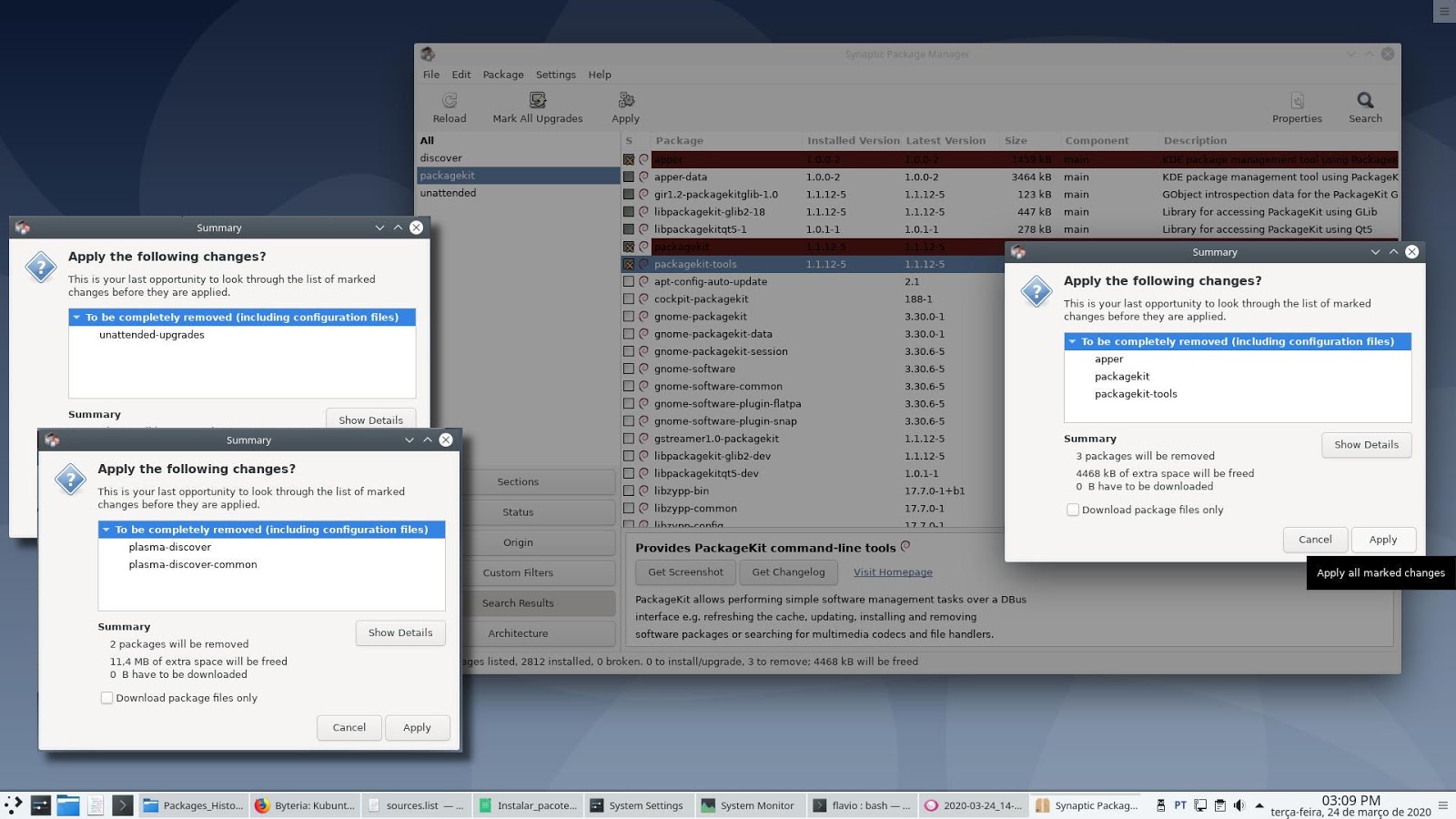
Remoção completa do Apper, Discover, PackageKit, unattended-upgrades, pelo Synaptic

15:09 - Pelo Synaptic, tratei de remover por completo os pacotes “unattended-upgrades”, Plasma Discover, Apper e PackageKit, — como costumo fazer, em todas as distros de base Debian, — para me livrar logo de tudo que dificulta meu controle pessoal, e a transparência do gerenciamento de pacotes.

Sob esse aspecto, o histórico do Synaptic, — copiável, e com direito a pesquisa, — é imbatível:

Commit Log for Tue Mar 24 14:59:29 2020

Completely removed the following packages:
unattended-upgrades


Commit Log for Tue Mar 24 15:01:42 2020

Completely removed the following packages:
plasma-discover
plasma-discover-common


Commit Log for Tue Mar 24 15:09:30 2020

Completely removed the following packages:
apper
packagekit
packagekit-tools

Com isso, estava pronto para transformar o Debian buster em Debian testing.

Transformação


Arquivo /etc/apt/sources.list simplificado, após backup do original

16:19 - O primeiro passo para essa transformação foi alterar o arquivo /etc/apt/sources.list para usar espelhos (mirrors) do Brasil, — em seguida substituir “buster” por “testing”, — e corrigir o caminho (path) para as atualizações de segurança:

/etc/apt/sources.list

Original (summary):

deb http://deb.debian.org/debian buster main
deb http://deb.debian.org/debian buster-updates main
deb http://security.debian.org/debian-security/ buster/updates main


Change to local mirrors:

deb http://ftp.br.debian.org/debian buster main
deb http://ftp.br.debian.org/debian buster-updates main
deb http://security.debian.org/debian-security/ buster/updates main


Change to Testing - (not Bullseye!):

deb http://ftp.br.debian.org/debian testing main
deb http://ftp.br.debian.org/debian testing-updates main
deb http://security.debian.org/debian-security/ testing/updates main


Correction - (replace "testing/updates" with "testing-security"):

deb http://ftp.br.debian.org/debian testing main
deb http://ftp.br.debian.org/debian testing-updates main
deb http://security.debian.org/debian-security/ testing-security main

Primeiro, eliminei as linhas referentes ao código-fonte, — inúteis para quem nunca compilou nada, como eu, e não entenderia nada daquela sopa de letrinhas.

Substituição de URL para espelhos locais, no /etc/apt/souces.list, pelo Kate

As atualizações de segurança não são fornecidas por espelhos (mirrors) locais, — portanto, esta linha continua sempre apontando para o repositório principal.

Substituição de buster por testing, no /etc/apt/sources.list, pelo Kate

Substituir “buster” por “bullseye” me levaria a estacionar na próxima versão do Debian, — mas a minha intenção é continuar acompanhando o desenvolvimento, por isso optei por “testing” (menos perigoso do que “unstable”).

Enfim, desde Julho 2019, o caminho para as atualizações de segurança deve ser corrigido, no caso específico do “testing”.

Notar ainda que, até esse ponto, estava habilitado apenas “main”, — pois só mais tarde habilitei as opções de software “contrib” e “non-free” (além de outros repositórios).

Portanto, o upgrade do Debian 10 para “Debian testing” foi feito com o mínimo de riscos. — Eu já tinha feito isso uma vez, em Outubro 2016, — e não tive problema algum, por mais de 3 anos, até Janeiro 2020.

Upgrade do Debian “buster” para “testing” logado como root no tty2

O último preparativo foi salvar em TXT os 2.066 pacotes do apt list --upgradable.

Em seguida, loguei como root no tty2 e executei nele os comandos apt upgrade e apt dist-upgrade, — um após outro, para observar as duas etapas, — enquanto monitorava o processo pelo KSysguard na sessão Plasma (em tty1 ou tty7, agora não lembro):

$
   12   15:55   apt list --upgradable > apt-list-upgradable-Buster-to-Testing.txt

#
   36   16:18   apt upgrade
                                  1472 upgraded, 88 newly installed, 0 to remove and 594 not upgraded.
                                  Need to get 1.466 MB of archives.
                                  After this operation, 1.074 MB of additional disk space will be used
                                  Do you want to continue? [Y/n]
   37   16:43   apt dist-upgrade
                                  593 upgraded, 48 newly installed, 136 to remove and 1 not upgraded.
                                  Need to get 508 MB of archives.
                                  After this operation, 225 MB disk space will be freed.
                                  Do you want to continue? [Y/n]

Na primeira etapa, o download foi muito rápido, menos de 2 minutos, — enquanto a instalação dos pacotes se estendeu por mais 12 minutos, segundo o /var/log/dpkg.log (16:20 ~ 16:32).

Por burrice, reiniciei a máquina antes de executar o apt dist-upgrade, — e deparei algumas falhas no Plasma (provavelmente, reiniciei outra vez).

A segunda etapa durou uns 7 minutos, até 16:50, — e no final, tive de usar Alt+PrtScn+[R, E, I, S, U, B] para reiniciar o computador. — Mas ao carregar o Debian testing, depois do dist-upgrade completo, não houve mais problemas.

Nova atualização do Grub, para detectar o Debian testing

No intervalo, nova passagem pelo openSUSE, para atualizar o Grub e detectar o Debian testing, em substituição ao Debian buster.

Debian testing


Adicionando contrib e non-free às opções de software, pelo Synaptic

16:57 - Ficaram 157 pacotes auto-removíveis:

$ sudo apt autoremove
...
0 upgraded, 0 newly installed, 157 to remove and 1 not upgraded.
After this operation, 397 MB disk space will be freed.
Do you want to continue? [Y/n]

17:14 - Pelo Synaptic, adicionei contrib e non-free às opções de software, — e ao recarregar as informações, se apresentaram 29 atualizações + 1 pacote a instalar, — firmware e microcode.

Adição de proposed-updates às opções de software, pelo Synaptic

25 Março - 7:54 - Adicionei proposed-updates às opções de software. — Pode ser útil durante o congelamento do Testing, que antecede o lançamento da próxima versão Stable.

Avisos do apt-listbugs e / ou do apt-listchanges, no antigo computador

8:38 - A partir de anotações de 2016, instalei 4 destes 5 pacotes, — o primeiro, era recomendado para usar “backports” no Debian stable (não se aplica ao testing), — e os dois últimos, para instalações Debian unstable (caso eu decida avançar mais):

  • debian-keyring
  • debian-archive-keyring
  • apt-show-versions
  • apt-listbugs
  • apt-listchanges

Nunca atrapalharam o Debian testing, no antigo PC, de 2016 a 2020, — os 2 últimos parecem ser os responsáveis por alguns avisos interessantes, — e achei mais prático instalar de novo, afinal sempre podem ser removidos no futuro.

Adição do repositório Buster, desabilitado após instalar o Conky

8:56 - Por fim, adicionei o repositório do Buster (main), — instalei o Conky, ausente dos repositórios Testing, — e tornei a desabilitar.

N

Com o repositório do Buster habilitado, o número de pacotes exibidos aumenta de 56.341 para 64.753, — o que representa 8.412 riscos de instalar a versão errada de alguma coisa, — pois infelizmente o Synaptic não indica a origem de cada um.

Há modos de fixar prioridades, para reduzir esse risco, — que não me parece tão perigoso, — mas esse é um outro capítulo de aprendizagem, que não quis misturar nesse momento.

Reatribuição das teclas de atalho PrtScn, do KDE Spectacle para o gnome-screenshot

9:34 - Configuração básica do Conky.

10:04 - Reconfiguradas as teclas de atalho PrtScn e Shift-PrtScn, — do KDE Spectacle (Global shortcuts) para o gnome-screenshot (Custom shortcuts >> Right-click >> New).

Desabilitando os-prober em /etc/default/grub

27 Março - 12:51 - Synaptic (apt) configurado para apagar o cache de pacotes depois de instalados.

12:54 - Desabilitado os-prober em /etc/default/grub — e atualizado o Grub.

Nokia (USB), KRename


Acesso às fotos do celular Nokia Lumia (WP) por cabo USB

26 Março - A conexão por cabo USB com o celular Nokia Lumia (WindowsPhone) foi detectada e exibida no painel lateral do Dolphin. — Bastou montar em nova aba e arrastar as fotos para a partição de trabalho no HDD.

Renomeando as fotos pelo KRename

Pelo KRename, as fotos foram renomeadas para o mesmo padrão das Capturas de tela.

Wine


29 Março - xxx

$ history | grep architecture
   52  2020-03-29_07-49-16 sudo dpkg --add-architecture i386
   53  2020-03-29_07-51-16 dpkg --print-architecture

xxxx

Pré-visualização de arquivos no Dolphin


Pré-visualizações iniciais no Dolphin

30 Março - A pré-visualização de arquivos no Dolphin apresentou características inesperadas, tal como veio instalado.

Para começar, a pré-visualização de arquivos Office já veio funcionando, — mesmo desabilitada nas configurações, — e por isso, não precisei instalar o Calligra.

A pré-visualização de arquivos TXT também já veio funcionando, — mesmo desabilitada.

Além disso, veio com pré-visualização de arquivos ePub funcionando, — mesmo com a opção eBooks desabilitada, — mas neste caso, não sei se uma coisa está ligada à outra.

Conjunto selecionado de pré-visualizações no Dolphin

Para as demais pré-visualizações que me interessam, bastou instalar o que faltava:

  Basics  kio-extras
  -       kdesdk-thumbnailers
  Exif    libkf5baloowidgets-bin
  XCF     kimageformat-plugins / kimageformats
  PDF     kdegraphics-thumbnailers
  Video   ffmpegthumbs
  KML     Marble
  Office  Calligra
  Mobi    kdegraphics-mobipocket
  ePub    kde-thumbnailer-epub


Commit Log for Mon Mar 30 11:39:28 2020

Installed the following packages:
kdesdk-thumbnailers (4:19.12.2-1)


Commit Log for Mon Mar 30 11:41:42 2020

Installed the following packages:
kdegraphics-thumbnailers (4:17.08.3-1+b1)


Commit Log for Mon Mar 30 11:44:27 2020

Installed the following packages:
ffmpegthumbs (4:19.12.2-1)


Commit Log for Mon Mar 30 11:45:44 2020

Installed the following packages:
libastro1 (4:19.12.0-1+b1)
libmarblewidget-qt5-28 (4:19.12.0-1+b1)
libshp2 (1.5.0-1)
marble (4:19.12.0-1+b1)
marble-data (4:19.12.0-1)
marble-plugins (4:19.12.0-1+b1)
marble-qt-data (4:19.12.0-1)


Commit Log for Mon Mar 30 11:48:43 2020

Installed the following packages:
kdegraphics-mobipocket (4:17.08.3-2+b1)

Partições Swap e /home


Adição da partição Swap no /etc/fstab

1º Abril - Copiei a linha da partição Swap, do /etc/fstab do antigo computador, — e em seguida substituí o identificador UUID antigo pelo atual.

Poderia fazer isso dentro do próprio Debian, — e ativar o Swap pelo comando # swapon --all, com efeito imediato, — mas também pretendia mover a /home para uma partição separada, e preferi trabalhar a partir do openSUSE, por comodidade.

Adição da partição /home separada no /etc/fstab

Do mesmo modo, copiei do antigo /etc/fstab a linha referente à partição /home, — e substituí o UUID antigo pelo atual.

Copiando a pasta pessoal para a partição /home, pelo midnight-commander (mc)

Pelo midnight-commander (mc) em modo root, copiei a pasta pessoal, da /home para a partição Home3, — após conferir que seriam mantidos os atributos (proprietário, permissões).

Usei o comando # ls -n para conferir os atributos, — e descobri que, no Debian, meu usuário UID=1000 faz parte do grupo GID=1002.

Agora, vejo que o comando examinou a pasta original, — não a cópia.

A pasta original foi renomeada, para ficar de reserva, até confirmar que tudo ia bem.

PIM, Akonadi


Remoção de pacotes do PIM que iniciam o Akonadi

Pelo KSysguard, vi que havia 17 processos Akonadi em execução, o tempo todo, — sem que eu tivesse aberto KMail, KOrganizer, KAddressbook, KNotes. — Removi esses pacotes pelo Synaptic, e o Akonadi nunca mais entrou em execução.

Isso deixou um bom número de pacotes “auto-removíveis” (órfãos), — eliminados 10 dias depois, no meio de vários outros.

GoogleEarth


GoogleEarth instalado em 3 passos

7 Maio - A instalação do GoogleEarth foi a coisa mais simples do mundo, — em 3 passos:

  1. Obter o pacote (64bit)
  2. Instalar o pacote
  3. Instalar eventuais dependências

$ history
...
  214  2020-05-07  12:50   wget https://dl.google.com/dl/earth/client/current/google-earth-stable_current_amd64.deb -O google-earth-stable.deb
  215  2020-05-07  12:53   sudo apt update
  216  2020-05-07  12:53   apt list --upgradable
  217  2020-05-07  13:36   sudo dpkg -i google-earth-stable.deb
  218  2020-05-07  13:38   sudo apt-get install -f -y
...
  228  2020-05-08  03:59   sudo apt update
  229  2020-05-08  04:03   wget -q -O - https://dl-ssl.google.com/linux/linux_signing_key.pub | sudo apt-key add -
  230  2020-05-08  04:03   sudo apt update
  231  2020-05-08  04:06   apt list --upgradable
...

Adicionar legenda

No intervalo entre a obtenção (1) e a instalação do pacote (2), lembrei de atualizar o sistema, — de modo que o comando para instalar eventuais dependências (3) não tivesse de instalar outros pacotes, alheios ao GoogleEarth. — De fato, apenas detectou os pacotes órfãos do PIM / Akonadi (entre outros), que eu ainda não tinha removido:

$ wget https://dl.google.com/dl/earth/client/current/google-earth-stable_current_amd64.deb -O google-earth-stable.deb
--2020-05-07 12:50:16--  https://dl.google.com/dl/earth/client/current/google-earth-stable_current_amd64.deb
Resolving dl.google.com (dl.google.com)... 2800:3f0:4001:817::200e, 216.58.202.206
Connecting to dl.google.com (dl.google.com)|2800:3f0:4001:817::200e|:443... connected.
HTTP request sent, awaiting response... 200 OK
Length: 55926986 (53M) [application/vnd.debian.binary-package]
Saving to: ‘google-earth-stable.deb’

google-earth-stable.deb                  100%[===============================================================================>]  53,34M  21,8MB/s    in 2,4s

2020-05-07 12:50:19 (21,8 MB/s) - ‘google-earth-stable.deb’ saved [55926986/55926986]


$ sudo dpkg -i google-earth-stable.deb
Selecting previously unselected package google-earth-pro-stable.
(Reading database ... 301169 files and directories currently installed.)
Preparing to unpack google-earth-stable.deb ...
Unpacking google-earth-pro-stable (7.3.3.7692-r0) ...
Setting up google-earth-pro-stable (7.3.3.7692-r0) ...
Processing triggers for man-db (2.9.1-1) ...
Processing triggers for mime-support (3.64) ...


$ sudo apt-get install -f -y
Reading package lists... Done
Building dependency tree
Reading state information... Done
The following packages were automatically installed and are no longer required:
  accountwizard espeak-ng-data fonts-symbola gir1.2-atspi-2.0 gir1.2-gst-plugins-base-1.0 gir1.2-gstreamer-1.0 gir1.2-wnck-3.0 kdeaccessibility kdepim-addons
  kdepim-runtime kdepim-themeeditors kio-ldap kmag kmousetool kmouth libatk-adaptor libbind9-161 libboost-date-time1.71.0 libboost-filesystem1.71.0
  libboost-iostreams1.71.0 libboost-locale1.71.0 libboost-thread1.71.0 libbrlapi0.7 libcroco3 libcroco3:i386 libdns-export1109 libdns1110 libdotconf0
  libdvdread7 libespeak-ng1 libfuse3-3 libgtkmm-2.4-1v5 libgtkspell0 libirs161 libisc1105 libisccc161 libisccfg163 libkf5akonadicalendar-data
  libkf5akonadicalendar5abi1 libkf5akonadinotes5 libkf5akonadisearchdebug5 libkf5alarmcalendar-data libkf5alarmcalendar5abi1 libkf5calendarsupport-data
  libkf5calendarsupport5abi1 libkf5calendarutils5 libkf5eventviews-data libkf5eventviews5abi1 libkf5followupreminder5 libkf5imap-data libkf5imap5
  libkf5incidenceeditor-data libkf5incidenceeditor5abi1 libkf5kaddressbookimportexport5 libkf5kdepimdbusinterfaces5 libkf5kmanagesieve5 libkf5ksieve-data
  libkf5ksieve5 libkf5ksieveui5 libkf5mailcommon-data libkf5mailcommon5abi2 libkf5mailimporter5 libkf5mailimporterakonadi5 libkf5messagecomposer5abi1
  libkf5messagelist5abi1 libkf5pimcommon-data libkf5pimcommonakonadi5abi1 libkf5sendlater5 libkf5templateparser5 libkf5tnef5 libkgantt2 libkolabxml1v5
  libkpimgapicalendar5 libkpimgapicontacts5 libkpimgapitasks5 libkpimimportwizard5 libkpimitinerary-data libkpimitinerary5 libkpimkdav-data libkpimkdav5abi2
  libkpimpkpass5 liblouis-data liblouis20 liblwres161 libpcaudio0 libphonenumber7 libqaccessibilityclient-qt5-0 libqt5networkauth5 libre2-5 libreoffice-kde5
  libreoffice-kf5 libreoffice-qt5 libruby2.5 libsasl2-modules-kdexoauth2 libsonic0 libspeechd2 libwnck-3-0 libwnck-3-common libxerces-c3.2
  linux-compiler-gcc-8-x86 linux-image-5.5.0-1-amd64 linux-kbuild-4.19 mbox-importer orca pim-data-exporter pim-sieve-editor
  python-backports.functools-lru-cache python-bs4 python-html5lib python-numpy python-six python-soupsieve python-webencodings python3-brlapi python3-gst-1.0
  python3-louis python3-pyatspi python3-speechd qtgstreamer-plugins-qt5 ruby-did-you-mean ruby2.5 sound-icons speech-dispatcher speech-dispatcher-audio-plugins
  speech-dispatcher-espeak-ng task-desktop x11-apps x11-session-utils xbrlapi xinit xorg
Use 'sudo apt autoremove' to remove them.
0 upgraded, 0 newly installed, 0 to remove and 1 not upgraded.


$ wget -q -O - https://dl-ssl.google.com/linux/linux_signing_key.pub | sudo apt-key add -
OK

Chave de segurança requerida pelo apt, no dia seguinte

Ao instalar o pacote do GoogleEarth, ele adiciona seu repositório, — e no dia seguinte o apt update reclamou a chave de segurança. — Uma rápida pesquisa mostrou como adicioná-la.

Naturalmente, eu esperava um processo muito mais complicado, — de acordo com anotações de vários anos atrás, quando o pacote ainda era 32bit, — e fiz um monte de bobagens, que felizmente não atrapalharam.

Locale: formatos


Confusão de “localizações” no KDE System settings

15 Maio - Me incomodavam as datas em português, além do formato brasileiro (pt_BR), — no Conky, no Relógio digital, mas principalmente nas respostas ao comando date, — embora toda interface Plasma KDE já estivesse em Inglês Britânico (en_GB).

Um exame do System settings indicou que não havia Idioma configurado, — e que todos os Formatos individuais estavam em Português do Brasil, — apesar da configuração geral em Inglês Britânico.

Me limitei a “adicionar” Inglês Britânico como Idioma preferido, embora o ambiente KDE já estivesse traduzido. — É provável que pudesse resolver, ali, também o formato de datas no ambiente KDE, — mas acho que não teria efeito sobre os consoles virtuais tty2, tty3 etc.

Edição do /etc/locage.gen e cruel decepção com o comando # locale-gen

Lembrando o pouco que aprendi ao instalar o Arch Linux, abri o /etc/locage.gen, — e vi que o instalador Calamares havia configurado nada menos que 3 idiomas, — Ingês dos EUA, Inglês Britânico e Português do Brasil.

Desabilitei en_US e pt_BR, salvei, — mas o comando # locale-gen parece não existir, embora conste da Debian Wiki, atualizada em 29 Janeiro 2020.

Reiniciei a sessão Plasma KDE, — mas como era de se esperar, nada se alterou. — Não é ali que se configuram os formatos de data e hora.

Formato de data alterado em /etc/default/locale

Se tivesse prosseguido com o roteiro do Arch Linux, teria editado a linha LC_TIME no arquivo /etc/locale.conf, — mas devo ter pulado para o roteiro da Debian Wiki, e editei a linha LC_TIME no arquivo /etc/default/locale, — o que resolveu meu problema imediato.

Um levantamento retrospectivo indicou o seguinte:

# history
...
   91  2020-05-15_21-09-27 nano /etc/locale.gen
   92  2020-05-15_21-11-12 locale-gen
   93  2020-05-15_21-11-48 man locale
   94  2020-05-15_21-12-31 man localedef
   95  2020-05-15_21-13-12 man locale
   96  2020-05-15_21-15-43 nano /etc/default/locale
   97  2020-05-15_21-21-07 locale-gen

$ cat /etc/default/locale
LANG=en_GB.UTF-8
LC_ADDRESS=pt_BR.UTF-8
LC_IDENTIFICATION=pt_BR.UTF-8
LC_MEASUREMENT=pt_BR.UTF-8
LC_MONETARY=pt_BR.UTF-8
LC_NAME=pt_BR.UTF-8
LC_NUMERIC=pt_BR.UTF-8
LC_PAPER=pt_BR.UTF-8
LC_TELEPHONE=pt_BR.UTF-8
LC_TIME=en_GB.UTF-8

$ cat /etc/locale.conf
LANG=en_GB.UTF-8
LC_ADDRESS=pt_BR.UTF-8
LC_IDENTIFICATION=pt_BR.UTF-8
LC_MEASUREMENT=pt_BR.UTF-8
LC_MONETARY=pt_BR.UTF-8
LC_NAME=pt_BR.UTF-8
LC_NUMERIC=pt_BR.UTF-8
LC_PAPER=pt_BR.UTF-8
LC_TELEPHONE=pt_BR.UTF-8
LC_TIME=pt_BR.UTF-8

$ cat /etc/vconsole.conf
KEYMAP=br-abnt2

$ locale
LANG=en_GB.UTF-8
LANGUAGE=en_GB
LC_CTYPE="en_GB.UTF-8"
LC_NUMERIC=pt_BR.UTF-8
LC_TIME=en_GB.UTF-8
LC_COLLATE="en_GB.UTF-8"
LC_MONETARY=pt_BR.UTF-8
LC_MESSAGES="en_GB.UTF-8"
LC_PAPER=pt_BR.UTF-8
LC_NAME=pt_BR.UTF-8
LC_ADDRESS=pt_BR.UTF-8
LC_TELEPHONE=pt_BR.UTF-8
LC_MEASUREMENT=pt_BR.UTF-8
LC_IDENTIFICATION=pt_BR.UTF-8
LC_ALL=

Reclamações contra a bagunça, pelo apt / perl

Comecei a receber mensagens aterrorizantes do apt / perl, cobrando correção da bagunça, — embora nenhum problema real tenha se apresentado, até onde consigo perceber, — e em algum momento fiz a mesma alteração no /etc/locale.conf, sem resultado (bom ou ruim).

Padronização dos formatos regionais

Por fim, padronizei todos os tipos de formatos regionais para en_GB, e cessaram as reclamações.

Diferentes configurações regionais e de idioma no LibreOffice

O LibreOffice e o teclado sabem que escrevo em Português, — e posso alterar, quando um texto ou planilha se destina a outro público, — mas a interface prefiro que permaneça sempre em Inglês, para que as capturas de tela (a qualquer momento) sejam inteligíveis, ao pedir ou oferecer ajuda em fóruns internacionais.

\\\\

Wallpaper


Igreja de N. S. do Amparo, Diamantina, MG

Vista lateral da Torre da igreja do Amparo, desde rua acima (Lens focal length: 14.976 mm), em Diamantina, by Marcusvmpereira, 15 Outubro 2011, 11:14, — em Category:Igreja de Nossa Senhora do Amparo (Diamantina). — Ver Ipatrimônio sobre a história e algumas características arquitetônicas inusuais da construção.

— … ≠ • ≠ … —

PC desktop UEFI / GPT


Debian


sexta-feira, 17 de agosto de 2018

KDE Plasma no LMDE 3 Beta - Linux Mint Debian Edition

LMDE 3 Cindy Beta — Linux Mint Debian Edition — com Plasma KDE
LMDE 3 “Cindy” (Beta) — Linux Mint Debian Edition — com Plasma KDE instalado

O LMDE 3 “Cindy” (Beta) foi instalado, — recebeu a atualização inicial, — e já começou a receber o Plasma KDE.

Dessa vez, não foi encontrado “KDE Full” no Tasksel, — e o KDE teve de ser “completado” à mão, depois, item por item.

Foi uma oportunidade de aprender mais sobre o KDE. — Afinal, exatamente quais pacotes (entre milhares) compõem o KDE “completo”? — Cada um deles faz exatamente o quê?

Isso foi feito por tentativa-e-erro, — sem estudo prévio, nem muita pesquisa. — Só em alguns casos foram encontradas informações sobre quais pacotes adicionam módulos ao System settings, por exemplo.

Apesar de ser uma versão Beta, — e da instalação do Plasma KDE, remoção do Cinnamon, — vem funcionando com perfeição, ao longo de 12 dias de trabalho constante.

Índice


  • Download, sha256sum
  • Live Installer
  • Sessão Live DVD (II)
  • Formatação
  • Instalação
  • Timeshift (Backup)
  • Espelhos e atualizações
  • Tasksel, Synaptic Task KDE
  • Kwin
  • Configurações do sistema
  • Codecs e Chromium
  • Tema e decoração de janelas
  • Conky, Krusader, Midnight-Commander
  • Gerenciamento de energia
  • Remoção do Cinnamon
  • Bloqueio de tela
  • Desabilitando Os_prober
  • Previews do Dolphin
  • Screenshots, Konqueror, pyRenamer
  • PIM, Baloo, Akonadi
  • WindowsPhone, pyRenamer
  • mintUpdate, Flatpak
  • Exame do KDE
  • Observações finais
  • Making of

Download, sha256sum


Verificação sha256sum da imagem ISO do Linux Mint Debian Edition (LMDE) 3 Cinnamon

O Linux Mint Debian Edition (LMDE) 3 Beta “Cindy” foi anunciado em 31 Jul. 2018, para teste pela comunidade, — e as únicas imagens ISO disponibilizadas (64bit e 32bit) vêm com Cinnamon.

Após o download, foi feita a verificação sha256sum, — e gravado em DVD pelo K3b, para ter à mão, caso precise.

Depois da instalação, o DVD voltou a ser utilizado como “Live GParted”, para aplicar rótulos (Label) às partições formatadas pelo instalador.


Live Installer


Dois erros por falta de familiaridade com o Live Installer do LMDE 3 “Cindy” (Beta)

São oferecidos dois Instaladores, — o “Live Installer” do próprio LMDE 3; e o Calamares, — além de um instalador de Multimedia Codecs (usado após a instalação no computador).

Escolhi o “Live Installer”, — tão diferente do tradicional instalador do Debian, quanto do Ubiquity (adaptado), visto no Linux Mint 19 Tara, — e por falta de familiaridade com ele, cometi alguns erros.

1) Ao chegar na etapa de Particionamento, cliquei em “Modo avançado”, — mas, em vez de mostrar opções adicionais (como imaginava), deu por encerrada essa etapa e passou adiante. — Pressupõe que o usuário fará montagens em /target, usará chroot, escreverá à mão seu próprio /etc/fstab.

Ao chegar no Resumo (Summary), não havia indicação das partições escolhidas, — apenas “Utilizar /target já montada”. — Cliquei “Back”, para retomar o processo do ponto onde havia me desviado do bom caminho.

No entanto, alguma coisa não “voltou” ao que era antes, — como se verá adiante.

No Live Installer do LMDE 3, clique em “Editar partições” para abrir o GParted

2) De volta ao Particionamento, — tal como exibido antes, — selecionei uma Swap que desejava desabilitar e cliquei em “Editar partições” (sic, no plural).

Isso abriu o GParted, — que não tinha intenção de usar, — e foi fechado de imediato.

3) Não percebi que havia 7 partições do SSD externo (USB) automaticamente montadas, — entre elas, Linux11 e Home11, que seriam usadas na instalação.

Seleção das partições a serem usadas, — e des-seleção do excesso de partições Swap

Para editar uma partição (no singular), o caminho é clicar nela com o botão direito do mouse, — como, aliás, é de praxe.

As opções são “Ponto de montagem”, — e “Formatar” (ou não), com escolha do tipo de sistema de arquivos.

O pequeno diálogo se abre em branco, — mesmo se a partição estava (automaticamente) pre-selecionada, — o que torna muito fácil e rápido des-selecionar 11 partições Swap que não deveriam ser usadas.

Se não me falha a memória, basta clicar Ok, — no diálogo em branco, — para des-selecionar.

Esquema de particionamento, — destinado a evitar interferências mútuas entre as distros instaladas

Obs.: - Mais tarde foi verificado que o Live Installer não alterou o identificador UUID da partição Swap11 (sdd10), — ao contrário do tradicional instalador do Debian. — Esse era o risco a evitar, caso deixasse auto-selecionadas todas as partições Swap, pois afetaria todas as demais distros, como na recente instalação do Slackware.

Primeiro e segundo Resumo (Summary). — Mas a partição de destino não foi formatada

No final, o Resumo (Summary) assinalou corretamente as partições a serem utilizadas, — inclusive, formatação da partição de sistema. — A instalação prosseguiu e foi concluída, aparentemente com sucesso.

Mas, ao reiniciar o computador, o Boot não se completou, — parou em mensagens de erro “End trace” etc.

Exame posterior mostrou que a partição-raiz não foi formatada, — o espaço ocupado passou de 8,70 GiB (Mint 19 Tara) para 10,96 GiB, — e o Grub apontava para 2 versões do Kernel 4.15.0 (do Mint 19 Tara). Não detectou Kernel 4.9.0 (do LMDE 3 Beta).

As 2 instalações, — Mint 19 Tara e LMDE 3 Beta, — estavam misturadas, no mesmo espaço.

Apesar dos erros e do mau resultado, essa experiência serviu para me familiarizar com o Live Installer e suas características. — Plenamente aprovado, IMHO.

Sessão Live DVD (II)


Menu de Boot Live DVD LMDE 3 Beta, — em Modo de compatibilidade

Para assegurar que o Live Installer do LMDE 3 Beta voltasse ao padrão “de fábrica”, foi iniciada nova sessão Live DVD.

Por pura experimentação, dessa vez foi selecionado o “Modo de compatibilidade”, — nunca testado nos últimos 10 anos.

Obs.: - Para isso, é preciso teclar alguma coisa, rapidamente, — para interromper a contagem de Boot automático e exibir o Menu de Boot do Live DVD com as demais opções.

Tal como na sessão anterior, foram feitas apenas as configurações mínimas, para documentar a instalação:

  • Wallpaper, — da seção “Mint 19 Tara”
  • Fuso horário (Time Zone)
  • Ocultar ícones da tela

Formatação


Partições do SSD externo (USB) automaticamente montadas pelo Cinnamon

O primeiro passo, — antes de iniciar o Live Installer, — seria formatar as partições Linux11 (sdd2) e Home11 (sdd6), para limpar a confusão deixada pela tentativa anterior.

Ao constatar que todas as partições da unidade SSD externa (USB) tinham sido automaticamente montadas pelo Cinnamon, tratei de desmontá-las, — o que foi feito rapidamente pelo ícone de montagem e desmontagem no painel lateral do Nemo.

Nesse ponto, faltou fechar o GParted, — e abrir outra vez. — Ele foi apenas atualizado, para detectar que agora tudo estava desmontado.

Formatação das partições Linux11 e Home11, antes de iniciar o Live Installer

Apesar de não ter fechado e reaberto o GParted, não houve qualquer problema ao formatar as partições Linux11 (sdd2) e Home11 (sdd6).

Porém, logo em seguida, falhou a tentativa de reaplicar esses rótulos (Label), — bem como a tentativa de verificar a partição Linux11 (sdd2). — No entanto, o comando fsck não detectou nenhum problema nessas 2 partições.

Rótulos finalmente aplicatos, após fechar e reabrir o GParted

Então, bastou fechar e abrir de novo o GParted, — para ele finalmente conseguir aplicar os rótulos (Label), sem mensagem de erro.

Instalação


Opções comuns, nos 4 primeiros passos do Live Installer

Os passos de 1 a 4 não apresentam qualquer novidade, para quem já instalou algumas distros Linux, — exceto por não haver opção de habilitar Root, — tradicional no instalador do Debian.

  1. Idioma (Language) — adivinhou pt_BR
  2. Fuso horário (Time Zone)
  3. Teclado (Keyboard Layout) — adivinhou pt_BR
  4. Nome, ID, Senha, Auto-Login, Hostname
  5. Particionamento (Linux11, Home11, Swap11)
  6. Dispositivo de Boot (Bootloader Device)
  7. Resumo (Summary)
  8. Slideshow

Os passos 5 e 7 foram exatamente como ilustrado antes, no subtítulo “Live Installer” (mais acima).

Instalar GRUB (ou não), — e em qual dispositivo

O passo 6, — Dispositivo de Boot (Bootloader Device), — consistiu em selecionar o SSD externo (sdd), para instalar a “chamada” do Grub em sua trilha inicial (MBR = Master Boot Record).

Obs.: - O Menu de inicialização da máquina fica no primeiro HDD (sda), — e um Bootloader alternativo no segundo (sdb). — O objetivo, aqui, era não deixar o Live Installer sobregravá-los.

A boa notícia é que o Live Installer do LMDE 3 “Cindy” Beta oferece a opção, — infelizmente não percebida na hora, — de não instalar o Grub.

Sem instalar o Grub, a instalação teria sido muito mais rápida.

Final da instalação do LMDE 3 “Cindy” (Beta)

De acordo com as Capturas de tela, os primeiros 7 passos levaram 4 minutos, — graças ao “ensaio” anterior, — e graças à facilidade de des-selecionar as partições Swap indesejadas:

2018-08-16

  1. — 16:06 - Language
  2. — 16:06 - TimeZone
  3. — 16:06 - Keyboard
  4. — 16:07 - User-Password-AutoLogin-Hostname
  5. — 16:08 - Partitions
  6. — 16:10 - Bootloader
  7. — 16:10 - Summary
  8. — 16:10 - Slideshow
  9. — 16:44 - Finished

É de se notar que não houve demora entre os passos 4 e 5, — exame dos dispositivos, para apresentação do quadro de partições existentes.

Mesmo com a longa demora de grub-mount / grub-prober etc., a parte automática da instalação (Slideshow) levou 34 minutos, — das 16:10 às 16:44, — bem menos do que em instalações recentes de outras distros.

Timeshift (Backup)


Timeshift aberto para o backup inicial, — antes das primeiras atualizações

Nenhuma novidade no Boot. — Ao reiniciar, o sistema solicita retirar o DVD da bandeja, e aguarda um Enter para prosseguir.

Uma vez que o LMDE 3 “Cindy” (Beta) seria submetido à imediata instalação do Plasma KDE e subsequente remoção do Cinnamon, o primeiro passo foi criar o backup inicial (completo), — base para sucessivos backups incrementais, a cada novo passo, dali por diante.

Foi aceita a opção RSync do Timeshift, — e alterada a localização do Backup para a partição Home11, — uma vez que as partições /home são pouco usadas e permanecem quase vazias, mesmo após 2 anos de uso (os arquivos de trabalho ficam em Works, XTudo, Sites). - [Observações sobre o Timeshift]

Obs.: - Notar que o mintUpdate, no Painel, indica sistema atualizado. Não era verdade. — Minutos antes, o aviso pedia atenção, mas ao abir, o mintUpdate não apresentou atualizações; apenas recomendou criar um backup (adiado). — Depois disso, apt update indicou 26 pacotes (também adiados). — Tudo isso ficou de lado, enquanto documentava outras coisas. Por fim, o Timeshift foi aberto a partir do Menu. — Parece provável que, se o Timeshift tivesse sido executado dentro do mintUpdate, logo em seguida ele teria solicitado escolher fontes de software (Mirrors) geograficamente mais próximos; e após a atualização de informações de pacotes, indicaria a existência de atualizações.

Desativação dos backups agendados, — e criação de um backup manual

Foi desativado o agendamento mensal (padrão), — pois a intenção era criar backups manuais, antes de cada grande alteração do LMDE 3 “Cindy” Beta.

Na realidade, uma série de experiências arriscadas podem exigir vários backups em poucas horas, — e depois disso, nada exigir backups durante dias, ou mesmo semanas.

Backup inicial, — pouco menor que o espaço usado na partição-raiz

O tamanho do primeiro backup (completo) é pouco menor que o espaço ocupado na partição-raiz, — uma vez que não inclui as pastas /dev, /media, /run e /tmp. — A diferença para mais fica por conta dos arquivos já existentes em Home11/USER, em geral cerca de 400 ~ 600 MiB logo após a instalação de uma distro.

Exame posterior indica que esse primeiro Backup ocupou 4,2 GiB.

Observações sobre o Backup do Timeshift.

LMDE 3 Beta Cinnamon - Informações do sistema, antes das primeiras atualizações

Também foi guardado um resumo das Informações do sistema, — em TXT, JPG, — para referência futura.

Espelhos e atualizações


Seleção de Espelhos (Mirrors) mais rápidos, antes de iniciar a atualização

Ao abrir o mintUpdate em uma nova instalação, ele sempre pergunta se o usuário deseja escolher “Espelhos” (Mirrors) geograficamente mais próximos e rápidos.

Convém levar em conta também a experiência pessoal, — pois o que é mais rápido no momento pode não ser, necessariamente, o de maior estabilidade e disponibilidade ao longo do tempo (e nas noites de domingo, em particular).

Confirmação da velocidade de download, ao recarregar as informações de pacotes dos Repositórios

Escolhidos os “Espelhos” (Mirrors), — recarregar as informações de pacotes.

Momento de conferir a velocidade dos troncos e conexões ao longo do caminho, — bastante firme, no limite dos 1,3 MiB/s da conexão local de “10 megas”.

Depois disso, foram aplicadas as 26 atualizações, pelo mintUpdate, — e o LMDE 3 “Cindy” Beta Cinnamon já estava pronto para a instalação do Plasma KDE.

Tasksel, Synaptic Task KDE


Opções de instalação do KDE Plasma, — pelo Tasksel ou pelo Synaptic >> by Task

Depois de experimentar o Tasksel em várias distros, — em geral, a partir do Terminal tty2 (CTRL-Alt-F2), — dessa vez resolvi usar a ferramenta Synaptic >> Edit >> Mark Packages by Task, — que vem a ser a mesma coisa, apenas com mais comodidade.

Dessa vez, Tasksel não ofereceu “KDE Full”, — portanto, ficariam faltando vários aplicativos e funcionalidades, a serem instalados depois.

Ao todo, foram instalados 521 pacotes, — facilmente pesquisados e copiados (em ordem alfabética) no Histórico do Synaptic.

Obs.: - Dias depois, foi encontrado “KDE Full”, — meta-pacote, fora do Tasksel, — mas àquela altura, não havia mais quase nada de interesse, entre os 245 pacotes restantes. Quase tudo que interessava, já tinha sido instalado manualmente.

Escolha entre gerenciadores de exibição LightDM e SDDM

A única intervenção necessária, durante a instalação do KDE Plasma, é escolher entre os gerenciadores de exibição LightDM e SDDM, — uma vez que não pode haver 2 em atividade. — Tenho escolhido sempre o SDDM, para manter o padrão das distros que já vêm com KDE.

Kwin


Após reiniciar, sessão Plasma KDE sem Barra de título nas janelas e outras funcionalidades

17:59 - Logout + Login, — ainda pelo LightDM, — sessão Plasma KDE sem Barra de título nas janelas, e sem várias funções fundamentais, como fechar aplicativo pela Barra de tarefas, alternar entre janelas (Alt+Tab), Captura de tela (PrtScn) etc.

18:08 - Reiniciado o computador, — Login pelo SDDM, — sessão Plasma KDE novamente sem Barra de título nas janelas, ou outras funcionalidades.

Obs.: - Feitas 2 Capturas de tela, — pelo Menu >> KDE Spectacle.

18:18 - [SOLVED] - Instalado gerenciador de janelas Kwin pelo Synaptic:

kde-window-manager (4:5.8.6-1)
kwin-common (4:5.8.6-1)
kwin-data (4:5.8.6-1)
kwin-x11 (4:5.8.6-1)
libkwin4-effect-builtins1 (4:5.8.6-1)
libkwineffects9 (4:5.8.6-1)
libkwinglutils9 (4:5.8.6-1)
libkwinxrenderutils9 (4:5.8.6-1)
libqt5multimedia5 (5.7.1~20161021-2)
libqt5multimediaquick-p5 (5.7.1~20161021-2)
qml-module-qtmultimedia (5.7.1~20161021-2)

Configurações do sistema


Configuração de Login automático, no SDDM

18:19 - Instalado Configurações do sistema:

systemsettings

18:27 - Em Configurações do sistema >> Atalhos, — faltava a seção Atalhos personalizados.

System settings >> Shortcuts >> Custom shortcuts

18:29 - Substituição do Compositor OpenGL 2.0 pelo XRender

18:40 - Instalado Xapian, para obter Pesquisa rápida no Synaptic:

apt-xapian-index

18:51 - Instalado tema para o SDDM:

sddm-theme-breeze

18:57 - Instalado o configurador do SDDM, — que ainda não existia no System settings:

kde-config-sddm

Então, foi possível configurar no SDDM para Login automático.

Instalação de khotkeys habilitou a seção Custom shortcuts em System settings

18:59 - Instalado khotkeys.

Isso habilitou a seção de Atalhos personalizados, — que faltava nas Configurações do sistema:

System settings >> Shortcuts >> Custom shortcuts

A configuração de PrtScn para gravação automática de capturas pelo gnome-screenshot, — e Shift-PrtScn para capturas com retardo de 7 segundos, — foi concluída no dia seguinte, já com a solução definitiva da montagem automática de partições adicionais (Works, XTudo, outras distros).

Codecs e Chromium


Install Multimedia Codecs, — meta-pacote mint-meta-codecs

19:06 - Menu >> Install Multimedia Codecs, — observado em “Live Installer” (mais acima), — roda um script ou fragmento do Synaptic com a função exclusiva de instalar o meta-pacote mint-meta-codecs.

Commit Log for Thu Aug 16 19:06:30 2018

Installed:

cabextract (1.6-1+b1)
flashplayer-mozilla (3:30.0.0.154-dmo1)
gstreamer1.0-libav (1:1.10.4-dmo1)
gstreamer1.0-plugins-bad (1:1.10.4-dmo2)
gstreamer1.0-plugins-ugly (1:1.10.4-dmo1)
gstreamer1.0-vaapi (1:1.10.4-dmo1)
libbs2b0 (3.1.0+dfsg-2.2)
libdvdcss2 (1.4.0-dmo1)
libfaac0 (1:1.28-dmo5)
libflite1 (2.0.0-release-3+b1)
libfluidsynth1 (1.1.6-4)
libhal1-flash (0.3.3-dmo1)
liblilv-0-0 (0.24.2~dfsg0-1)
libmjpegutils-2.1-0 (2:2.1.0-dmo9)
libmms0 (0.6.4-2)
libmpeg2encpp-2.1-0 (2:2.1.0-dmo9)
libmplex2-2.1-0 (2:2.1.0-dmo9)
libmspack0 (0.5-1+deb9u2)
libofa0 (0.9.3-15)
libopenal-data (1:1.17.2-4)
libopenal1 (1:1.17.2-4+b2)
libpango1.0-0 (1.40.5-1)
libpangox-1.0-0 (0.0.2-5+b2)
libserd-0-0 (0.26.0~dfsg0-1)
libsidplay1v5 (1.36.59-10)
libsndio6.1 (1.1.0-3)
libsord-0-0 (0.16.0~dfsg0-1+b1)
libsoundtouch1 (1.9.2-2+deb9u1)
libsratom-0-0 (0.6.0~dfsg0-1)
libunshield0 (1.4.2-1)
libvlc-bin (1:3.0.3-dmo1+deb9u2)
libvo-aacenc0 (0.1.3-1)
libwildmidi-config (0.4.0-2)
libwildmidi2 (0.4.0-2+b2)
libzbar0 (0.10+doc-10.1)
mint-meta-codecs (2018.06.08+lmde)
unrar (1:5.3.2-1+deb9u1)
unshield (1.4.2-1)
vlc (1:3.0.3-dmo1+deb9u2)
vlc-bin (1:3.0.3-dmo1+deb9u2)
vlc-l10n (1:3.0.3-dmo1+deb9u2)
vlc-plugin-notify (1:3.0.3-dmo1+deb9u2)
vlc-plugin-qt (1:3.0.3-dmo1+deb9u2)
w64codecs (1:20071007-dmo2)

19:12 - Instalado Chromium:

chromium (68.0.3440.75-1~deb9u1)
libminizip1 (1.1-8+b1)
libre2-3 (20170101+dfsg-1)

Ao contrário do observado em outras instalações *buntu, Chromium não incluiu automaticamente o pacote de traduções, — nem um pacote flash ou multimídia específico dele.

No entanto, não foi necessário instalar mais nada, para habilitar multimídia no Chromium.

Tema e decoração de janelas


Ícone selecionado para substituir o do Manjaro, no Menu do tema Maia transparent

19:19 - Tema Maia transparent, — originário do Manjaro
19:45 - Novo ícone para o Menu, — em substituição ao ícone do Manjaro
19:48 - Decoração de janelas Transparent oxygen

Conky, Krusader, Midnight-Commander


Montagem automática de partições adicionais pelo /etc/fstab

19:51 - Instalado Conky
19:56 - Instalado Midnight-Commander (mc)
19:58 - Instalado Krusader

O editor interno do Midnight-Commander (mcedit), — rodando com privilégios de super-usuário, — foi usado para editar o arquivo /etc/fstab, e assim realizar a montagem automática de partições adicionais, ao carregar o LMDE 3 “Cindy” Beta KDE.

Foi usado o mesmo bloco do /etc/fstab do Slackware, — com adaptações.


A instalação do Krusader costuma criar uma opção adicional no Menu, — Gerenciador de arquivos em Modo Root, — mas, para usá-lo, ainda faltava habilitar Root.

Configuração inicial do Conky, — antes e depois de aplicar fonte Verdana

20:26 - Instalado ttf-mscorefonts-installer
20:35 - Instalado KInfocenter

Com a montagem automática de partições adicionais, já foi possível iniciar a configuração do Conky, — a partir de um ~/.conkyrc trazido do Mint 19, — com os ajustes necessários.

Ao aplicar fontes Verdana, as letras se destacam melhor, — o espaçamento das linhas de texto fica mais leve, — e as informações se tornam um pouco mais legíveis.

20:40 - Wallpaper Machu Picchu (imagem que abre este relato, no alto)

Naturalmente, o configurador da área de trabalho do Plasma KDE não encontra os papeis de parede organizados para uso do Cinnamon. — O que foi aplicado é uma cópia editada e preservada em outra partição.

Gerenciamento de energia


Seção de Gerenciamento de energia, — habilitada pela instalação de powerdevil

21:29 - Instalado powerdevil, — habilitou a seção de Gerenciamento de energia, que ainda faltava nas Configurações do sistema:

System settings >> Hardware >> Power Management

Com isso, foi possível configurar o desligamento da tela após 10 minutos sem atividade.

Dolphin sem qualquer tipo de Visualização, — até a manhã seguinte

21:40 - Instalado KRename
21:45 - Instalado pyRenamer
21:47 - Instalado Wine, — ainda a conferir
21:52 - Instalado konq-plugins
21:54 - Instalado kimageformat
22:03 - Instalado kdegraphics-mobipocket
22:10 - Instalado kdesudo
22:26 - Instalado filelight
22:32 - Instalado dolphin-plugins + kdesdk-dolphin-plugins
22:36 - Instalado kdesdk-thumbnailers
22:42 - Instalado ffmpegthumbs
22:45 - Instalado k4dirstat
22:48 - Instalado Tumbler

A maior parte dos pacotes instalados entre 21:50 ~ 22:50 visavam prover recursos adicionais ao Konqueror e, principalmente, Visualizadores (Previews, Thumbnails) ao Dolphin, — o que só foi obtido no dia seguinte (ver adiante), — mas ainda estou longe de compreender exatamente quais deles, de fato, contribuem para isso.

Remoção do Cinnamon


Segundo “Instantâneo” (Snapshot) do LMDE 3, — antes de remover o Cinnamon

23:12 - Timeshift - 2º backup
23:23 - Remoção completa de pacotes: Cinnamon, Nemo

Foram removidos, especificamente, *Nemo* e *Cinnamon*, pelo Synaptic, — o que está longe de significar uma remoção completa desse ambiente.

Commit Log for Thu Aug 16 23:23:23 2018

Completely removed:

cinnamon
cinnamon-common
cinnamon-control-center
cinnamon-control-center-data
cinnamon-control-center-dbg
cinnamon-dbg
cinnamon-desktop-data
cinnamon-l10n
cinnamon-screensaver
cinnamon-session
cinnamon-session-common
cinnamon-settings-daemon
cjs
gir1.2-cinnamondesktop-3.0
gir1.2-cmenu-3.0
gir1.2-cvc-1.0
gir1.2-meta-muffin-0.0
gir1.2-nemo-3.0
libcinnamon-control-center1
libcinnamon-desktop-dbg
libcinnamon-desktop4
libcinnamon-menu-3-0
libcinnamon-menu-3-0-dbg
libcjs-dbg
libcjs0f
libcscreensaver0
libcvc-dbg
libcvc0
libmuffin0
libnemo-extension1
mint-info-cinnamon
mint-meta-cinnamon
muffin
muffin-common
muffin-dbg
nemo
nemo-data
nemo-dbg
nemo-fileroller
nemo-preview
policykit-1-gnome

Removed:

mint-meta-core
mintsystem
mintwelcome
nemo-emblems
nemo-share
python-nemo
xviewer
xviewer-dbg
xviewer-plugins

Bloqueio de tela


Configuração de bloqueio de tela, com o kde-config-screenlocker

23:28 - Instalado kde-config-screenlocker

Finalmente, as Configurações do sistema apresentaram a seção de bloqueio de tela, — para desativar, tanto o bloqueio por inatividade, quanto o bloqueio ao reativar:

Desktop Behavior >> Workspace >> Screen Locking

Desse modo, permanece apenas o desligamento de tela, — em Gerenciamento de energia (21:29, acima).

Desabilitando Os_prober


Desabilitando os_prober em /etc/default.grub

17 Ago. 2018 - (2º dia)


8:10 - Acrescentada em /etc/default.grub uma linha para desabilitar a detecção de outras distros, — uma vez que o Menu de inicialização da máquina é comandado pelo Mageia.

Com isso, tarefas que acionavam os_prober, — como atualizações do Grub, do tema do Grub, ou novas revisões do Kernel, por exemplo, — deixam de ser demoradas.

Previews do Dolphin


A instalação de kio-extras finalmente habilitou Previews no Dolphin

10:12 - Instalado kio-extras

Com isso, finalmente o Dolphin habilitou a seção de configuração de Visualizações:

Dolphin >> Preferences >> General >> Previews

No entanto, este era apenas um pacote que faltava, — pois os itens finalmente exibidos decorrem de outros pacotes instalados antes, e ainda não totalmente discriminados, — entre kdegraphics*, libgettext*, *thumb*, tumbler*, kdesdk*, kimageformat*, plugins do Dolphin e do Konqueror.

  • Ver (acima), — entre 21:50 ~ 22:50 da véspera

Teste de visualização de diferentes tipos de arquivos no Dolphin

Além das imagens PNG, JPEG, GIF, TIFF etc., — pre-habilitadas por padrão (mas, não antes desse momento!), — passaram a ser visualizados os arquivos TXT, PDF e XCF (Gimp).

Ficaram faltando algumas coisas:

  • Visualização de arquivos Mobi, — apesar de já instalado kdegraphics-mobipocket
  • Visualização de dados Exif, — obtida mais adiante

Para arquivos ODT, ODS, — e vários outros formatos Office (inclusive MS), — seria necessário instalar o Calligra completo, pois o visualizador avulso só se encontra (pronto para usar) nos repositórios do openSUSE.

Screenshots, Konqueror, pyRenamer


Clique com o botão direito na área branca para criar atalhos personalizados

10:52 - Configuração definitiva de PrtScn, — gravação automática, sem diálogo, — e Shift-PrtScn, com retardo de 7 segundos, para abrir menus etc.

gnome-screenshot -p -f "/PATH/$(date +%F_%H-%M-%S)_Md.jpg"

gnome-screenshot -p -d 7 -f "/PATH/$(date +%F_%H-%M-%S)_Md.jpg"

Basta clicar com o botão direito do mouse na área branca para criar um novo atalho de Comando / URL, em:

System settings >> Workspace >> Shortcuts

Basta dar um nome ao novo atalho, — informar as teclas desejadas (PrtScn, Shift-PrtScn) na aba “Ativar”, — e inserir o comando em “Ação”.

O caminho (PATH) para a pasta desejada pode ser copiado do Dolphin pelo CTRL-L.

Conversão das Capturas de tela de PNG para JPEG, no Konqueror

As Capturas de tela anteriores a esse momento precisavam ser convertidas do formato PNG para JPEG, — e renomeadas, para se adequarem ao padrão “YYYY-MM-DD_HH-mm-SS_XX”, — onde “XX” distingue imagens de diferentes distros, ou fotos de celular (NL), câmera digital (DS).

Diferença de tamanho de arquivo entre as capturas de tela feitas antes e depois

Depois de convertidas para JPEG, as Capturas feitas até esse momento se caracterizam por Qualidade 92%, — talvez devido à configuração original do gnome-screenshot no Mint, — ao passo que as Capturas de tela feitas desse momento em diante se caracterizam por Qualidade 80%, mais do que suficiente.

Por isso, o tamanho-de-arquivo das Capturas convertidas ainda é relativamente grande, — enquanto os arquivos gerados diretamente em JPG, daí por diante, têm cerca de 200 KiB.

Associação de arquivos “Pasta” ao pyRenamer e ao KRename, nas Configurações do sistema

Para facilitar o trabalho de renomear Fotos e Capturas de tela, pyRenamer e KRename foram adicionados como 2ª e 3ª opções para abertura de Pastas:

System settings >> Default applications >> File associations

Desse modo, basta clicar com o botão direito do Mouse (right-click) em uma Pasta, no Dolphin, e escolher um deles, no Menu de contexto.

Substituição de sequência de letras com o pyRenamer

Neste caso, foi utilizado o pyRenamer, — para remover, adicionar, substituir sequências de letras e números nos nomes dos arquivos:

Replace [Screenshot from ] with [NADA]
Replace [ ]                with [_]
Replace [_17-]             with [_14-] - UTC-03:00
Add     [XX]               to   20th position

PIM, Baloo, Akonadi


Processos Akonadi (15) e mysql flagrados pelo KSysguard

11:48 - Instalado KSysguard (Monitor do sistema)
11:50 - Removido gnome-system-monitor (Monitor do sistema)
11:54 - Removidos pacotes PIM, Baloo, Akonadi

KSysguard não flagrou nenhum processo “PIM” ou “Baloo” em atividade, — uma vez que vários serviços de pesquisa já estavam desabilitados nas Configurações do sistema; e não foram usados KMail, KOrganizer etc., que disparam outros serviços, — mas encontrou nada menos que 15 processos “Akonadi” + 1 “mysql” em atividade.

Como não utilizo os serviços associados a eles, — e a experiência já comprovou que podem ser removidos, sem problema, — foram desinstalados:

akregator
kaddressbook
kde-standard
kdepim-runtime
kmail
knotes
korganizer
libkf5akonadicalendar5
libkf5akonadicontact5
libkf5akonadicore-bin
libkf5akonadimime5
libkf5akonadisearch-plugins
libkf5alarmcalendar5
libkf5calendarsupport5
libkf5eventviews5
libkf5gravatar5
libkf5incidenceeditor-bin
libkf5incidenceeditor5
libkf5kaddressbookgrantlee5
libkf5kdepimdbusinterfaces5
libkf5ksieveui5
libkf5libkdepim-plugins
libkf5libkdepim5
libkf5mailcommon-plugins
libkf5mailcommon5
libkf5mailimporter5
libkf5mailtransport5
libkf5messagecomposer5
libkf5messagecore5
libkf5messagelist5
libkf5messageviewer5
libkf5pimcommon-plugins
libkf5pimcommon5
libkf5templateparser5
libkolab1
task-kde-desktop

Com isso, o uso inicial de Memória RAM caiu de cerca de 450 MiB para 381 ~ 382 MiB, — observado em 3 reinicializações do computador, ao longo desse dia.

Isso ainda deixou dezenas de pacotes órfãos (dependências) e arquivos residuais, — removidos mais tarde, nesse dia (ver adiante).

12:23 - Re-aplicados rótulos (Label) nas partições Linux11 e Swap 11, pelo GParted, — rodando em sessão Live DVD.

WindowsPhone, pyRenamer


Baixando fotos do celular por cabo USB no LMDE 3 “Cindy” (Beta) KDE

18:04 - Celular Nokia Lumia (WindowsPhone8) conectado pelo cabo USB foi detectado de imediato, mas o notificador de dispositivos apresentou apenas 1 opção, — “Abrir com o Gerenciador de Arquivos” (sic, maiúsculas e minúsculas), — pois o Kamera ainda não estava instalado.

Ao contrário da experiência de 2 anos atrás, essa opção com maiúsculas e minúsculas funcionou sem problemas, — pois em geral, só funcionava a opção totalmente em minúsculas, — e ainda identificou as pastas “Phone” X “SD card”.

Renomeando fotos com seus dados Exif, pelo pyRenamer

As fotos foram renomeadas pelo pyRenamer, com data e hora de cada imagem, — usando seus dados Exif.

Gwenview também exibe dados Exif, — mas o Dolphin, ainda não.

mintUpdate, Flatpak


Desabilitando o carregamento automático de atualizadores no início da sessão

21:15 - Desabilitado o carregamento automático do mintUpdate e do mintInstall-update-flatpak ao iniciar o sistema.

A partir daí, o LMDE 3 “Cindy” (Beta) KDE passou a iniciar com uso de 357 ~ 359 MiB RAM.

21:39 - Timeshift - 3º backup do sistema

21:50 - Remoção completa de pacotes “auto-removíveis” do PIM, Baloo, Akonadi, — dependências que ficaram órfãs e configurações residuais:

akonadi-backend-mysql
default-mysql-client-core
default-mysql-server-core
kdepimlibs-data
kf5-kdepim-apps-libs-data
kf5-kdepimlibs-kio-plugins
kf5-messagelib-data
libaio1
libgrantlee-textdocument5
libjemalloc1
libkf5akonadiagentbase5
libkf5akonadicore5
libkf5akonadinotes5
libkf5akonadiprivate5
libkf5akonadisearch-data
libkf5akonadisearchcore5
libkf5akonadisearchdebug5
libkf5akonadisearchpim5
libkf5akonadisearchxapian5
libkf5akonadiwidgets5
libkf5calendarcore5
libkf5calendarsupport-data
libkf5calendarutils5
libkf5contacts-data
libkf5contacts5
libkf5eventviews-data
libkf5followupreminder5
libkf5gapi-data
libkf5gapicalendar5
libkf5gapicontacts5
libkf5gapicore5
libkf5gapitasks5
libkf5gpgmepp-pthread5
libkf5grantleetheme-plugins
libkf5grantleetheme5
libkf5identitymanagement5
libkf5imap5
libkf5kdgantt2-5
libkf5kiogui5
libkf5kmanagesieve5
libkf5kontactinterface-data
libkf5kontactinterface5
libkf5ksieve-data
libkf5ksieve5
libkf5ldap5
libkf5libkdepim-data
libkf5libkleo5
libkf5mailtransport-data
libkf5mbox5
libkf5mime5
libkf5pimtextedit5
libkf5qgpgme5
libkf5sendlater5
libkf5syndication5
libkf5webkit5
libkolabxml1v5
libqt5xmlpatterns5
libxerces-c3.1
mariadb-client-core-10.1
mariadb-common
mariadb-server-core-10.1
task-desktop

22:10 - Tineshift - 4º backup do sistema

22:16 - Instalado o pacote “exif”, — utilitário de linha de comando. — Sem efeito no Dolphin, que continuou sem exibir os dados Exif das fotos.

22:22 - Instalado kdeadmin. — Sem registro de qualquer efeito visível em System settings.

kde-config-cron (4:16.08.0-1)
kdeadmin (4:16.04.0+5.92)
ksystemlog (4:16.08.3-1

22:36 - Instalado kdegraphics. — Sem efeitos visíveis no Dolphin: — ainda não mostra dados Exif, nem ampliou a visualização de arquivos.

kamera (4:16.08.3-1)
kcolorchooser (4:16.08.3-1)
kdegraphics (4:16.04.0+5.92)
kgamma5 (5.8.4-1)
kolourpaint4 (4:16.08.3-1)
kruler (4:16.08.2-1+b1)

22:41 - Instalado kdf, — KDiskFree.
22:45 - Instalado KStars.
22:46 - Timeshift - 5º backup do sistema

Exame do KDE


Descoberta do meta-pacote kde-full, quando já não tinha muito a oferecer

18 Ago. 2017 - (3º dia) - A essa altura, a maior parte dos recursos esperados do Plasma KDE já estavam em funcionamento, — faltando algumas coisas avulsas, aqui ou ali:

  • Mais algumas seções no System settings (Google: “system settings missing”)
  • Mais algumas visualizações (Previews) no Dolphin
  • Dados Exif no Painel Info (F11) do Dolphin, — requisito fundamental

O método empírico de simples tentativa-e-erro, — imaginar strings para busca no Synaptic, leitura aleatória de descrições pouco esclarecedoras, — parecia ter esgotado suas possibilidades.

Fato é que Filtro e Busca do Synaptic dependem do “nome” + “descrição”, — e a “descrição” nem sempre contém as palavras-chave ideais. — Há casos em que a inclusão de uma palavra-chave fundamental exclui dos resultados o pacote procurado. Sim, desenvolvedores são mais voltados para a linguagem-meio do que para a linguagem-fim.

Por outro lado, filtrar “kde” exibe nada menos que 1.289 pacotes, — e a busca apresenta 1.313. — Coisa demais para se examinar visualmente, um a um.

Google trouxe alguns bons resultados para “System settings missing” + [item procurado], — desde que você não se fie muito na tradução em seu idioma. — Para a seção “Gerenciamento de Energia”, por exemplo, a palavra-chave é “Power”.

Um guia fundamental é o site do KDE, — com links que permitem alternar rapidamente entre o original (English) e as traduções em vários idiomas (pt_BR).

Finalmente, percebi a existência do meta-pacote “kde-full”, — que àquela altura incluía “apenas” +245 pacotes, — ainda não instalados pelo Tasksel, nem por ações manuais avulsas (e dezenas de PIM-Baloo-Akonadi já removidos).

  • Listagem do que ainda faltava do meta-pacote kde-full, às 11:40 do dia 18 (3º dia), pela manhã

    Numa tentativa de sistematizar as buscas, — e evitar andar em círculos, voltando aos mesmos pacotes já examinados antes, — foram parcialmente copiadas as descrições dos pacotes que não conhecia, ou que pudessem despertar algumas dúvidas.

Fato é que essa listagem não sugeriu mais nada de útil, — exceto kdemultimedia (a seguir), — que não produziu nenhum dos resultados desejados.

14:47 - Instalação de pacotes sugeridos pelo kde-full:

kde-config-cddb (4:16.08.3-1)
kdemultimedia (4:16.04.0+5.92)
kio-audiocd (4:16.08.3-1)
kscd (4:16.08.1-2)
libdiscid0 (0.6.1-6)
libkcddb4 (4:16.08.3-1)
libkcompactdisc4 (4:16.04.0-2)

15:04 - Mais uma tentativa. — Este, não fazia parte do meta-pacote kde-full. — e, por si só, não resultou na apresentação de dados Exif no Info Panel (F11) do Dolphin.

libkfilemetadata4 (4:4.14.3-1)

Painel Info (F11) do Dolphin, — antes e depois de exibir dados Exif

15:07 - Instalado libkf5baloowidgets-bin, — que não fazia parte do meta-pacote kde-full, — nem, tampouco, do Tasksel (PIM-Baloo-Akonadi removidos).

E, — finalmente, — Dolphin passou a exibir os dados Exif no Info Panel (F11), do lado direito!

libkf5baloowidgets-bin (16.04.0-1+b1)

A descrição desse pacote não tem nada de muito esclarecedor, para usuários leigos, — e a única palavra-chave de utilidade, neste caso, é “metadata”. — Todas as outras, são neutras para essa busca específica:

«Baloo is a framework for searching and managing metadata».
«This package contains binaries used by the baloo widgets library».

Vale notar que o objetivo do “usuário” não era obter um recurso de “Pesquisa” por dados Exif, — mas, tão somente, sua exibição no Painel de Informações, do lado direito do Dolphin.

Não confundir esse pacote com outro, de nome quase igual, — "libkf5baloowidgets5", — instalado pelo Tasksel na antevéspera, e nunca removido nem atualizado até o dia 28 (quando cheguei a este ponto do levantamento / relato). Consta apenas 1 vez, no Histórico do Synaptic:

"Baloo is a framework for searching and managing metadata".
"This package contains GUI widgets for baloo".

23:53 - Habilitado Root, — opção não encontrada no Mint Installer, — para deixar o LMDE 3 “Cindy” (Beta) KDE com o mesmo comportamento do Debian, do Devuan e do MX Linux:

     sudo passwd root

Depois disso, finalmente o Krusader - Root mode passou a funcionar (constatado no dia 20).

22 Ago. 2018 - (7º dia) - Segunda atualização / instalação consecutiva de novo Kernel (desde 4.9.0-7 para 4.9.0-8 no dia 20) fez notar que o mintUpdate não exibe a seção Editar >> Ver Kernels.

Não há nenhum registro de que esta opção existisse, antes da remoção parcial do Cinnamon. — Lembrar que Debian trata de Kernel de um modo diferente das distros *buntu. — A conferir.

23 Ago. 2018 - (8º dia) - Tentativas de habilitar mintUpdate >> Editar >> Ver Kernels:

1:25 - Timeshift (6º backup).

9:00 - Reinstalados mint-info-cinnamon e mintsystem, — sem efeito no mintUpdate.

9:09 - Reinstalado mintwellcome, — sem efeito no mintUpdate.

Ativação da seção Gerenciamento de usuários, nas Configurações do sistema

24 Ago. 2018 (9º dia) - Gerenciamento de usuários.

16:16 - Instalado user-manager, — e finalmente surgiu Gerenciamento de usuários nas Configurações do sistema

Observações finais


28 Ago. 2018 - (13º dia) - O Instalador de Multimedia Codecs não aparece mais no Menu, há um bom tempo, — seja porque já cumpriu sua função, — seja por consequência da remoção de pacotes Cinnamon / Nemo.

\\\\

Making of


Ícone LMDE modificado no Gimp

O ícone aplicado ao Menu foi encontrado pelo Google Images, — cujo link remete a uma página estranha, da qual ele com certeza não faz parte, — e modificado no Gimp, para remover o fundo branco e a moldura.

Parece provável que seja de uma versão antiga do LMDE, pois mais tarde foi encontrado, — sem fundo e sem moldura, — em um artigo de Gene Liverman sobre o lançamento do “LMDE 201009”.

______________________
Publicado em 17 Ago. 2018 e desenvolvido até 28 Ago. 2018, no LMDE 3 “Cindy” (Beta) KDE.

— … ≠ • ≠ … —

Linux Mint