Translate

domingo, 18 de novembro de 2018

Pequenos problemas do Gimp 2.10

Testando velhos truques no Gimp 2.10 — que chegou ao PCLinuxOS em Maio

Lançado em 27 Abril 2018, o Gimp 2.10 representa um salto enorme, em relação à versão anterior, — o Gimp 2.8, que já ia completar 6 anos, — e lança bases inteiramente novas para a próxima versão 3.0.


Considerando a enormidade do desenvolvimento realizado nesses 6 anos, os problemas observados parecem pífios, — mas o usuário "médio", que mal usava meia-dúzia dos antigos recursos, pode passar alguns sustos, no primeiro momento.

Foi o meu caso, — e o Gimp 2.10 me pegou de mau-jeito, — com pouco tempo para me adaptar a tantas mudanças nos poucos recursos que estava acostumado a usar com 2 ou 3 cliques.

Gimp simplificado


Aprumando uma foto no Gimp 2.8, em 2017

Uso o Gimp para “desentortar” fotos, cortar para um enquadramento mais adequado, filtrar o excesso de infra-vermelho / ultra-violeta, aplicar legendas semi-transparentes com sombra projetada, — outras vezes, para cortar e melhorar alguns mapas, capas de livros, — ou para editar Capturas de tela, colando pedaços copiados de outras.

Adicionando “Camadas” como aba na Caixa de ferramentas

Nada de “profissional”, — muito menos, de “avançado”, — e como isso não exige painel de Boeing, começo por fechar a (Caixa de diálogos?) à direita; esvaziar o excesso de ícones na Caixa de ferramentas (Toolbox); e incorporar a ela o diálogo de Camadas (Layers).

Dois atalhos, — “S” para Salvar como (Save as); e “X” para Cortar para a seleção (Crop to selection) completam a “personalização” do Gimp, para trabalhos rápidos.

Distros mais “conservadoras” permitiram evitar qualquer interrupção do trabalho

Felizmente, tenho várias distros instaladas, — exatamente para evitar interrupções no trabalho (além de me divertir, claro!), — e a distração causada pelas mudanças do Gimp 2.10 afetou apenas 4 delas:

  • PCLinuxOS - 5 Maio
  • Arch Linux - 16 Maio
  • Manjaro - 21 Maio
  • Debian testing - 16 Agosto

Por isso, de Abril até Outubro, me limitei a continuar usando o velho e bom Gimp 2.8 das outras distros, — e só a partir de 29 Outubro separei um tempo para explorar o Gimp 2.10, e me adaptar.

Cadê as configurações?


Antigas configurações em ~/.gimp-2.8/ — e as novas em ~/.config/GIMP/2.10/ (desde 13:30 de 22 Julho)

O primeiro susto foi a desconfiguração geral. — Ao abrir o Gimp 2.10 pela primeira vez, o que se vê é quase que o Gimp "original" de volta, — sem as configurações pessoais, nem os atalhos personalizados.

Na verdade, as antigas configurações continuam no mesmo lugar, — em ~/.gimp-2.8/ — mas agora valem as que são criadas em ~/.config/GIMP/2.10/.

Caixa de ferramentas despersonalizada, — exceto pela aba Camadas, — ao abrir o Gimp 2.10 pela primeira vez

Na verdade, pelo menos parte das configurações foi preservada, — pois ao abrir pela primeira vez o Gimp 2.10, a aba Camadas (Layers tab) continuava incorporada à Caixa de Ferramentas (Toolbox), — e não ressuscitou a (Caixa de diálogos?), à direita.

A nova pasta de configurações é criada ao se abrir o Gimp 2.10 pela primeira vez, — e sua data ajudou a localizar as Capturas de tela daquele espanto inicial, — às 13:30 de 22 Julho:

$ ls -1 | grep "2018-07-22_13-"

2018-07-22_13-31-08_p6-Gwenview-open-with-Gimp-Oops.jpg
2018-07-22_13-31-51_p6-PCLinuxOS-Gimp-2-10-first-session.jpg
2018-07-22_13-32-32_p6-Gimp-2-10-Theme-Gray.jpg
2018-07-22_13-32-39_p6-Gimp-2-10-Theme-Light.jpg
2018-07-22_13-32-47_p6-Gimp-2-10-Theme-System.jpg
2018-07-22_13-33-44_p6-Gimp-2-10-multiple-Toolbox.jpg
2018-07-22_13-33-53_p6-Gimp-2-10-multiple-instances.jpg
2018-07-22_13-36-22_p6-Gimp-2-10-Move-Tool-Ok.jpg
2018-07-22_13-36-47_p6-Gimp-2-10-new-Drop-shadow.jpg
2018-07-22_13-38-05_p6-Gimp-2-10-new-Drop-shadow.jpg
2018-07-22_13-39-29_p6-Gimp-2-10-new-Drop-shadow.jpg
2018-07-22_13-39-55_p6-Gimp-2-10-new-Drop-shadow.jpg
2018-07-22_13-40-06_p6-Gimp-2-10-Unreadable-Tips-text.jpg
2018-07-22_13-46-51_Mt-Gimp-2-8-old-Drop-shadow.jpg
2018-07-22_13-46-57_Mt-Gimp-2-8-old-Drop-shadow-Ok.jpg

Fica claro que, após 15 minutos sem conseguir realizar um trabalho simples, — e documentando o caso em Capturas de tela, — acabou sendo muito mais prático reiniciar o computador, carregar o Linux Mint 19 “Tara”, e terminar o serviço em 1 minuto.

A comprovação cabal de — “para quê, várias distros Linux”. — Você acompanha as novidades nas distros “pioneiras”, sem abrir mão de “ambientes de produção” confiáveis.

Tema asas de corvo


Alternativas ao tema Dark — Gray, Light e System — exploradas em Maio 2018, ao testar o Manjaro

O tema Dark pode ser chocante, para quem usa temas claros (e.g. Breeze), — e de repente vê a tela tomada por janelas da meia-noite, — mas a solução é fácil:

Edit >> Preferences >> Interface >> Theme >> Dark / Gray / Light / System

Sim, o Gimp 2.10 vem com 4 Temas instalados, — e o susto serve para chamar atenção sobre isso. — Até o usuário mais distraído, é obrigado a tomar conhecimento da novidade, nem que seja a fórceps.

Dicas ilegíveis


Dicas ilegíveis no Gimp, — problema comum em aplicativos GTK no KDE com temas claros

O tema "System" parece o mais indicado para, simplesmente, manter coerência com o Tema de sua Área de trabalho, — mas no caso do Breeze isso pode deixar ilegíveis as dicas do GTK.

Desabilite “aplicar cores em aplicativos não-Qt”

Dicas ilegíveis são um caso antigo, — não só no Gimp 2.8, como em outros aplicativos GTK, — e a solução está em:

System settings >> Appearance >> Colors >> [disable] Apply colors to non-Qt apps

Uma vez desabilitado esse item, já se conseguem ler as dicas das aplicações GTK.

Falhas ao selecionar, mover etc.


Falhas ao selecionar, mover etc., devido às opções das ferramentas

Passaram-se meses antes de voltar a usar o Gimp 2.10, — optando por distros que ainda estão com o Gimp 2.8.

Até que, um dia, precisei editar imagens sem sair do PCLinuxOS, — e ocorreram várias falhas ao selecionar e cortar, — bem como ao tentar mover camadas coladas.

Essas falhas talvez não tenham nenhuma relação com o Gimp 2.10. — Acabei percebendo que a ferramenta Seleção retangular (Rectangle select) estava com a opção errada, para a operação pretendida, — e a ferramenta Mover (Move), também.

Foi só fazer a opção correta, e as ferramentas funcionaram conforme esperado.

Em parte, essa distração foi favorecida pela baixa visibilidade dos ícones, — cuja tendência parece ser a de ficarem cada vez mais indistintos, sem cor, quase iguais entre si. — Ótimo, para quem já sabe o que significam, só pela localização.

Temas de ícones


Visibilidade das opções de ferramentas com os temas de ícones Symbolic e Symbolic inverted, no Gimp 2.10

Também nesse caso, o Gimp 2.10 trouxe 4 opções, — Temas de ícones Symbolic, Symbolic inverted, Legacy e Color, — e cada usuário pode escolher conforme seus gostos, preferências, tamanho e resolução de tela, trabalho diurno ou noturno etc.

A mera mudança do Tema Symbolic para Symbolic inverted já aumenta muito a visibilidade dos ícones. — Ficam muito mais nítidas as opções das ferramentas Mover (Move) e Seleção retangular (Rectangle selection), por exemplo.

Legibilidade das opções de ferramentas com Temas de ícones Legacy e Color, no Gimp 2.10

Os Temas de ícones Legacy e Color ampliam ainda mais a percepção dos ícones, — com a aparência a que já estava acostumado. — Talvez esteja fora de moda, usar cores, mas podem ser úteis para identificar as opções com clareza, de imediato.

Estreitamento progressivo da Caixa de ferramentas, enquanto se examinam os Temas de ícones

Curiosamente, a Caixa de ferramentas (Toolbox) vai “emagrecendo” a olhos vistos, à medida que você muda de um Tema de ícones para outro, — até virar uma tripa. — Basta arrastar a borda para restabelecer a largura.

Mudanças de comportamento


Ferramenta Colorizar (Colorize) já não se comporta como antes

No meio de um fluxo de tarefas, pode ser mais importante contar com um comportamento conhecido, — do que com uma pletora de novas e maravilhosas ferramentas, — e desorientação quanto ao uso imediato.

A ferramenta Colorizar (Colorize), por exemplo, já não mistura uma cor, — que servia para destacar toda uma área escolhida. — Agora, ela borra e torna o conteúdo ilegível.

Color >> Colorize

É possível que a solução esteja em uma riqueza de recursos ainda não descobertos, — mas aquela não era a hora ideal para longas leituras e descobertas.

Resultado inicial pífio, com Troca de cores (Color exchange)

Depois de uma exploração rápida, a ferramenta Troca de cores (Color exchange) se mostrou útil para destacar o conteúdo de uma área, — mas, primeiro, foi preciso homogeneizar as cores de fundo (a substituir) — e aumentar o contraste do conteúdo a ser destacado.

Clareando e contrastando o conteúdo a ser destacado

Para eliminar a "sujeira" do fundo (cinza claro), foi excluído o extremo superior dos Níveis de entrada (Input levels), de 255 para 227, — e para elevar o contraste do conteúdo, o extremo inferior foi levado de 0 a 119:

Color >> Levels

Destaque finalmente obtido com Cores >> Mapear >> Troca de cores

Com a área praticamente reduzida a extremos de branco e preto, foi feita a substituição do branco por um tom de amarelo semelhante ao das canetas de destaque de texto:

Colors >> Map >> Color exchange

Não é a solução ideal, pois antes bastava 1 etapa, — e talvez existam soluções melhores, para quem explorar o Gimp 2.10 a fundo, — mas já basta para desenrolar e seguir adiante.

Novas e antigas ferramentas


Diálogo do novo Drop shadow (no alto) e do "legacy" (embaixo, à esquerda)

O "novo" Drop shadow apresenta, não apenas um novo formato de Diálogo, — como novos comportamentos, pouco previsíveis, para quem estava acostumado com o antigo.

Felizmente, o antigo Drop shadow continua disponível, — agora com a ressalva de "Legado" (Legacy), — e funciona conforme o esperado.

Sombra projetada (Drop shadow) fraca, com Camada em modo "Normal"

No entanto, a Sombra projetada (Drop shadow) ainda era mais pálida do que o esperado, — pois foi criada em uma Camada do novo tipo "Normal" do Gimp 2.10.

Sombra projetada com a textura típica do Gimp 2.8, após alterar a Camada para o modo "Legado"

Foi necessário alterar a Camada "Drop shadow", — do novo modo padrão (Default) para o modo "Legado" (Legacy), — para que a Sombra projetada finalmente adquirisse a textura típica do Gimp 2.8.

Incompatibilidade de versões


Incompatibilidade dos novos recursos de Camadas com versões anteriores do Gimp

Além dessa diferença no resultado visual, o novo modo padrão de Camadas também torna os arquivos do Gimp 2.10 incompatíveis com versões anteriores do programa, — que não poderão abri-los.

Esse aviso é dado, — sem um destaque à altura das consequências, — no rodapé do diálogo Salvar.

The image uses features from Gimp 2.10 and won't be readable by older Gimp versions.

Metadata won't be visible in Gimp older than version 2.10.

Layer mode "Normal" was added in Gimp 2.10.

A linguagem também está incorreta, — pois Camada “Normal” sempre existiu. — O que o Gimp 2.10 introduziu, foi um padrão diferente de “Normal”.

Compatibilidade com versões anteriores do Gimp depende de Camadas em modo "legado"

O único modo de salvar arquivos compatíveis com Gimp 2.8 e anteriores, é assegurar que todas as Camadas estejam em modo "Legado" (Legacy), — o que pode ficar chato, em trabalhos com muitas Camadas, pois parece que todas são criadas no novo "modo", — mesmo que todas as Camadas pre-existentes tivessem sido mudadas para o "modo" antigo (embora já tenha visto afirmações em contrário: a conferir).

Arquivos sem pré-visualização


Arquivos sem pré-visualização desde o Gimp 2.9.4-r1, do Sabayon, um ano antes

O aviso de que "Metadata won't be visible" também significa, por exemplo, que as atuais pré-visualizações de arquivos no Dolphin ainda não estão preparadas para lidar com os novos recursos do Gimp 2.10.

Incidentalmente, isso permitiu verificar, “visualmente”, que nenhum arquivo foi editado no Gimp 2.10, — do Manjaro, do PCLinuxOS, do Arch, ou do Debian testing, — até o final de Outubro.

Gimp 2.9.4-r1 no Sabayon, um ano antes do lançamento do Gimp 2.10

Mas a falha das pré-visualizações também permitiu descobrir que essa incompatibilidade já existia em Março 2017, — no Gimp 2.9.4-r1, do Sabayon, — um ano antes do lançamento do Gimp 2.10.

Arquivos XCF v0, v008, v011


Arquivos .xcf salvos em 2008 pelo Gimp 2.2 do Kurumin

Ainda não encontrei no Gimp, nem no Dolphin, qualquer indicação clara de diferentes tipos de arquivos .xcf, — antigos ou novos, — exceto os mais novos não serem pré-visualizados.

Apenas pelo comando file foi possível identificar 4 "versões" diferentes entre os arquivos .xcf encontrados no HDD:

a) Arquivos "v0", do Gimp 2.2 até 2.8, — salvos de Fevereiro 2008 a Outubro 2018, — a cores ou tons de cinza:

  GIMP XCF image data, version 0

b) Nesses quase 12 anos, foi encontrada apenas uma "versão" diferente, — um arquivo "v001", de cores indexadas:

  GIMP XCF image data, version 001, ...., Indexed Color

Poderia encontrar mais, pois há muitos anos a estrutura dos arquivos .xcf prevê:

  byte[9] "gimp xcf "  File type magic
  byte[4] version      XCF version
                         "file" - version 0
                         "v001" - version 1
                         "v002" - version 2

e já encontrei pelo menos um documento (na web) indicando, também, “v003”. — A conferir.

Dados dos arquivos .xcf obtidos pelo comando info

c) Arquivos "v008", do Gimp 2.9, gerados no Sabayon, em 2017:

  GIMP XCF image data, version 008

d) Arquivos "v011", do Gimp 2.10, salvos desde 29 Outubro 2018:

  GIMP XCF image data, version 011

Múltiplas instâncias


Múltiplas instâncias do Gimp 2.10 pelo menu de contexto, — só no PCLinuxOS

Apenas no PCLinuxOS, abrir arquivos pelo menu de contexto (right-click) no Dolphin ou no Gwenvies causou abertura de múltiplas instâncias do Gimp 2.10, — mas tanto a causa quanto a solução foram encontradas na própria distro.

Solução para eliminar a abertura de múltiplas instâncias do Gimp 2.10 no PCLinuxOS

Bastou editar a entrada do Menu, — eliminar “dbus-launch” (e o espaço), — e o fenômeno acabou.

Heal selection & Resynthesizer


Experiência com Resynthesizer / Heal selection no Gimp 2.8 (Mageia 6)

Jamais teria imaginado a existência de uma coisa chamada "Resynthesizer", — recurso não encontrado, por padrão, nas distros instaladas aqui.

Foi preciso deparar com dificuldades, — e pesquisar na web, — para tomar conhecimento.

Brincadeira boa, no Gimp 2.8 do Mageia 6

No PCLinuxOS, o Synaptic encontrou, — mas no openSUSE Leap, no Arch Linux e no KDE Neon (Xenial), ainda não consegui.

Fui encontrá-lo, também, nos repositórios do Mageia (Gimp 2.8), — onde exigiu apenas "gimp-python" como dependência.

Resultado da brincadeira com Resynthesizer no Gimp 2.8 do Mageia 6

E agora que fiquei conhecendo esse fabuloso recurso, o mais provável era acabar esquecendo, — a menos que o registre aqui. — Na pior das hipóteses, um dia posso procurar alguma coisa assim, e o Google me lembra.


Memórias do Gimp


Gimp 2.2 revisitado em sessão Live CD do Kurumin 7.0r3, em 2016

Gimp 2.2 - Tentei bravamente usar o Gimp 2.2, do final de 2007 até Abril 2009, no Kurumin 7.0r3, — primeira distro Linux que consegui instalar, — ainda em um antigo computador "ex-486", mantido vivo à custa de sucessivos upgrades.

Desconhecimento, falta das ferramentas a que estava acostumado (Photoshop), — e a pressão do trabalho, — dificultaram sua adoção naquele momento.

Drop shadow improvisado no Gimp 2.2, com uma camada (duplicata) cinza, um pouco deslocada

Só em 2016, — ao revisitar o Kurumin 7.0r3 em sessão Live CD, — vim a improvisar um simulacro de Drop shadow, que consiste em duplicar a Camada, deslocar um pouco a de baixo, e torná-la cinza.

Além de ser trabalhoso, isso impõe limites, — à transparência da camada de cima, e / ou ao tom de cinza da camada inferior, — caso contrário, ocorre um escurecimento indesejado.

Talvez em 2007 já houvesse a possibilidade de adicionar um plugin com Drop shadow, — mas eu ainda estava longe de entender essas coisas. — Para ser franco, até hoje, só adicionei recursos ao Gimp, que já estivessem disponíveis nos repositórios "oficiais" de cada distro.

Convertendo em lote arquivos .PSD para .JPG, antes de remover o Photoshop

Gimp 2.8 - A eliminação definitiva do Windows (e do Photoshop) ocorreu em Maio 2016, — indicador do momento em que já me sentia à vontade com o Gimp 2.8, — e seguro de fazer com ele minhas modestas edições de imagens.

Conversão de arquivos do Photoshop para JPEG

Na ocasião, foram deletados milhares de arquivos .PSD, — tendo o cuidado, apenas, de converter e preservar alguns que eram "originais", — pois em épocas remotas cometi a burrice de usar esse formato de arquivo para salvar scanners de alta resolução (ver "Conversão e eliminação do Photoshop", em Backup total e limpeza das partições de trabalho).

Onze arquivos testemunham o uso do Gimp 2.9 no Sabayon, em 2017

Gimp 2.9 - O primeiro e único contato com o Gimp 2.9.4-r1 se deu no Sabayon, — instalado em 4 Mar 2017 e removido após um crash do Kwin em 29 Mai 2017.

Nada no Gimp 2.9 chamou atenção. — Não há Capturas de tela dele aberto, embora 11 arquivos indiquem que foi usado. — Apenas, 2 Capturas do carregamento do Gimp 2.9 foram renomeadas com “unstable”, e agora não sei se isto era uma informação do instalador, ou se vi alguma “instabilidade” na tela ao abri-lo.

Gimp 2.10 - A nova versão apareceu primeiro no PCLinuxOS, — mas só foi aberto em 22 Julho, — e logo fechado, após algumas Capturas de tela:

  2018 May  5 - gimp 2.10.0
  2018 May 29 - gimp 2.10.2
  2018 Jun  1 - gimp 2.10.2
  2018 Jul  8 - gimp 2.10.4
  2018 Aug 22 - gimp 2.10.6
  2018 Nov  9 - gimp 2.10.8

No Arch Linux, o Gimp 2.10 apareceu em meados de Maio, — mas nunca foi sequer aberto, até Novembro:

  2018-05-16 - gimp-2.10.0-6
  2018-05-26 - gimp-2.10.2-1
  2018-06-28 - gimp-2.10.2-3
  2018-07-08 - gimp-2.10.4-2
  2018-08-28 - gimp-2.10.6-1
  2018-09-19 - gimp-2.10.6-2
  2018-11-09 - gimp-2.10.8-1

O Manjaro permaneceu instalado de 2018 Mai 11 até 2018 Jun 14. — Logo no segundo dia, foi instalado o Gimp 2.8, — e chegou a receber 2 atualizações:

  2018-05-21 - gimp-2.10.0-6
  2018-06-10 - gimp-2.10.2-1

No entanto, foi aberto apenas uma vez, — feitas algumas Capturas de tela, — e fechado de novo, em menos de 15 minutos.

As Capturas de tela registram a exploração dos 4 temas oferecidos, — e da dica para tornar legíveis as dicas de texto, — o que sugere alguma pesquisa na web, naquele momento:

  2018-05-22_20-04-30_Ma-Gimp-2-10-open.jpg
  2018-05-22_20-04-55_Ma-Gimp-2-10-ooops.jpg
  2018-05-22_20-14-13_Ma-Settings-Colors-GTK-Gimp.jpg
  2018-05-22_20-16-46_Ma-Gimp-Theme-Dark.jpg
  2018-05-22_20-16-56_Ma-Gimp-Theme-System.jpg
  2018-05-22_20-17-32_Ma-Gimp-Themes.jpg
  2018-05-22_20-17-36_Ma-Gimp-Themes.jpg

O Debian testing recebeu o Gimp 2.10 em Agosto, — e só foi aberto no final de Outubro, — já com o objetivo de examinar a nova versão:

  2018 Aug 16 - gimp 2.10.2-1
  2018 Aug 29 - gimp 2.10.6-2
  2018 Sep 12 - gimp 2.10.6-3
  2018 Nov 15 - gimp 2.10.8-1

— … ≠ • ≠ … —

Ferramentas &tc.


sábado, 15 de setembro de 2018

Fedora 28 KDE - install, config

Fedora 28 KDE instalado

Esta é minha 2ª instalação do Fedora, — ver Fedora 25 KDE (31 Jan. 2017), — e 6 horas depois, não carregava mais.

Depois de várias tentativas sem sucesso, já tinha desistido do Fedora 28 e me preparava para testar outra distro, — a ser precedida de um teste de badblocks nas partições.

Fedora 28 acabou salva por uma tentativa final, no último instante, — voltou a carregar, — e ganhou sobrevida, para continuar tentando, a duras penas.

No entanto, continuou apresentando problemas em série, por mais alguns dias. — Este relato teve um início precipitado, para registrar o essencial, “antes que acabe”. — Dias depois, foi encontrada a causa dos problemas, e Fedora 28 se tornou uma distro civilizada.

Índice


  • Sessão Live
  • Instalação: Anaconda
  • Problemas muito inconvenientes
  • Problemas menores
  • Inadequado para iniciantes?
  • Histórico de pacotes
  • Datação

Sessão Live


Verificação da imagem Fedora-KDE-Live-x86_64-28-1.1.iso por sha256sum

Foi escolhida a imagem Fedora-KDE-Live-x86_64-28-1.1.iso, — feita a verificação, — e gravada em DVD pelo K3b, para guardar.

No Menu de Boot, simplesmente escolhi o primeiro item, — “Start Fedora-KDE-Live 28”, — pois os demais não tinham interesse naquele momento.

Pelo KSysguard, fica claro que o Fedora KDE Live montou todas as partições Swap que encontrou, — comportamento inconveniente, a priori.

Por hábito, o ambiente foi preparado para várias atividades paralelas à instalação, — como abertura do Konqueror, para eventual pesquisa na web. — No caso do Facebook, ele abriu várias vezes como Mobile (m.facebook.com).

Papel de parede original do Fedora KDE Live 28, antes de reiniciar a sessão Plasma KDE

Pretendia digitar anotações de todo o processo no Kate (na verdade, KWrite), — com direito a data & hora exatas, via F7, — por isso, foi configurado Teclado ABNT2 (pt_BR) com acesso ao 3º Nível.

Ao reiniciar a sessão KDE (Logout / Login), — ideia boba, pois as configurações do Teclado não precisam disso para fazer efeito, — o papel de parede do Fedora 28 Live foi substituído pelo do KDE, — e caiu a conexão web.

Bastou Desconectar / Conectar pelo ícone da área de Notificações do Painel, para restabelecer o acesso à Rede.

Uso intenso de CPU ao iniciar o instalador Anaconda, no Live Fedora 28 KDE

Teria sido inútil configurar a área de trabalho na sessão Live, para instalação. — Ao clicar no ícone Install to Hard Drive, o instalador Anaconda ocupa toda a tela, — exceto o Painel.

Exame de hardware retarda a escolha do Idioma a ser usado pelo Anaconda, — e que afeta o Relógio

Há uso intenso de CPU, — desde o clique inicial, até vários minutos depois de escolher o Idioma a ser usado durante a instalação. — Suponho que se trata do exame do hardware, que neste caso abrange nada menos que 41 partições em 3 HDDs + 1 SSD externo.

Apesar disso, foi útil configurar o Menu (Cascade), KWrite, Konsole, Spectacle, além do Relógio. — Mas o fuso horário escolhido no início (UTC-0300) sofreu alteração pelo Anaconda. — Após escolher o Idioma a ser usado durante a instalação (pt_BR), Anaconda tornou a subtrair 3 horas (UTC-0600), sem atentar para o fuso escolhido (Time Zone); e apesar da sincronização NTP (que já veio ativada).

Após fechar o Konqueror, não foi mais possível reabri-lo (2 tentativas), — mas foi possível abrir 2 janelas do Konsole: uma para monitorar as atividades pelo Top; outra para tentar monitorar a Temperatura pelo Lm-Sensors (em vão: não existe isso na imagem ISO). — O KSysguard e o KWrite já estavam abertos antes do Anaconda.

Instalação: Anaconda


Etapas iniciais do instalador Anaconda no Fedora 28 KDE

Não existe uma ordem definida para as 4 primeiras etapas da instalação pelo Anaconda, — Teclado (adivinhou); Hora & Data (adivinhou); Nome do Host & Rede; Destino da instalação, — mas este último foi deixado para o final, por ser uma etapa crítica.

Particionamento dos HDDs + SSD externo para instalação de 12 distros Linux em dualboot

Diante do particionamento cuidadosamente organizado para permitir a convivência de 12 distros Linux em “slots” lado-a-lado, — sem interferência mútua, — não faria sentido permitir que o instalador Anaconda se esbaldasse e fizesse a festa, como bem entendesse.

Seleção do SSD externo e da opção de Particionamento “Personalizado”, no instalador Anaconda

Portanto, o caminho era selecionar um único disco, — o SSD externo, — e Particionamento “Personalizado”.

Nesse aspecto, é tranquilizador o aviso de que: — “Os discos não selecionados aqui não serão tocados”.

Essa garantia trouxe tranquilidade, mais adiante, — ao perceber que não tinha visto nenhum campo para selecionar a localização do Bootloader. — Era fundamental que o Anaconda não gravasse a trilha inicial (MBR) do primeiro disco (sda), de onde é chamado o Menu de inicialização da máquina, sob controle do Mageia.

Substituição de “LVM” por “Partição padrão”, no instalador Anaconda

Chegando ao Particionamento “personalizado” (manual) do SSD externo, o Anaconda agrupa as partições pertencentes a cada sistema instalado, — “Debian GNU-Linux 9” (MX Linux), “LMDE 3”, “Linux desconhecido” (Devuan 2), — e em “Desconhecido” uma partição de backup (Armazem1), que não pertence a nenhuma distro.

Esse agrupamento de partições, — segundo o sistema a que pertencem, — veio bem a calhar, para o sistema de “slots” adotado nessa máquina. Não faria sentido usar a partição-raiz de uma distro, a partição-home de outra, e a partição-swap de uma terceira distro.

Neste caso, seriam usadas as partições do MX Linux (Debian GNU-Linux 9), — que não tinha sido bem instalado e configurado. — O Plasma KDE implantado parecia sofrer várias interferências de resíduos de configuração do IceWM-Roxy original.

A primeira providência foi substituir a opção LVM, — “Logical Volume Manager”, preferida pelo projeto Fedora, — por partições “padrão” (tradicionais). Pretendia instalar o Fedora 28 em partições comuns, independente de quais partições seriam escolhidas.

Essa opção pessoal vem desde a instalação do Fedora 25, — quando pesquisei o assunto. — A meu ver, partições LVM não trariam nenhuma vantagem para um usuário comum, analfabeto em TI, com uma máquina antiga, 2 HDDs velhos e lentos (2008); 1 SSD externo USB2 bastante usado (2011); e apenas 1 HDD mais recente (2016).

Distribuição das 3 distros Linux mais “produtivas”, em 3 HDDs diferentes

No momento, o risco está “distribuído”, — das 3 distros que domino melhor, KDE Neon está em um HDD; Kubuntu em outro; Linux Mint em um terceiro, — de modo que qualquer falha em 1 dos 3 HDDs ainda deixa 2 distros habilitadas para todas as atividades.

Já o SSD externo tem sido usado para as mais variadas experiências, — Antergos, Sabayon, Devuan, antiX, MX Linux, LMDE 3; e agora, Fedora 28 KDE. — Nenhum motivo para misturar as coisas.

Até hoje, não houve necessidade de “redimensionar rapidamente” qualquer partição, de nenhum sistema. — Os tamanhos foram definidos uma única vez, com base na experiência de 9 anos com várias distros Linux; — e provavelmente só serão redefinidos ao montar outro hardware, com discos maiores e mais modernos, para atender as exigências previsíveis dos próximos 5 ou 10 anos.

Tampouco, nunca foi necessário “adicionar” nenhum “volume” ou partição, — nem local, muito menos “remoto”, — a qualquer um dos sistemas instalados.

Implantar LVM em uma máquina de uso puramente doméstico, — e cada vez mais superada, pelos parâmetros atuais, — só faria sentido para um estudante, ou aspirante a profissional, como ponto de partida em sua formação e aperfeiçoamento.

Pessoalmente, considerei uma experiência relativamente proveitosa, — ao instalar o openSUSE Leap em partição BtrFS, com /home XFS, em Janeiro de 2017. — Aprendi apenas o bastante para admirar a beleza dessa maravilha, que após mais de 1½ ano e 2 upgrades ainda não apresentou problemas. Até hoje, funciona com admirável suavidade e solidez. Mas o grande aprendizado é que aquilo tem um custo, — com frequência, a máquina fica semi-inútil durante vários minutos, ao carregar o openSUSE Leap pela primeira vez, de manhã, enquanto se realizam tarefas agendadas de manutenção  (snapper, btrfs, os_prober). Em suma, tenho uma segurança extra, — mas que o Linux Mint também oferece (a qualquer usuário “médio” ou iniciante), pela simples inclusão do Timeshift.

Seleção da partição-raiz do Fedora, no instalador Anaconda

Ao selecionar uma partição para o sistema, o instalador Anaconda detecta e indica o sistema de arquivos (ext4) e o rótulo (Label) pré-existentes. — Bastou preencher o ponto de montagem “/” e marcar para formatação. — Ao formatar, os rótulos (Label) são mantidos ou re-aplicados, o que é muito prático.

Transferência das partições da antiga distro Linux para a nova instalação do Fedora 28

O mesmo aconteceu com as partições Home e Swap, — exceto que esta última dispensa indicar ponto de montagem.

À medida em que as partições são escolhidas, “movem-se” do grupo da distro anterior — MX Linux (Debian GNU / Linux 9) — para o grupo “Novo Fedora 28 instalação”.

Resumo das mudanças a serem feitas nas partições

É apresentado então um sumário das partições que serão destruídas — e sua nova destinação, — para “Aceitar mudanças”, ou voltar atrás e corrigir alguma coisa.

Obs.: - Totalmente alheio a este Sumário, o instalador Anaconda “escolheu” o Swap11 (do LMDE) como “Resume device”, — coisa que só foi percebida e corrigida 2 dias depois.

Criação de usuário — opção de torná-lo Adminsitrador — e configurações avançadas, no Anaconda

Depois disso, surgem mais 2 etapas, — senha de Root — e Criação de usuário, com a opção de torná-lo Administrador.

Nas configurações avançadas de Usuário, é possível escolher outro nome para sua pasta pessoal; — alterar seu identificador (UID) ou o de seu grupo (GID); — ou incluí-lo em mais alguns grupos.

Como todas as distros precisam ler e gravar nas mesmas partições de dados, foi tranquilizador ver que o Fedora adota por padrão UID e GID=1000, — o mesmo nível das demais distros instaladas (exceto PCLinuxOS, que usa 500 por padrão, e teve de ser compatibilizado).

Ao final de cada etapa, clicar “Pronto”, no canto superior esquerdo da tela, 1 ou 2 vezes.

Instalação do Fedora 28 completada

Feito isso, a parte automática da instalação (slideshow) se realizou em cerca de 29 minutos, — das 11:42 às 12:11, — ou das 8:42 às 9:11, segundo o Relógio alterado pelo Anaconda.

Problemas muito inconvenientes


Falha em verificar e montar a partição-raiz. — Grub >> Advanced >> Rescue >> fsck

2018-10-19 - Fedora 28 KDE funciona bem desde o primeiro momento, há mais de um mês (2018-09-13, às 12h22), — configurações, instalação de novos pacotes, atualizações, trabalhos regulares etc., — exceto por 2 comportamentos muito inconvenientes:

  • Nos primeiros 5 dias: — Frequentes falhas de Boot, — e abundantes mensagens de erro, das mais variadas
  • Do 2º dia até hoje: — Após algum tempo de funcionamento tranquilo (meia hora, ou várias horas), a abertura de aplicativos começa a gerar mensagens de erro, — “(app)rc not writable”, — e não pára mais, até reiniciar a máquina, com uma pausa no meio do Boot para rodar fsck na partição /home.

Falhas de Boot foram muito frequentes nos primeiros 5 ou 7 dias, — a menos que depois tenha enjoado de fotografá-los, e por isso quase não haja registros após 2018-09-20. — De qualquer modo, depois dessa data dei um tempo no Fedora (apenas 3 ou 4 sessões não muito longas, em 3 semanas), para descansar a cabeça.

A falha de Boot afetava a verificação e montagem da própria partição do sistema. — A princípio, tentei o fsck a partir de sessões Live ou outras distros, mas isso apenas fazia o problema se repetir, mais tarde, e talvez pior. — Depois, passei a usar a opção Grub >> Advanced >> Rescue, que permite rodar fsck sobre a partição-raiz, quando ele não consegue montá-la.

É muito provável que essa mudança de procedimento tenha sido a solução do problema. — Na época, fiquei com a impressão de que a solução tivesse sido a correção do “Resume device” (2018-09-17 e 18), mas analisando agora, isso não parece fazer muito sentido.

Mensagens em série de arquivos de configuração “not writable”, após 9 horas de sessão normal

Depois disso, Fedora foi pouco usado durante cerca de 3 semanas, — um descanso, até voltar a insistir na pesquisa e solução de problemas, a partir de 2018-10-14, — mas as fotos de Boot (verbose) mostram mensagens de erro relacionadas apenas ao segundo problema.

Propriedade e permissões perfeitamente normais, em plena vigência do “not writable”

O segundo problema só começou 2 dias após a instalação do Fedora, — e não impede o Boot (apenas atrasa, até ser corrigi-lo), — mas é muito chato, quando você está concentrado em um trabalho importante, com vários arquivos e aplicativos abertos, pois praticamente obriga a fechar tudo e reinicializar a máquina, ou ficar clicando Ok o tempo todo.

Falha em iniciar verificação da /home, no Boot, após as mensagens de “not writable”

A partir do momento em que surge a primeira mensagem de “(app)rc not writable”, é certo que no próximo Boot surgirá uma falha em verificar e montar a partição /home. — Isso não chega a impedir o Boot. — Há uma pausa no tty (Emergency mode), você faz Login como Root, roda fsck na partição /home, tecla Ctrl-D (Exit) e o Boot se completa, com a perda de apenas 1 ou 2 minutos.

Só que, perdem-se as configurações feitas na última sessão, — o Klipper perde várias coisas que estavam na memória, — o Chromium reclama que não foi fechado corretamente etc.

Depois disso, você trabalha normalmente por mais algum tempo, — 2 horas, ou 9 horas, ou 30 minutos, — até o problema se manifestar outra vez.

Pelo que tenho lido nos últimos anos, parece muito possível que esses problemas se devam ao fato de não ter adotado partições XFS, ou LVM, — mas realmente não tenho conhecimentos bastantes para ter certeza. — Quem sabe, um dia volte ao Fedora, com o formato que ele “prefere”.

Problemas menores


1) Quando você aplica “propriedades de exibição” (view properties) para vigorarem apenas na /home e suas subpastas, — exibir arquivos ocultos + colunas Owner, Group, Permissions, — isto se propaga a todas as pastas das demais partições, nas quais você não quer nada disso.

2) Ainda não consegui me entender com o Fedora para exibir videos no Chromium.

3) ...

São coisas que talvez já estivessem resolvidas, com mais investimento de tempo e pesquisa, mas, — além de tomar esse “tempo”, — os problemas inconvenientes desestimulam o uso continuado do Fedora, no dia-a-dia.

Inadequado para iniciantes?


Embora não seja propriamente um “iniciante”, — com uma série razoável de problemas resolvidos nos últimos 11 anos, — fico muito tentado a concordar com a singela avaliação “Por qué no recomendamos Fedora (y otras tantas)”.

Inclusive na comparação com openSUSE Leap, que já passou por 2 upgrades e caminha para completar 2 anos instalado, sem fazer marolas.

Por enquanto, não há motivo para remover o Fedora 28 KDE, — se precisar de um “slot” para uma nova experiência, posso substituir o LMDE 3 KDE, por exemplo, que já cumpriu sua função como campo de aprendizado e experimentação. — Por vários motivos, vale a pena investir mais um pouco no Fedora.

Histórico de pacotes


Estado do Fedora 28 KDE recém-instalado, — antes de receber 962 atualizações

Ao carregar pela primeira vez o Fedora 28 KDE recém-instalado, já se apresentaram 962 pacotes disponíveis para atualização, — na verdade, 942 atualizáveis + 20 para instalar, como ficou claro logo adiante.

Pacotes efetivamente instalados com o Fedora 28 KDE

Antes de instalar essa avalanche de atualizações, foi documentado o estado inicial do Fedora 28, com todos os pacotes instalados e suas versões:

sudo rpm -qa > ~/rpm-qa-all-installed.txt

O arquivo obtido tem 1.746 linhas, — número presumível dos pacotes instalados pelo Anaconda, — e, de acordo com o Gerenciador de Partições do KDE, estavam ocupados 5,62 GiB da partição do sistema.

Um segundo comando gerou outra lista, — agora, em ordem alfabética, — para referência rápida a qualquer momento em que precise conferir alguma coisa:

sort rpm-qa-all-installed.txt > rpm-qa-all-installed-SORT.txt

Copiando em TXT o registro das atualizações instaladas no Fedora 28 KDE

Só depois disso, foram aplicadas as atualizações, — por comando, para copiar a lista em um TXT. — Digamos, alguma coisa como: “pacotes_historico_Fedora-28.txt”.

Uma lacuna na experiência anterior (Fedora 25), foi justamente ter me limitado a dar Ok às atualizações apresentadas na área de notificações do Painel, — e a usar o dnfdragora para instalar ou remover pacotes.

Ao contrário do Synaptic, essas “facilidades” do Fedora não oferecem pesquisa no histórico, — nem permitem selecionar e copiar a lista dos pacotes envolvidos, para documentar as operações em um TXT de consulta rápida:

pacotes_historico_Arch.txt
pacotes_historico_Debian-ex8-Testing.txt
pacotes_historico_Devuan2-KDE.txt
pacotes_historico_Fedora-28.txt
pacotes_historico_KDE-Neon.txt
pacotes_historico_Kubuntu-16-04.txt
pacotes_historico_Leap.txt
pacotes_historico_LMDE3b.txt
pacotes_historico_Mageia-6.txt
pacotes_historico_Mint-17-18.txt
pacotes_historico_PCLinuxOS.txt

É muito mais simples e prático consultar ou fazer buscas nesses arquivos TXT, — pertencentes ao usuário-padrão (UID=1000), e reunidos em uma só pasta, acessível a partir de qualquer distro, — do que em logs de sistema espalhados em pastas e subpastas de 12 distros diferentes.

Além disso, esses arquivos ficam preservados, quando uma distro é removida.

Por falta de um TXT como esses, não é mais possível saber, hoje, exatamente o quê foi instalado ou removido do Fedora 25, por exemplo. — Queria fazer melhor, agora, com o Fedora 28.

Naturalmente, esse TXT já começa enorme, e logo se tornará descomunal. — O do Debian testing, por exemplo (iniciado em 1º Out. 2016), já está com 26.715 linhas, — mas isso não é problema para um CTRL-F dentro dele, no Kate.

Você faz uma busca, digamos, por “Kernel”, — e rapidamente verifica todas as atualizações, instalações, reinstalações e remoções ao longo de meses, ou mesmo anos.

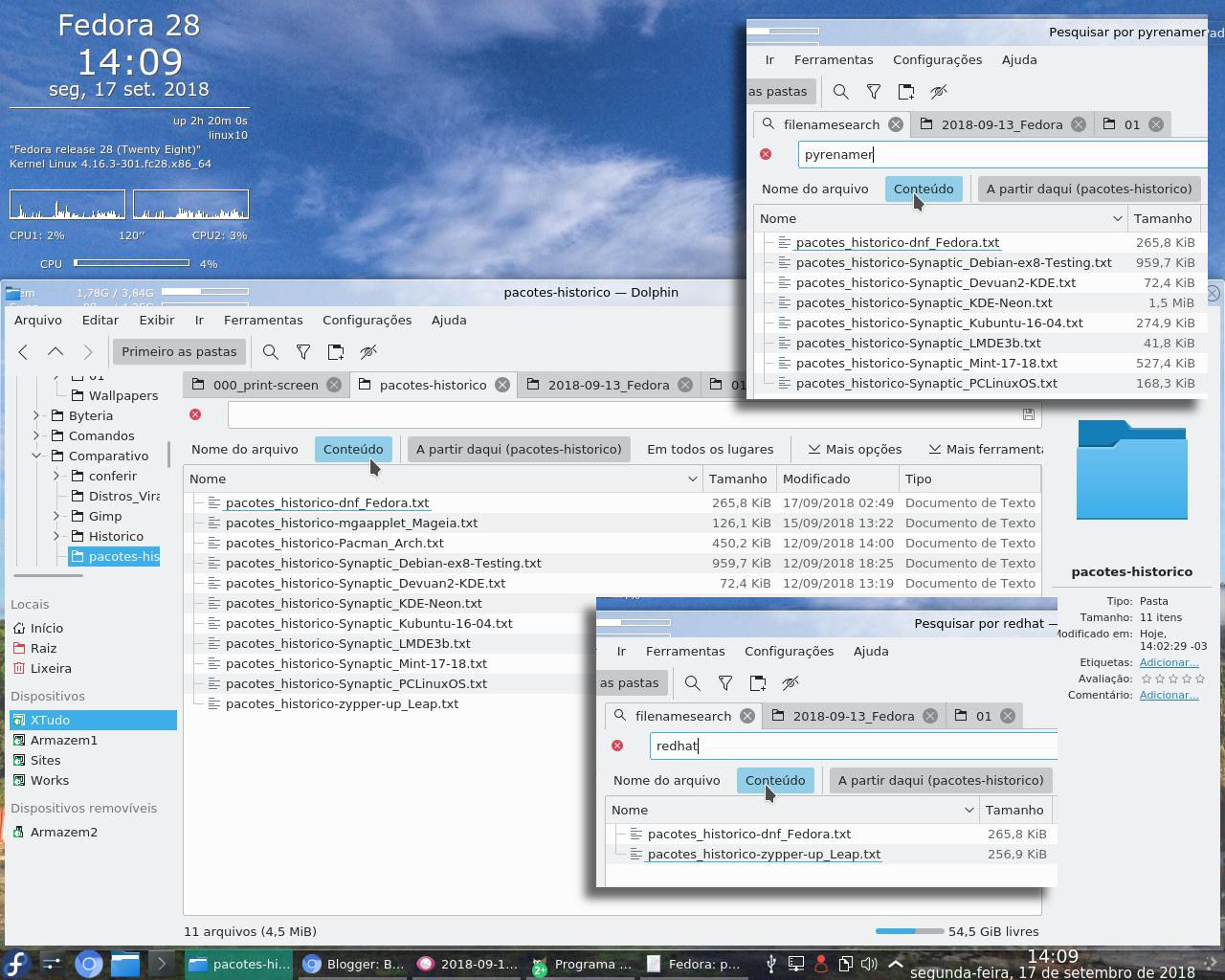
Busca por pacotes específicos no histórico de todas as distros instaladas

Tampouco é problema para um CTRL-F por conteúdo, no Dolphin, — em uma pasta com os TXTs de todas as distros. — Em um instante, você verifica, por exemplo, quais distros têm pyRenamer, ou apenas o KRename.

Esses TXT também incluem os pacotes manualmente instalados, — dentro da ordem cronológica dos acontecimentos, — e sempre utilizando F7 > date [Enter], no Kate, para documentar o dia e a hora aproximada do registro (exceto no caso do Synaptic, que já fornece a hora exata).

Horas mais exatas são dadas pelo histórico do Bash, — datado desde o primeiro dia:

1 2018-09-17_10-23-39 echo 'export HISTTIMEFORMAT="%F_%H-%M-%S "' >> ~/.bashrc
2 2018-09-13_14-27-21 source ~/.bash_profile

[flavio@linux10 ~]$ history | grep install

27  2018-09-13_15-35-54 sudo dnf install rpm-build cabextract ttmkfdir
32  2018-09-13_16-16-57 sudo dnf install lm_sensors.x86_64
37  2018-09-13_16-49-53 sudo dnf install redhat-lsb.x86_64
39  2018-09-13_17-10-44 sudo dnf install chromium.x86_64
42  2018-09-13_17-16-42 sudo dnf install libreoffice.x86_64
45  2018-09-13_17-23-12 sudo dnf install gimp.x86_64
48  2018-09-15_09-48-20 sudo dnf install gnome-screenshot.x86_64
64  2018-09-15_14-08-27 sudo dnf install pyrenamer.noarch
65  2018-09-15_14-11-30 sudo dnf install krename.x86_64

Remoção do PackageKit pelo dnfdragora — sem direito a seleção e cópia da lista

Também costumo incluir nesses arquivos TXT os pacotes removidos, mas, — no caso específico do PackageKit e do Akonadi, no Fedora 28, — acabei abrindo uma exceção, para evitar o risco de eliminar algum pacote importante, no meio de um grande número de dependências.

Histórico de pacotes do dnfdragora não oferece busca nem permite seleção e cópia das listas

Aliás, foi assim que lembrei a impossibilidade de copiar a lista do dnfdragora, — pois já tinha até esquecido esse detalhe.

Uma primeira tentativa de recuperar essas listas a partir dos logs do sistema não deu resultado:

$ sudo cp /var/log/dnf.rpm.log-20180916 var-log-dnf-rpm-log-2018-09-16.txt
$ sudo cp /var/log/dnf.rpm.log var-log-dnf-rpm-log.txt
$ cat var-log-dnf-rpm-log-2018-09-16.txt | grep Cleanup > var-rpm-Cleanup.txt
$ cat var-log-dnf-rpm-log.txt | grep Cleanup >> var-rpm-Cleanup.txt

Com variações dos 2 últimos comandos, foram gerados extratos dos logs com os pacotes atualizados, instalados e removidos:

var-rpm-Cleanup.txt
var-rpm-Installed.txt
var-rpm-Upgraded.txt

Isso facilita as consultas, — mas não há registro dessas remoções feitas pelo dnfdragora. — Os logs incluem tudo o que ocorreu até esse momento, e tudo o que ocorreu depois.

É possível ter havido perda de dados, devido à série de problemas enfrentados desde a atualização inicial, — pois também se perderam sucessivas configurações (memória) do Gimp, Chromium etc., — e no bash_history falta pelo menos 1 comando.

Redução do uso inicial de Memória RAM após a remoção parcial do Akonadi (73+ pacotes) e PackageKit

Com a remoção do PackageKit (que “contamina” o uso inicial de Memória RAM), — e de 73+ pacotes ligados ao Akonadi, que “pesam” bastante, — o “consumo” do Fedora 28 KDE caiu de cerca de 830 MiB para cerca de 495 MiB.

Datação


O exame da instalação, configuração e solução de problemas foi feito, basicamente, a partir de:

  • Fotos de celular (dados Exif)
  • Capturas de tela
  • Histórico de comandos
  • Extratos de logs do sistema
  • Anotações em Caderno e em Notas.txt

As Capturas de tela, — inicialmente pelo KDE Spectacle; depois pelo gnome-screenshot, — já foram geradas no formato:

gnome-screenshot -p -f "/PATH/$(date +%F_%H-%M-%S)_F.jpg"

Para compatibilizar, as fotos de celular foram renomeadas pelo pyRenamer, — como poderiam ter sido pelo KRename, já que o Fedora oferece ambos, — no mesmo formato padrão.

No pyRenamer >> Imagens, — admitindo que as Fotos foram baixadas sem perda dos dados Exif:

{imageyear}-{imagemonth}-{imageday}_{imagehour}-{imageminute}-{imagesecond}_NL.jpg

No KRename, — admitindo que os arquivos foram gravados praticamente no mesmo instante das Fotos, — e baixados sem alteração de data e hora:

[creationdate;yyyy-MM-dd_HH-mm-ss]_NL[$16-[length]]

Com isso, basta reunir as Fotos e Capturas em uma pasta, para obter a sequência cronológica.

A datação do histórico dos comandos foi estabelecida logo na primeira hora:

echo 'export HISTTIMEFORMAT="%F_%H-%M-%S "' >> ~/.bashrc
source ~/.bash_profile

Anotações em Notas.txt usam o recurso F7 >> date [Enter] — que agiliza a digitação, — embora isto sirva apenas como referência aproximada, delimitando o que foi feito antes desse momento, ou o que será tentado desse momento em diante.

Ainda menos exatas são as anotações à mão, em caderno, — que precisam ser conferidas com outros elementos, a posteriori, — mas neste caso foram muito necessárias, devido a abundância de erros (extremamente repetitivos), durante vários dias, para evitar um excesso de Fotos e Capturas.

Mesmo assim, foram enfileiradas nada menos que 818 Fotos e Capturas de tela do Fedora 28 instalado, — afora 159 da instalação.

— … ≠ • ≠ … —

Não-debians