Translate

segunda-feira, 14 de maio de 2012

Sincronizando pastas de documentos Linux e Windows com LuckyBackup

Tela com os principais comandos e menus do LuckyBackup

LuckyBackup é um programa com interface simples, mas muito útil. Encontrei-o nos repositórios do Kubuntu, pelo Gerenciador de pacotes Synaptic, mas também tem versão para Windows.

Para o que preciso, só a versão Linux será útil, uma vez que este este sistema operacional pode ler as partições Windows (e gravar nelas), enquanto o inverso não é possível.

Mas para quem tem dois HDs com sistema de arquivos (filesystem) do Windows, sua versão do LuckyBackup pode ser muito útil.

Minha ideia é sincronizar diariamente algumas pastas de documentos do Linux e do Windows, de modo que todas as alterações efetuadas em um sistema (criar, editar, mover, deletar etc.) sejam replicadas no outro, e vice-versa.

A situação de trabalhar, alternadamente, em dois sistemas operacionais (no mesmo computador) não é muito diferente de trabalhar em dois computadores (casa / trabalho, laptop / desktop), ou sincronizar uma agenda (dispositivo móvel / computador). Em qualquer dos casos, sincronizar é a única forma racional de manter iguais os dois conjuntos, reproduzindo, em cada um deles, tudo que foi feito no outro. Olhômetro, lembrômetro, pode esquecer. Só automatizando.

Uma vez que as pastas do Linux e do Windows ficam em HDs separados, a sincronização já é um backup de segurança no curto prazo, para várias eventualidades.

Pode-se criar um terceiro backup, em um disco virtual na internet, por precaução. Afinal, duas cópias no mesmo computador, na mesma sala, no mesmo prédio, dão uma segurança apenas relativa. O LuckyBackup trabalha com locais remotos, usando conexão segura e senha armazenada (para rodar automaticamente, em horários Agendados).

A opção adotada, de sincronizar pastas (em vez de HDs inteiros) evita alguns exageros. As pastas escolhidas são verdadeiros "mini-HDs", com inúmeras subpastas, reunindo a maior parte dos documentos mais importantes. Outras 10 ou 50 pastas, hoje com pouco conteúdo, poderão depois ser agrupadas em um número reduzido de novas pastas "principais". Essa reorganização gradual facilitará muito, daí por diante, gerar DVDs periódicos de backup permanente.

LuckyBackup

A imagem acima resume os principais menus do LuckyBackup.

Em Configurações, escolha o Idioma.

Para começar, adotei o Perfil "default", que veio vazio, e nele criei todas as Tarefas.

Mas você pode criar vários Perfis. Por exemplo, um pra sincronizar desktop / laptop, outro para desktop / móvel, e assim por diante.

Em Perfil >> Agendar, defina os dias e horas em que ele será executado. Por padrão, ele sugere 0 hora de qualquer dia da semana e do mês, de qualquer mês.

Outra opção (que exclui a primeira) é rodar o Perfil ao Reiniciar. Me parece preferível, pois pode-se fazer muita bobagem antes da meia-noite, ou antes de qualquer outro horário fixo. Por exemplo, mexer em algo que acaba de ser alterado (também) no Windows. Se a sincronização for feita só depois dessa burrada, a última alteração substituirá a alteração anterior.

À direita, na barra de Tarefas, clique em Adicionar para criar uma nova Tarefa.

Para simplificar a vida, cada Tarefa recebeu o mesmo nome das Pastas que irá sincronizar (e que também têm o mesmo nome nos dois sistemas).

Por padrão, as novas Tarefas aparecem desmarcadas. Lembre de marcá-las. Somente Tarefas que estiverem marcadas são executadas.

Clique no ícone do "diskete" para Salvar o Perfil, a cada Tarefa criada, modificada, marcada, ou desmarcada.

Para rodar o Perfil de imediato, clique no ícone Executar.

A tela abaixo resume os passos principais da criação de uma nova Tarefa:

Criação de uma tarefa no LuckyBackup

Nomear a Tarefa ("Digital_Sony"), escolher o Tipo, a pasta de Origem e a pasta de Destino.

Por padrão, o Tipo é "Backup da Origem dentro do Destino", ou seja: um backup de mão única.

A outra opção de Tipo, que foi a selecionada neste caso, é "Sincronizar Origem e Destino". Neste caso, você pode fazer alterações na pasta (ou HD) de Destino, e elas também serão replicadas na pasta de Origem. Valendo, sempre, o mais recente.

— … ≠ • ≠ … —

Ferramentas &tc.


domingo, 13 de maio de 2012

Dual boot, Linux, Windows e Grub-customizer

Menu de inicialização para escolha do sistema operacional que deseja carregar no computador

Em um computador com dois (ou mais) sistemas operacionais, o Boot deve levar a um Menu de inicialização, que permita escolher qual sistema deseja carregar.

É o que se chama dual boot — um nome modesto, — pois você pode ter “n” sistemas instalados no seu computador.

Isso é feito pelo Gerenciador de boot, — chamado Grub (“GRand Unified Bootloader”), no Linux.

Índice


  • Após instalar um Linux
  • Opções avançadas
  • Opções de Kernel
  • Windows e hardware
  • Após instalar um Windows
  • Grub-customizer
  • Positivo operante 2016
  • Splash-image no Grub
  • Passando o bastão
  • MBR “de reserva”
  • Grub rescue na unha
  • Edição com o Grub-customizer


  • ATENÇÃO.: - Com a instalação de várias outras distros “não-debians”, em 2017, foi necessário rever todos esses conceitos, e ficou claro que em 2012 ignorava inúmeras coisas. Mesmo com a revisão feita em 2016, persistem muitos erros, nesta postagem, mas não seria razoável escrever tudo de novo. Então, ela fica como está, até porque é uma abordagem mais simples para quem precisa lidar apenas com (K)Ubuntu, Mint, Debian e algum Windows antigo. Para distros “não-debian”, vale a pena ver “Escolhendo Grub entre vários Linux”.


Após instalar um Linux


Grub após a instalação do Linux Mint 17.3 Cinnamon, em 18 Jan. 2016

Ao se instalar um sistema Linux, o Grub verifica a existência de outros sistemas operacionais e gera a lista que será apresentada no Menu de inicialização, desse dia em diante.

  • Naturalmente, o Linux instalado por último se colocará no topo da lista.

Iniciado o Boot, haverá uma pausa nesse Menu, — digamos, 5 ou 10 segundos, — para você escolher outro sistema operacional.

Se não fizer nada no teclado, ele carrega automaticamente o Linux do topo da lista.

Se usar a seta para baixo, — alterando esta seleção automática, — cessa a contagem regressiva, e nada mais acontece, até que você tecle Enter para confirmar uma escolha.

Opções avançadas


Opções avançadas → Modo de recuperação, a partir do Menu do Grub

Para cada sistema Linux instalado, são apresentadas 2 opções iniciais, — o carregamento normal, e um conjunto de Opções avançadas.

As Opções avançadas incluem o Modo de recuperação (Recovery mode), — que reúne algumas ferramentas de emergência:

  • Consertar pacotes quebrados (dpkg);
  • Verificar sistemas de arquivos (fsck);
  • Atualizar o carregador de inicialização (grub);
  • Terminal em modo root (root);
  • etc.

A opção de Terminal em modo root foi muito útil, p.ex., quando o sistema ficou sem Administrador.

A opção de Consertar pacotes quebrados (dpkg) já se tornou rotina, após instalar uma nova distribuição Linux, — foi o que bastou, p.ex, quando o Conky teimou em não ficar transparente no KDE Neon.

Mas também já resolveu um problema mais sério, certa vez que futriquei demais nos Temas, Fontes, Ícones etc. do Kubuntu, até cometer uma lambança qualquer, — que não sei qual foi, nem saberia como consertar manualmente.

Se você pretende usar a ferramenta Consertar pacotes quebrados, deve antes Habilitar rede (network), para que seja possível baixar o que estiver faltando.

Tecle “c” no Grub, para executar o comando “reboot”

Algumas dessas ferramentas “montam” (habilitam) todas as partições em modo de Leitura e Escrita, — e isso impede que, em seguida, sejam usadas algumas das outras ferramentas, — até que seja feito novo Boot.

Neste caso, basta escolher o primeiro item, — Continuar inicialização normal (Resume), — que retorna ao Menu de inicialização.

Então, tecle a letra “c”, — indicada no rodapé, para acessar o modo de linha de comando, — escreva reboot, e tecle Enter.

O computador é reiniciado, chega novamente ao Menu de inicialização, você escolhe novamente as Opções avançadas do mesmo Linux, e usa a ferramenta que faltava usar.


  • Errata - Não é verdade, — ou era, mas deixou de ser?, — que ao sair do Modo de recuperação (Recovery mode) o Grub retorne ao Menu de inicialização. Atualmente, ele retoma o carregamento do sistema escolhido. Não foram guardados registros de que tenha sido diferente, em outras épocas. Por isso, é difícil saber se mudou, ou se foi simples engano.


Lembrando: — Cada sistema Linux detectado e incluído no Menu de inicialização do dual boot tem suas próprias Opções avançadas, — com um “conjunto completo” de ferramentas de recuperação, específicas para ele.

Opções de Kernel


Opções de Kernel anteriores, nas Opções avançadas do KDE Neon

Outros itens das Configurações avançadas são as “versões anteriores” de cada Kernel, — você instala o Kubuntu 16.04 com o Kernel 4.4.0-21, no dia do lançamento (Abril 2016), — e quatro meses depois (Ago. 2016), o Kernel já está em 4.4.0-34, — mas as versões intermediárias continuam disponíveis, até que você decida removê-las.

Grub em 2009, — dois Linux, e várias opções de Kernel

Na época em que este relato foi publicado pela primeira vez (2012), essas versões anteriores de cada Linux iam se acumulando na página inicial do Menu de inicialização, — aos pares, cada uma com seu próprio Modo de recuperação, — e a tela ia se entupindo de opções.

Remoção completa de 4 versões anteriores de Kernel do Kubuntu, pelo Synaptic

Hoje, essas versões anteriores do Kernel ficam escondidas nas Opções avançadas de cada Linux, — por isso, o Menu de inicialização se mantém “enxuto”, e já não exige “limpeza” frequente de um “excesso” de itens.

No entanto, pode ser interessante remover esses Kernel antigos, — eles ocupam espaço na partição do sistema.

  • A remoção completa de 4 antigos Kernel do Kubuntu — pelo Synaptic (10 Ago. 2016) — liberou 1,48 GiB de espaço na partição do sistema.

  • A remoção completa de 3 antigos Kernel do KDE Neon liberou 1,11 GiB.

Obs.: - É conveniente manter, pelo menos, a última versão anterior do Kernel. Caso a versão mais nova apresente algum problema, você poderá carregar a versão anterior, e remover a mais nova.

De um modo geral, cada nova versão corrige problemas detectados na anterior, — mas, às vezes, podem introduzir algum problema.

Windows e hardware


No caso do Windows, o Grub apresenta apenas uma opção (para cada um).

Ao carregá-lo, você poderá usar a tecla de atalho (F4? F8?) do próprio Windows, para as alternativas de Recuperação / Manutenção que ele ofereça.

Enfim, aparecem 2 opções de Teste da Memória do computador (Memtest). — É uma ferramenta que só usei uma vez, em 10 anos, — mas, nunca se sabe.

Após instalar um Windows


Nada disso acontece, depois de você instalar ou reinstalar o Windows.

Oferecer dual boot para quem usa Linux, não faz parte da "missão" do Windows. — No máximo, dará opção de escolher entre dois (ou mais) Windows que existam na mesma máquina.

Aliás, como o Windows não é capaz de ler HDDs ou partições com outros sistemas de arquivos (filesystem), — exceto os da própria Microsoft; — nem poderia detectar sistemas Linux.

Ao ser instalado, o Windows apaga a “chamada” que o Linux havia gravado na trilha inicial (MBR) do HDD de Boot, — eliminando assim o caminho para o dual boot.

Por isso, quando precisava reinstalar o Windows, programava essa tarefa para coincidir com a reinstalação de um dos Linux.

A sequência é: — (1) Primeiro, reinstalar o Windows; — (2) Depois, reinstalar um dos Linux.

Chegando depois do novo Windows, o novo Linux verifica os sistemas existentes, e torna a gerar um dual boot (atualizado), — gravando então uma nova chamada na trilha inicial do HDD de Boot.

Caso instale um Linux em outro HDD, certifique-se de que o dual boot não seja gravado nele, — mas, sim, no HDD de Boot.

Grub-customizer


Desmarcando e reordenando os itens do Menu de inicialização, no Grub-customizer

Até Abril de 2012, usava um programa chamado “StartUpManager” para editar o Gerenciador de inicialização, — coisas como:

  • Alterar a “entrada padrão”, — qual sistema carregar automaticamente, após alguns segundos, — ou configurar para carregar o último utilizado (escolha manual anterior)
  • Alterar a ordem em que as opções são apresentadas
  • Jogar para o final as opções que não uso, — mas quero manter disponíveis (visíveis)
  • Ocultar ou eliminar opções obsoletas
  • Alterar o tempo de espera

Desde o Kubuntu 12.04, o “StartUpManager” foi excluído dos repositórios de softwares.

Uma pesquisa rápida indicou a existência do Grub-customizer, desenvolvido por Daniel Richter, — porém, ele não está nos repositórios oficiais do Ubuntu, — mas apenas em um repositório “PPA” (desenvolvedor pessoal).

Editando a entrada padrão do Boot e o tempo de espera, no Grub-customizer

Para adicioná-lo à lista dos repositórios onde o Kubuntu deve procurar softwares e atualizações, basta abrir o Terminal, colar esse comando, teclar Enter:

sudo add-apt-repository ppa:danielrichter2007/grub-customizer

e fornecer a senha de Administrador, ao pedido do "sudo".

Adicionar PPA e instalar o Grub-customizer pelo Terminal

Em seguida, no Gerenciador de pacotes Synaptic, clique em Recarregar, — para atualizar a lista de softwares disponíveis nos repositórios, — inclusive o PPA adicionado agora.

Feito isso, o Synaptic já “encontra” o Grub-customizer entre os softwares disponíveis para instalação. — É só Marcar, em seguida Aplicar, para ele ser baixado e instalado.

Se você não usa o Gerenciador de pacotes Synaptic, abra o Terminal, cole e dispare esses 2 comandos, — um após outro, — fornecendo a senha quando solicitado:

sudo apt-get update

sudo apt-get install grub-customizer

O primeiro comando atualiza as informações dos pacotes disponíveis nos repositórios, — acrescentando as do PPA adicionado agora.

O outro instala o grub-customizer, — sem necessidade de Synaptic, Muon, Discover, lojinha, ou qualquer outro programa de gerenciamento de pacotes (softwares).

Fique atento ao momento em que ele pára — e pede para confirmar alguma coisa (Enter), — senão, você vai esperar até o fim dos tempos.

Para mais informações, dúvidas, soluções, bugs etc., visite a página do Grub-customizer.

Alguma coisa do Grub-customizer não funcionou direito por aqui, na primeira vez (6 Mai. 2012), — e encontrei lá a solução.

Três dias depois (9 Mai. 2012), o Synaptic detectou uma atualização (correção) do Grub-customizer, — que tratei de baixar e instalar, — e nunca mais tive problemas com ele, nesses 4 anos.

Positivo operante 2016


Esses 3 comandos foram testados mais uma vez, agora, — no Kubuntu 16.04, no KDE Neon e no Linux Mint 17.3 Cinnamon.

Continuam funcionando perfeitamente, — assim como o Grub-customizer.

  • A instalação do Grub-customizer só não foi feita, por enquanto, no Debian testing “Stretch”, — pois repositórios PPA são “invenção” do seu derivado Ubuntu (base do KDE Neon e do Linux Mint).


  • Obs.: - Com a instalação de várias outras distros “não-debians”, em 2017, foi necessário rever todos esses conceitos, e ficou claro que em 2012 ignorava inúmeras coisas. Mesmo com a revisão feita em 2016, persistem muitos erros nesta postagem, mas não seria razoável escrever tudo de novo. Então, ela fica como está, até porque é uma abordagem mais simples para quem precisa lidar apenas com (K)Ubuntu, Mint, Debian e algum Windows antigo. Para distros “não-debian”, vale a pena ver “Escolhendo Grub entre vários Linux”.


Splash-image no Grub


Comando “vbeinfo” para verificar a resolução suportada no Grub

Adornar o Menu de inicialização com uma bela imagem de fundo foi um dos muitos benefícios trazidos, — para o Kubuntu (e o Neon, e o Debian), — pela “longa e trabalhosa configuração do Linux Mint”.

Foi a primeira vez, — desde a precipitada substituição do Kurumin, — que me senti confortável o suficiente, com o Kubuntu, para finalmente me dedicar ao aprendizado mais aprofundado de outra distribuição Linux e outro “ambiente gráfico” (desktop environment), — no caso, o Cinnamon, — o que acabou por revelar muitas coisas sobre o Linux (“família” Debian) e novas descobertas no próprio KDE, até por contraste.

No caso do Grub, esse novo horizonte foi encontrado no mini-tutorial “Howto Embellish the Boot Screen (grub2)”, publicado há uns 3 anos na Comunidade do Linux Mint, e que, — em poucas linhas, — condensa um conjunto de dicas e informações sobre:


Imagem copiada para /boot/grub/ em Abril, — foi aparecer após uma atualização do Grub no Mint, em Junho

Cheguei lá no início de Abril, gostei e resolvi testar.

Foi instalado o “grub2-splashimages”, — foi transferida uma das imagens “.tga” para a pasta-padrão “/boot/grub/” (com alteração de nome), — e, por algum motivo, ficou nisso.

Tudo indica que não apliquei o comando “sudo update-grub”, — as anotações indicam que (primeiro) tentei usá-lo no Kubuntu (mesma imagem etc.), — mas, como não deu resultado, o assunto acabou esquecido, em prol de outros mais urgentes.

Em fins de Junho, o Linux Mint 17.3 recebeu uma atualização do Grub, — e a imagem finalmente apareceu, de surpresa, no Menu de inicialização, — quando já nem lembrava dela.

Na verdade, a única coisa que tinha feito, em Abril, foi colocá-la “no caminho”, para ser detectada e usada “automaticamente” pelo Grub, — conforme as “prioridades de imagens”, ensinadas pelo autor do mini-tutorial, — porém, não tinha feito atualização, para “entrar em vigor”.

Passando o bastão


Em Abril, a “chamada” na trilha inicial (MBR) do HDD de Boot apontava para o Grub do Linux Mint, — provavelmente, desde sua instalação, em Janeiro, — e o comando “sudo update-grub”, aplicado no Kubuntu, apenas poderia atualizar seu próprio Grub, que não era chamado, ao ligar o computador.

Para que o Grub do Kubuntu assumisse o controle do processo, teria de regravar a “chamada” na trilha inicial do HDD de Boot, — o que aconteceria, p.ex., se reinstalasse o Grub do Kubuntu, — ou se ele recebesse uma atualização proveniente dos repositórios, — o que também equivale a uma nova instalação / reinstalação: — “sudo apt install --reinstall grub-pc”.

Em resumo, — havendo vários Linux, haverá vários Grub, — e eles se revezam, valendo sempre o último instalado / reinstalado:

• Uma “chamada” é gravada na trilha inicial (MBR) do HDD de Boot, — o HDD onde a Bios do computador está configurada para procurar instruções, ao ser ligado.

• Como o MBR — Master Boot Record — tem apenas 512 bytes, guarda apenas o mínimo indispensável: — o “caminho” para o Grub “ativo”.

• No caso de existirem 4 Linux, cada um tem seu próprio Grub, com suas próprias configurações, imagem de fundo etc.

• A cada vez que um Grub recebe atualização dos repositórios, — ou seja, é reinstalado,
— torna a gravar uma “chamada” no MBR do HDD de Boot, — tornando-se o Grub “ativo”, daí por diante.

Nesse meio tempo, — de 2 Abr. a 22 Jun., — foram instalados:

  • 24 Abr. - Kubuntu 16.04
  • 29 Mai. - KDE Neon Developer Edition
  • 31 Mai. - KDE Neon User Edition
  •   2 Jun. - Debian testing “Stretch” — com Swap inadequado
  • 11 Jun. - Debian testing “Stretch”
  • 19 Jun. - Debian testing “Stretch”

Após uma atualização, o Grub do KDE Neon reassumiu o controle, — e deixou o Mint escondido

Na instalação do KDE Neon User Edition, o Linux Mint ficou escondido “abaixo da linha do horizonte”, — não percebi que o resto estava abaixo do quadradinho minúsculo, no centro da tela, — e a solução foi reinstalar o Grub (grub-pc) do Kubuntu 16.04, pelo Synaptic.

Esse quadrado minúsculo, — invenção dos avanços tecnológicos, para maior beleza, — presume que você nunca terá mais do que 2 ou 3 sistemas.

Mas você pode ampliar o quadrado, — basta ler um monte de “documentação”, ou encontrar um tutorial decente (ainda não encontrei), — e editar 2 ou 3 arquivos de configuração, espalhados em várias pastas do sistema.

Atualização do Grub no Kubuntu, 10 minutos depois, detectou os 4 sistemas e restabeleceu o Menu completo

A primeira instalação do Debian testing “Stretch”, — com vários erros, inclusive de Swap (mudança de UUID), — também produziu um Grub com algumas coisas estranhas, e no dia seguinte o Grub do Kubuntu voltou a ser reinstalado, para retomar o controle do Menu de inicialização.

Para testar essas conclusões, em 14 Ago. 2016, — vigorando o Grub do KDE Neon, — foi usado o comando “sudo apt install --reinstall grub-pc” dentro do Linux Mint, — e, de fato, isso fez com que ele reassumisse o comando.

Obs.: - Tudo o que foi dito neste “capítulo” (acima) pressupõe que haja apenas 1 HDD de Boot, — e / ou que todos os sistemas Linux estejam configurados para gravar nele suas “chamadas”. — Neste caso, sim, acontece esse “revezamento”, a cada vez que um Linux volta a tomar posse do controle do Boot. — É o que fica claro a seguir.

MBR “de reserva”


Gravando chamada do Grub também no MBR do segundo HDD

Por fim, foi gravado um MBR “de reserva”, no segundo HDD, — afinal, qual a utilidade de deixá-lo vazio, — e, em caso de ocorrer algum desastre, depender de um “grub rescue” com cursor piscando?

Para isso, foi escolhido o Grub do Linux Mint, que já estava bem à mão, — e que permanece “intocado” pelo Grub-customizer, sem qualquer configuração manual. — Até agora, apenas “adotou” aquela imagem “Lake_mapourika_NZ.tga”, de 640x480 pixels, colocada em seu caminho, para ser detectada automaticamente.

MBR sem “chamada” para um Grub válido: “grub rescue”

Como tudo estava funcionando, bastou abrir o Terminal e disparar o comando “sudo grub-install /dev/sdb”. — E agora, no caso de deparar com um “grub rescue” no primeiro HDD, pode ser providencial ter uma alternativa no segundo HDD, no terceiro etc. — Basta entrar no Setup da Bios, mudar a prioridade de Boot para o 2º HDD, salvar, e usar o outro Menu de inicialização.

Naturalmente, foi feito um teste, em seguida, — a Bios foi alterada, para Boot a partir do segundo HDD.

Um novo Menu de inicialização foi exibido, — e a partir dele foi carregada uma sessão do Linux Mint, para mais algumas horas de trabalho.

Quando algum Linux for substituído, será bom lembrar de atualizar também o MBR do segundo HDD.

Obs.: - Ao invés de apenas “instalar” o Grub de um Linux no MBR do segundo HDD, — solução precária, pois ele continuará se reapossando do MBR do primeiro HDD, a cada vez que receber upgrade e/ou for reinstalado, — pode-se reconfigurá-lo para passar a gravar sempre no MBR do segundo HDD.

Grub rescue na unha


Identificando as partições para recuperar o Grub “na unha” (grub rescue)

Este comando “sudo grub-install /dev/sdb”, na verdade, era apenas o último passo da receita mostrada por Akkiri, — para recuperar o Grub “na unha”, — e que vai registrada abaixo (resumo adaptado), para qualquer eventualidade futura.

En cas de malheur…

“Restaurando GRUB2 sem cd de instalação”

1) Identificar as partições existentes:

  • grub rescue> ls

(hd0)
(hd0,msdos11)
(hd0,msdos10)
(hd0,msdos9)
(hd0,msdos8)
(hd0,msdos7)
(hd0,msdos6) ← Linux2 (Mint), em sdb6
(hd0,msdos5)
(hd0,msdos1) ← Linux1 (Kubuntu), em sdb1

(hd1)
(hd1,msdos10)
(hd1,msdos9)
(hd1,msdos8)
(hd1,msdos7)
(hd1,msdos6)
(hd1,msdos5)
(hd1,msdos3) ← Linux3 (Debian), em sda3
(hd1,msdos1) ← Linux4 (KDE Neon), em sda1

Em caso de desastre, sempre é bom ter algumas anotações, — sobre as partições, p.ex.

* Os HDDs estão invertidos, — porque o Boot foi tentado pelo 2º HDD! — Quem tem 11 partições é o “sdb”!

2) Indique o disco onde se encontram os arquivos de configuração do GRUB.

  • grub rescue> set root=(hd0,msdos6)

3) Informe o local onde se encontram os arquivos de boot.

  • grub rescue> set prefix=(hd0,msdos6)/boot/grub

4) Carregue o módulo e faça a sua inicialização

  • grub rescue> insmod normal
  • grub rescue> normal

5) Após entrar no sistema operacional, atualize e reinstale o grub. Entre no terminal e como usuário root digite:

  • sudo update-grub
  • sudo grub-install /dev/sda

Infelizmente, essa receita de bravura não foi testada, — caso contrário, não poderia testar a outra opção, usando apenas o último comando. — Ou testava um, ou outro.

Edição com o Grub-customizer


Salvar X Gravar MBR, no Grub-customizer

Observadas essas particularidades, — conforme haja só um Linux, ou vários, — vale notar alguns caminhos, no Grub-customizer:

  • Salvar - Apenas salva as configurações localmente, — equivale ao “sudo update grub”, — e pode ser o suficiente, quando existe apenas um Linux, ou quando ele já comanda o Grub.

  • Gravar MBR - equivale ao “sudo grub-install /dev/sda”, — permite que um Linux assuma o controle do Grub. — Neste caso, porém, me parece que é uma verdadeira reconfiguração, permanente (ainda não conferi o “efeito permanente”, em condições controladas).

Gravar MBR no Grub-customizer, — escolha do HDD

Esta última opção também permite que você instale “chamadas” na trilha inicial (MBR) de outros HDD, — do “sdb” em diante, — por precaução.

Em caso de falha, poderá dispor de um MBR “de reserva”, — ou vários.

A conferir se isto, de fato, reconfigura o Grub daquele Linux a sempre gravar no MBR do outro HDD, daí por diante.

________
Publicado originalmente em 13 Mai. 2012.
Revisto e ampliado em 10~14 Ago. 2016.
ERRATA acrescentada em 28 Jun. 2017

— … ≠ • ≠ … —

Ferramentas &tc.


segunda-feira, 30 de abril de 2012

Configuração manual de partições para o Linux (e Windows, também!)

Opções de particionamento do HD na instalação do Kubuntu: Guiado, Assistido, ou Manual


ATENÇÃO: — Este esquema só “funcionou” (ou parecia funcionar), enquanto foram instalados apenas sistemas “Ubuntu”, — Kubuntu, Linux Mint, KDE Neon. — Novo exame retrospectivo mostra que as poucas instalações Debian foram rapidamente sucedidas por novas instalações Kubuntu e/ou Linux Mint. — Desse modo, dentro de poucas horas, era eliminada a “apropriação” do Swap pelo Debian. — EM TEMPO: — Também só “funcionou” (ou parecia), porque não eram usadas as opções de Sair → “Suspender” ou “Hibernar”, — e mesmo assim, algumas vezes a opção de “Restaurar sessão anterior” (KDE) chegou a funcionar, mas não durante a maior parte dos 5 anos em que foi utilizado esse esquema de particionamento. — *** CORREÇÃO *** — Um esquema mais correto, com separação de partições Swap para cada Linux, foi adotado a partir de Junho de 2016.

Ao instalar o Kubuntu (12.04, 14.04, 16.04), Debian ou Linux Mint, sempre escolho escolhia a opção "Manual" para definir as partições a serem usadas, devido ao particionamento já organizado no HD.

Para cada sistema, — inclusive Windows, — adotei:

  • Uma partição só para o sistema + programas;
  • Outra partição só para memória virtual (swap); e
  • Uma terceira partição, bem maior, para todos os documentos (fotos, vídeos etc.).

Isso permite instalar e reinstalar sistemas, sem perder tempo (e às vezes documentos importantes) com aquele backup que sempre foi ficando para depois.

No caso do Linux, essa divisão tem uma vantagem adicional: todas as configurações ficam na partição de documentos, e também são preservadas (a menos que você mande formatá-la).

Você acaba de instalar um novo Linux, e todas as suas configurações anteriores já estarão valendo — inclusive teclas de atalho personalizadas, em programas que você ainda vai reinstalar mais tarde, na nova versão. — É muito prático.


Esquema de partições para 2 sistemas Linux, com Swap comum a ambos

Linux I e II


Partições do segundo HD, que o Linux chama "sdb"

Como todas as instalações vêm sendo anotadas há vários anos, a configuração "manual" de disco para o Kubuntu é coisa rápida:

  • A partição sdb1, usando sistema de arquivos ext4, é "raiz" ou root ("/"), onde ficarão o sistema e os programas ("pacotes"); nem preciso mandar formatar, pois necessariamente será apagada;
  • A partição sdb6, em sistema de arquivos linuxswap, é para memória virtual (bastavam 4 GB);
  • A partição sdb5, com sistema de arquivos ext4, será a unidade de documentos ("/home"); esta, nunca marco para formatar;
  • As partições sdb7 e sdb8 são "/" (raiz) e "/home" (documentos) de outro sistema Linux, Debian ou Linux Mint.

Naturalmente, nem todo mundo precisa, nem quer tantas partições. No entanto, vale a pena ter pelo menos três, mesmo no Windows: isso reduz drasticamente a "fragmentação" de arquivos, além de dar agilidade e segurança quando você precisa "zerar" e reinstalar o sistema. Você formata só o "disco C:\".

Passo a passo


Ao escolher o modo Manual, o Instalador do Kubuntu examina os HDs existentes e suas partições, e no final apresenta um quadro (não muito diferente das imagens acima).

À esquerda (omitido nas imagens), uma lista dos HDs e outros dispositivos. Como estava exibindo as partições do primeiro HD ("sda"), mudei para o segundo ("sdb").

Clicando em "/dev/sdb1" com o botão direito (acho), escolhi "Alterar" (tipo assim). Por padrão, todas as opções estão desmarcadas. O primeiro passo é abrir a lista de opções "Usar como" (creio eu), e escolher a opção "Sistema de arquivos ext4" (que era o sistema já utilizado ali). Mas, sem isso, não se habilita a opção de usar aquela partição para alguma coisa. Só após escolher o sistema de arquivo (mesmo sem mudá-lo), fica habilitada a escolha do uso a ser dado à partição "sdb1". Escolhi a opção "/", para indicar que ali será a pasta raiz (root), ou seja, o sistema e os programas ("pacotes"). Marquei também a opção "Formatar", mas na verdade nem precisava (só me fez perder algum tempo inútil). De fato, a partição "/" sempre é apagada, pois nada do sistema anterior pode permanecer ali, ao se instalar uma versão mais nova.

Clicando em "/dev/sdb5" com o botão direito, "Alterar", "Usar como", "Sistema de arquivos ext4", selecionei para servir de "/home" (pasta de usuários: documentos) e conferi que não estava marcado para Formatar.

Quanto à partição "/dev/sdb6", já com sistema de arquivos "linuxswap", não precisa fazer nada. O Linux automaticamente vai identificá-lo e usá-lo para memória virtual. Por sinal, basta uma. O Debian 3.0.4, instalado em outra partição do mesmo HD, também usa o "sdb6" como swap [Hoje, sei que isso foi um erro: o Debian exclui que outro Linux use o mesmo Swap]. Já serviu para vários outros tipos de Linux (todos derivados do Debian), sem qualquer problema.

Gerenciador de boot


O essencial, nesse ponto , é certificar-se de que o Gerenciador de inicialização será gravado no dispositivo correto.

Como selecionei o segundo HD ("sdb") para instalação do Kubuntu, ele sorrateiramente propôs gravar o Gerenciador de inicialização nas primeiras trilhas deste segundo HD.

Isso não funciona, pois a BIOS está configurada para procurar o boot nas trilhas iniciais do primeiro HD ("sda"), onde está o Windows. Aliás, é uma “necessidade” do Windows, estar no HD "principal". Por esse conjunto de motivos, é no "sda", que deve ser gravado o Gerenciador de inicialização.

Windows


Partições do primeiro HD, que o Linhx chama "sda"

Eis um exemplo de partições para o Windows:

  • Sistema e programas ficam na partição primária "sda1", de 40 GB, em sistema de arquivos NTFS, e que é "boot" (para o Windows, ele é o "disco C:\");
  • Uma partição estendida "sda2", com todo espaço restante do HD, e cuja única função é abrigar várias partições:
  • Uma partição "sda5" de 8 GB para a memória virtual (bastavam 4 GB ou menos);
  • Uma partição "sda7" com 180 GB para os documentos (textos, fotos, planilhas, desenhos etc.).
  • (Ignore a partição "sda6" de 70 GB; é usada só para backups dos sites VFCO)

— … ≠ • ≠ … —

Ferramentas &tc.


Instalação do Kubuntu 12.04

Tela do Kubuntu, devidamente empapelado

O Ubuntu 12.04 LTS, apelidado "Precise Pangolin", foi lançado em 26 Abr. 2012 (daí o "12.04").

A sigla LTS significa "Long Term Service": dessa vez, terá suporte por nada menos que 5 anos, portanto até 2017.

Baixei o CD "Kubuntu Desktop", que permite rodar o sistema, para experimentar, sem instalar no HD.
(Existem também Xubuntu, Lubuntu e muitas outras variações do Ubuntu; e quase todas foram lançadas no mesmo dia. É principalmente questão de gosto, e/ou de adequação a micros antigos, pouca memória, consumo de energia, laptops, outros dispositivos etc. Com hardware e memória razoáveis, pode-se usar o Ubuntu sem susto. Eu preferia o Kubuntu, embora de uns tempos para cá já não veja muita diferença).
Boot do CD Kubuntu Desktop

Pergunta de praxe: qual a língua? Português - Brasil.

Reconheceu automaticamente a conexão ADSL e já entrou conectado.

Com o browser rekonq, fui direto no Youtube e verifiquei que o som funcionava (veio com o Volume de som em 72%); porém ainda sem imagem de vídeo, pois a configuração inicial (padrão) não inclui softwares não-livres.

Você pode rodar inúmeros programas (que já vêm pré instalados no CD), a partir do Menu ("Lançador de aplicativos"), cujo ícone azul aparece no canto esquerdo da barra inferior.

Se baixar ou editar alguma coisa, salve num Pendrive, pois o Ubuntu desktop não vai tomar a iniciativa de gravar nada no seu HD.

No final, basta reiniciar o computador (retire o CD da bandeja, ao ser ejetado), para voltar ao sistema operacional do micro.

O destaque na tela do Kubuntu, enquanto "roda" a partir do CD, é o ícone Instalar no computador. Vamos a ele.

Instalador

À esquerda da janela do instalador são mostradas as etapas a percorrer durante o processo: Idioma, Preparar, Configuração de disco, Fuso horário, Teclado, Informação de usuário, Instalação.

Embaixo, um link "Ver notas da versão" abre o browser rekonq na página correspondente do site do projeto Kubuntu.
Uma vantagem do antigo Live CD ("Ubuntu Desktop") é que você podia navegar, jogar, ler, escrever, desenhar etc., enquanto durava a instalação. Agora, porém, o instalador parece monopolizar tudo. O que já está aberto, ok, basta usar ALT-TAB para alternar durante a instalação; porém já não vejo como abrir outros programas depois de disparar a instalação. Se você quer navegar ou usar outro programa, abra-o antes de clicar no instalador. E se quiser ver as Notas da versão (e outros links oferecidos adiante), clique nelas logo ao abrir o instalador, e antes de iniciar o processo.
1) Idioma. Português (Brasil).

2) Preparar. Marquei a opção de instalar também os programas de terceiros, necessários para exibição de Flash, MP3, ver vídeos no Youtube, acessar Facebook etc.

3) Configuração de disco. As opções mais práticas são Guiado e Assistido.

No modo Guiado, ele propõe um redimensionamento das partições existentes, preservando o que já existe no HD. Pode ser o ideal para quem já tem outro sistema operacional, documentos etc.

No modo Assistido, propõe usar o HD inteiro. Ótimo, se você tem um HD vazio, ou sem nada que queira preservar.

De qualquer modo, você não estará sozinho, nem diante de decisões incompreensíveis.

Eu sempre escolho a terceira opção: "Manual", devido às partições existentes nos meus HDs.

O essencial, nesse ponto , é certificar-se de que o Gerenciador de inicialização será gravado no dispositivo correto: "sda".
Como selecionei o segundo HD ("sdb") para instalação do Kubuntu, ele silenciosamente marcou a opção de gravar o Gerenciador de inicialização nas primeiras trilhas deste segundo HD.
Mas o Windows gosta de acreditar que é o sistema principal, único. Por isso, está no primeiro HD ("sda"), e é lá que a BIOS procura o boot. Se o Linux instalar o Gerenciador de inicialização nas primeiras trilhas do "sdb", não será detectado. Continuará sendo detectada a tabela antiga, que oferecia (entre outras opções) a versão antiga do Kubuntu. E aí, não rola.
4) Fuso horário. Brasil - São Paulo, pois nunca tenho certeza sobre horários de verão em Belém, Fortaleza, Salvador, Tocantins, e não existe "Brasília" na lista. Imagino que sejam as cidades com relógio automático para sincronização permanente na web.

5) Teclado. Português - Brasil. Variante: Português - Brasil. (Não perca seu tempo procurando ABNT2. É ele mesmo).

6) Informação de usuário. Nome, ID, senha. Como não existem outros usuários, desmarquei "Solicitar senha para entrar" e marquei "Iniciar sessão automaticamente". É absurdo digitar senha toda vez que vai tomar um café e na volta encontra o protetor de tela.

De qualquer forma, ninguém poderá instalar nada sem, primeiro, digitar a senha.

Se houver mais de um usuário, ele também pedirá para cadastrar uma senha de Administrador (Root).

7) Instalação. Revise tudo, antes de clicar em Instalar agora, pois daí por diante a tecla Voltar não voltará mais além desse ponto.

Aqui começa um período mais ou menos longo (conforme a velocidade de conexão) de download e instalação de arquivos, programas, pacotes de linguagem etc. Se você estava com o browser reconq aberto, poderá navegar à vontade, durante um bom tempo, enquanto são baixados os arquivos não existentes no CD.

No final da instalação, Reboot (ele pára, ejeta o CD e manda retirá-lo), para finalmente entrar no Kubuntu já instalado no HD e completar mais algumas configurações, papel de parede, instalar programas ("pacotes") adicionais etc.

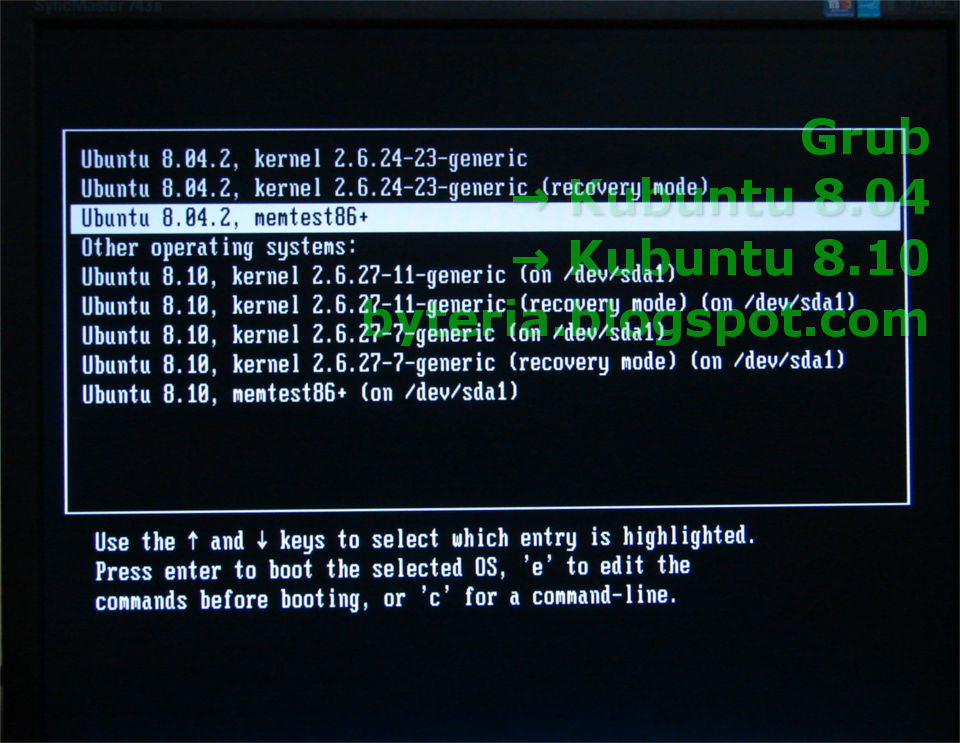
Se você tinha outro sistema operacional (e manteve), agora o boot leva a uma tela inicial para escolher qual sistema deseja rodar. A primeira opção será o Kubuntu, por ter sido durante sua instalação que o Gerenciador de inicialização foi instalado, ou atualizado.

É ele que será carregado automaticamente, após alguns segundos, se você não acionar a seta para baixo.

A segunda opção será o Kubuntu em modo de recuperação. Também haverá opções de Teste de memória do computador (MemTest). Outros Linux também são oferecidos em dois modos (normal e recuperação). Cada Windows aparece com uma única opção.

Para editar essas opções, você pode instalar o Startup Manager (pode haver outros, que não conheço).

— … • … —

Kubuntu


Testes de trabalho em “Live USB”


quarta-feira, 25 de abril de 2012

Conexão 3G no Debian

Depois de 20 horas sem conexão ADSL, e com a conexão 3G limitada ao Windows (única opção que veio de fábrica no modem USB da Onda), como instalar 3G também no Linux?

Uma busca rápida, a partir do Windows, indicou apenas 2 páginas com as palavras chave exatas "3G Onda MSA405HS Linux", ambas com mais de 1 ano de idade e contendo instruções cabeludíssimas, incluindo farta edição manual de mil e um obscuros arquivos de configuração. Só falta mandar alterar e recompilar o kernel.

Quanto ao download de algum software, a situação era ainda mais desanimadora. Existem inúmeras "distribuições" diferentes do Linux, muitas delas com duas novas versões por ano. Um link em um artigo publicado em 2009, ou em seu comentário mais recente, de 2011, dificilmente vai me trazer o software correto para um Linux específico, mais novo, e atualizado quase que diariamente, até ontem.

Por isso, nem pensei em baixar nenhum daqueles softwares no Windows, depois salvar num Pendrive, para "ver se dá certo" no Linux. Não é assim que funciona.

O caminho mais certeiro é o próprio Linux baixar o "pacote", entre os 25 mil "pacotes" gratuitos existentes nos "repositórios" públicos referentes à sua versão -- incluindo as eventuais "dependências", ou seja, outros "pacotes" necessários ao seu funcionamento. Mas, sem conexão ADSL...

Em suma, o próprio beco sem saída.

Sem muita esperança, passei para o Ubuntu ou Kubuntu, uma instalação em que já mexi tanto, "meio" no escuro (incluindo algumas bobagens monumentais), que nem sei mais o que é, ao certo. Era Gnome (Ubuntu), em cima dele baixei o KDE (Kubuntu), e imaginei ter baixado também o X (não me pergunte o que é). Já não é Unity (ou ainda é?), nem Plasma (ou ainda é?). Em suma: deixei de ter plena confiança em sua "consistência".

Encontrei lá uma "Conexão TIM 1", que nunca funcionou, e que a essa altura nem lembro mais como foi criada. Deixa pra lá.

Passei então ao Debian 6.0.4, mais recente, que instalei há três semanas, e que desde então tive todo cuidado em não mexer demais, para mantê-lo tão "original" quanto possível.

Segui este caminho, a partir do menu na barra inferior:

Sistema => Preferências => Conexões de rede => Banda larga móvel => Adicionar

Abriu-se então a caixa de diálogo "Configurar uma conexão de..."

... já com a opção (detectada) "Onda CDMA Technologies MSM" !

(tudo em português do Brasil).

Cliquei em "Avançar", foi para uma lista de países -- com o Brasil já selecionado.

Novamente "Avançar", apareceu uma lista de provedores brasileiros de banda larga móvel (Brasil Telecom, Claro, CTBC, Oi, TIM, Velox, Vivo), e um campo para incluir outro provedor diferente, se fosse o caso. Não era. Selecionei TIM, mandei "Avançar".

Mandou: "Escolha seu plano". Única opção prevista: "Padrão" (qualquer outro plano, teria de adicionar manualmente).

Mais um "Avançar", e a caixa de diálogo apresenta o resumo: Onda, TIM, Brasil, Padrão.

Daí, as três opções finais: Cancelar, Voltar, Aplicar.

Apliquei.

E cá estou eu no Debian, conectado em 3G, concluindo esse post.

PS.: Não funcionou de imediato.

Seguindo o mesmo caminho (acima), cheguei à opção "Editar" a conexão "TIM Padrão 1", e marquei duas opções. Não sei se influíram em alguma coisa, embora sejam lógicas:
  • Conectar automaticamente
  • Disponível para todos os usuários
Continuou não funcionando.

sábado, 14 de abril de 2012

Listas, Grupos, Fóruns, Comunidades

Listas ou Grupos por email ("mailing list"), como o Yahoo!Grupos ou o mais recente GoogleGroups, há muito tempo deixaram de ser a única, ou mesmo a principal plataforma de interação coletiva de ferreomodelistas, preservacionistas e fãs das ferrovias.

No caso específico do Yahoo!Grupos (antigo eGroups), que há cerca de 15 anos liderou a entrada em massa dos ferreomodelistas e ferreofans brasileiros na comunicação coletiva, quase não tem havido evolução das ferramentas e recursos oferecidos aos usuários. Pelo contrário, por volta de 2002 (?), foi desativado o arquivamento das imagens anexadas, que até então permaneciam disponíveis na página de cada grupo. Quem estava no "modo web" (opção de receber só os resumos, ou nem isso), e vinha deixando para escolher e baixar as imagens algum dia no futuro, de repente teve poucas semanas de prazo, antes que todas fossem apagadas dos servidores. Antes disso, mensagens mais antigas também vinham desaparecendo, para abrir espaço nos servidores. Recentemente, foi aberta a opção de voltar a armazenar as imagens anexadas, porém condicionada a desanexá-las dos emails. Muitos grupos, durante algum tempo, deixaram de debater seus temas, para ficar debatendo os prós e contras dessa opção. Quanto à Busca por palavras-chave (keywords) na página dos grupos, parece cada dia mais desatualizada: só encontra mensagens antigas.

Quem viveu a época dos sites gratuitos hpG e Geocities (este, comprado pelo Yahoo), desativados (tornados pagos), também com algumas semanas de aviso, não tem motivo para esquecer e deixar de se precaver. Nesses 15 anos, vimos o Yahoo comprar serviços até então independentes (eGroups, Geocities etc.), inchando como uma bolha; porém, tornando-se uma espécie de elefante branco, incapaz de acompanhar a rápida evolução do Google. Na indexação e Busca de sites, por exemplo, inverteu-se a situação dos dois: de líder incontestável em Busca na internet, Yahoo despencou para uma fatia quase residual, enquanto o Google abocanhou quase 100% do mercado.

Por algum motivo, no Brasil, a grande maioria das Listas ou Grupos (mailing list) permanecem concentrados no Yahoo!Goups. Até agora, poucos se deslocaram ou criaram alternativa no GoogleGroups -- mais sólido, sob todos os aspectos.

Essa aparente imobilidade contrasta com a proliferação de Comunidades sobre trens, ferrovias e ferreomodelismo no Orkut, no Skyscrapercity (onde predominam ferrovias 1:1) e, agora, no Facebook.

Outras ferramentas também têm sido utilizadas para criar comunidades sobre ferrovias ou ferreomodelismo, como o Webkits, o Forumeiros, ou o Ning.

O Ning, com uma plataforma de verdadeiro Portal -- com álbuns de fotos, vídeos, fóruns, mensagens privadas entre membros, além de um blog pessoa para cada participante -- recentemente também passou a cobrar pelo serviço. Embora o valor inicial possa parecer razoável, a coisa muda de figura quando se considera o enorme volume de armazenamento e de tráfego (uploads, downloads) decorrente dos álbuns e vídeos.

— … ≠ • ≠ … —

Ferramentas &tc.