|
| Manjaro KDE 16.10.3 stable, instalado e atualizado - |
Este relato abrange desde a escolha do Manjaro, até a primeira semana de uso quase contínuo, após a instalação e configuração, — dividido nos seguintes tópicos, pela ordem:
- Por que Manjaro
- Download e sessão Live USB
- Instalação (I), — sem Grub
- Instalação (II), — com Grub
- Boot e configuração
- Limitando o Swap
- Konqueror
- Wine, — CorelDraw, Dreamweaver, MS Word
- Idiossincrasias do Grub
- Diversos (I)
- Background do Grub
- Verdana descomplicado
- Diversos (II)
- Primeiras observações
- Wallpaper
Até onde pude constatar, o único problema da primeira instalação, foi ter optado por não instalar o Grub. — Instalar novamente foi o caminho mais simples e rápido, para quem ainda não tinha certeza da causa, nem conhecia nada de Manjaro ou de Arch Linux.
Desde a publicação inicial deste relato (2 Jan. 2017), foram registradas mais 3 observações, em relatos separados:
- 1º Jan. 2017 - Instalação do Manjaro KDE 16.10.3 stable
- 21 Jan. 2017 - Consertando o Manjaro após erro em atualização
- 9 Mar. 2017 - Transição do Manjaro (rolling-release) para 17.0
- 15 Mar. 2017 - Montagem de partições no Antergos e no Manjaro
Por que Manjaro
 |
| Presença do Arch Linux no aprendizado, — mesmo sem nunca ter usado, até hoje |
Na busca da menor dependência de “corporações”, este foi meu primeiro passo fora do universo Debian.
O caminho percorrido nos últimos 10 anos, — Kurumin, Kubuntu, Linux Mint, KDE Neon, Knoppix, — permitiu eliminar o Windows, porém as melhores soluções encontradas criaram nova “dependência corporativa”, agora em relação à Canonical, — já que ainda não consigo realizar todas as tarefas no próprio Debian.
O fato de o Manjaro estar em 5º no ranking de “visualizações” no Distrowatch, — indicador, portanto, apenas de “interesse em saber mais”, — teve seu papel na escolha. Mas, não só.
Há cerca de 1 ano, vinha examinando a “árvore” de distribuições Linux, — a partir dos “troncos principais” (sem descartar os “ramos”), — em busca de uma distro “não-debian” para romper a limitação seguida há uns 10 anos.
Depois de 2 tentativas toscas, com Fedora e Mageia, — péssimos “testes de trabalho em Live USB”, que só mostraram as deficiências de conhecimento, — ainda faltava tentar openSUSE, Arch Linux, Gentoo, Slackware, e/ou seus “derivados” mais usados e com maior suporte na web.
Arch Linux (11º no Distrowatch) é bastante recomendada por linuxeiros, em vários fóruns.
Da leitura, chamaram atenção alguns pontos:
- Sem nunca ter usado Arch Linux, dezenas de páginas da Arch Wiki têm me ajudado a resolver problemas e aprender bastante, e povoam meus Bookmarks nos mais variados tópicos, — em linguagem simples e clara, focada, objetiva, bem estruturada, — o que acabou por dizer muito sobre essa distro, seus desenvolvedores e seu suporte comunitário.
- Portanto, — mesmo sem entender “tecnicamente” do assunto, — não havia por que duvidar das afirmações (próprias e de terceiros) sobre seu foco na simplicidade e elegância de código (“correto”, “limpo”), transparência, minimalismo, leveza etc.
- É “rolling-release”.
- É desenvolvido pela comunidade, — não por (nem dependente de) uma empresa.
Sem condições de começar pelo aprendizado para construir um sistema Arch do zero (por comandos em tela preta), a escolha do Manjaro, — praticamente um dos poucos “derivados” em evidência (depois instalei também o Antergos, e por fim o próprio Arch), — baseou-se nas frequentes recomendações nos fóruns e em seu 5º lugar no ranking de interesse despertado, além das características levantadas pela leitura:
- Alia características do Arch Linux, — consistência, leveza, velocidade, pacotes sempre atualizados, — com a simplicidade de instalação e alternativa de ambiente KDE por padrão.
- É “rolling-release”, — nunca será preciso reinstalar, — estará sempre na “última” versão.
- Suporte automático para instalação e uso de múltiplos Kernel.
- É desenvolvido pela comunidade, — não por (nem dependente de) uma empresa.
Mas permanece o propósito de instalar e experimentar openSUSE, Fedora, Mageia, Gentoo, Slackware, e/ou algum de seus “ascendentes” e “descendentes”, — no devido tempo.
Download e sessão Live USB
 |
| Início do Torrent da imagem ISO do Manjaro KDE 16.10.3 |
31 Dez. 2016 - A imagem ISO foi obtida através do site oficial, e o download feito por Torrent.
 |
| Download, sha1sum e Torrent do Manjaro KDE 16.10.3 |
Não foi encontrado arquivo “sha256sum”, — embora recomendado, a oferta visível é apenas do “sha1sum”. Fazer o quê. — Deve haver algo que ainda não me contaram.
 |
| sha1sum copiado e colado no CTRL-F do Kate, para conferir |
1º Jan. 2017 - Para não perder tempo nem correr riscos, o “sha1sum” foi copiado e colado no campo de busca do Kate, que compara com exatidão, sem necessidade de espremer os olhos.
 |
| Verificação se a imagem ISO do Manjaro KDE era isohybrid |
Antes de seguir as indicações para gerar a mídia USB (Pendrive), foi verificado se a imagem ISO era mesmo isohybrid.
 |
| Gravação da mídia (Pendrive) pelo comando “dd”, com exibição do status de andamento |
Por fim, usei o mais belo comando “dd” que já encontrei até hoje:
dd bs=4M if=/path/manjaro.iso of=/dev/sdX status=progress
Isso dispensou muita navegação e muito roer de unhas, na dúvida sobre o melhor parâmetro “bs”, — além de proporcionar informação permanente sobre o andamento da tarefa, — coisa que eu ainda não tinha encontrado, em dúzias de páginas pesquisadas ao longo de 2016.
 |
| Menu do boot com Live Manjaro KDE 16.10.3 |
Sem nenhum hardware especial, nem muito recente, dispensei a opção “Start (non-free drivers)” do Menu de Boot pelo Live Manjaro, bem como as demais, — explicadas sumariamente pelo Help (F1).
A resolução de tela (F3 Video Mode) já estava correta, e não havia motivo para experimentar outras opções de Kernel (F4), — “Opções seguras”, “Sem ACPI” ou “Sem APIC local”.
 |
| Seleção do Idioma (F2) no Menu de Boot do Live Manjaro, — e Teclado, no final da lista |
De imediato, me interessava apenas escolher o Idioma (F2), — e dentro dele, o layout de Teclado, — antes de disparar o primeiro item do Menu de boot, — “Start Manjaro Linux”.
 |
| Tela inicial e Boas-Vindas, com informações do Manjaro importantes para o iniciante |
3:02 (5:02 UTC) - A tela inicial exibe um quadro de Boas-Vindas ao iniciante, com informações importantes sobre o Manjaro, — em especial, o nome e a senha do usuário na sessão Live, — “manjaro”.
A senha foi exigida nada menos que 2 vezes, só no ajuste do fuso horário + habilitar sincronização de data e tempo, — necessários para salvar automaticamente as capturas de tela com nomes em formato “%Y-%M-%D_%H-%m-%S_Ma”, — de modo a se colocarem em sequência com as fotos de celular e capturas do Linux Mint, nomeados no mesmo formato.
 |
| Estado do Live Manjaro, minutos antes de iniciar a instalação no computador |
Dada a confiança inspirada pelo Manjaro, — e a pouca utilidade dos “testes de trabalho em Live USB” de distros que desconheço por completo, como Fedora e Mageia, — fiz poucas configurações na sessão Live, e passei direto à instalação no computador, e documentá-la da melhor maneira possível:
- Ajuste do Fuso horário + sincronização
- Formatação do Relógio no Painel, para registro visual de data e hora
- Montagem da partição “F:\” para salvar as capturas de tela diretamente em HDD
- Inversão dos atalhos para captura de tela (PrintScreen) e delay (Shift-Print)
- Tamanho e formato do Monitor do sistema (KSysguard), para documentar a instalação
- Papel de parede, para dar identidade visual às capturas de tela do Manjaro KDE 16.10.3
3:26 - A penúltima captura antes da instalação registra que o Live Manjaro não montou nem utilizou nenhuma das partições Swap existentes no computador, — embora depois de instalado passe a montar e utilizar todas (inclusive as do Debian, cioso de seu Swap).
Instalação (I)
 |
| Instalador do Manjaro: — (1) Escolha do Idioma |
A primeira instalação, — mesmo que sem falha, — não pôde ser carregada, — provavelmente porque não aproveitei para instalar o Grub do próprio Manjaro.
E como não sabia o suficiente para instalar o Grub do Manjaro, sem carregá-lo, — nem podia ter certeza de que esta fosse a causa do problema, — a solução mais prática foi reinstalar o sistema, de modo a cobrir também outras hipóteses.
Apesar da pouca familiaridade com algumas opções, — exigindo consultar alguns arquivos, e até pesquisar na web, — a primeira instalação foi bastante rápida, e se concluiu em 21 minutos.
Para isso, pode ter contribuído o fato de ter usado 2 partições vazias, — com a opção de não formatá-las.
Mais tarde, a segunda instalação, — com 7 formatações, — se concluiu em 24 minutos.
3:35 - Instalador do Manjaro — Escolha do Idioma
 |
| Instalador do Manjaro: — (2) Fuso horário / Localização |
3:35 - Escolha do Fuso horário e da Localização, — formatos regionais de data, números etc.
 |
| Instalador do Manjaro: — (3) Escolha do layout do Teclado |
3:36 - Escolha do layout de Teclado (PT-BR). — Nesse ponto, não foi encontrada opção de configurar o acesso ao terceiro nível
 |
| Opções do Instalador do Manjaro na área de particionamento. — Escolhido “Manual” |
3:36 - Verificando as partições existentes no computador
3:37 - Opções de instalação: — “Lado a lado”, — “Substituir uma partição”, — “Apagar unidade”, — “Particionamento manual”.
3:37 - Escolhida a opção de “Particionamento manual”. — Não foram notados (nem explorados) os pequenos ícones (botões?) de “BIOS” e “MBR”, no alto, — aos lados da barra de seleção do HDD.
 |
| Escolha da partição de sistema (raiz, root) para a instalação do Manjaro Linux |
3:38 - Partição raiz. — Escolhida a partição sdc2 (“Linux12”), de 25 GiB.
3:39 - Partição /home. — Escolhida a partição sdc6, também de 25 GiB, — cuja label “Linux15” será mudada para “Home12”).
Criar a segunda partição é uma experiência, — pois até agora, somente o Kubuntu LTS e o Linux Mint KDE tinham partições “/home” separadas, — e com tamanhos desnecessários (178,9 GiB e 74,8 GiB), uma vez que todos os arquivos de trabalho ficam nas partições Fat32 “E:\” (70 GiB) e “F:\” (180,1 GiB).
Nesse contexto, interessa verificar se 25 GiB é um tamanho pequeno, grande ou adequado a uma partição “/home” quase sem uso pessoal, — basicamente, para Wine, com CorelDraw, Dreamweaver e MS Word antigos (instalações mínimas), além das configurações que ficam em pastas e arquivos ocultos, — inclusive GoogleEarth, se for possível instalar no Manjaro (sem placa aceleradora 3D).
A opção de não formatar a partição de sistema, — nem a partição “/home”, — deveu-se ao fato de nunca terem sido usadas, desde quando foram criadas.
3:40 - Não foi encontrado meio de selecionar, — ou des-selecionar, — partições Swap.
As orientações oficiais são bastante simples, — deixando ao usuário a responsabilidade de decidir, conforme suas necessidades:
- A partição Swap é considerada inteiramente opcional
- A partição Swap é fortemente recomendada, — em especial quando se desejam usar as funções de “suspender” ou de “hibernar”
- A menos que o usuário saiba o que está fazendo, recomenda-se que a partição Swap tenha o mesmo tamanho da Memória RAM
- Dois sistemas operacionais instalado no computador podem compartilhar a partição Swap, — não são necessárias partições separadas
O que há de contraditório nessas 4 afirmações, é também o que há de liberdade de escolhas, — bem como de responsabilidade de cada um, pelo que escolher.
Enfim, — embora na sessão Live USB o Manjaro não monte nem use as partições Swap encontradas, — depois de instalado, passou a montar e utilizar todas, sem a menor cerimônia.
 |
| Usuário, ID, senha(s), nome do computador, Login automático, ao instalar o Manjaro |
3:41 - Usuário, ID, nome do computador, senha (ou 2 senhas), login automático ou manual.
A opção de usar a mesma senha do Usuário para a conta de Administrador já vem habilitada. — Difere do Debian, onde parece mandatário ter 2 senhas diferentes, — e do Ubuntu (e “derivados”), onde parece nem haver opção de 2 senhas diferentes.
A opção de Login automático vem desmarcada, — e pode ser habilitada ou desabilitada mais tarde, nas Configurações do sistema (KDE). — É necessário desabilitar, quando se cria uma segunda conta, por exemplo, para familiares ou visitantes. Ou, quando há risco de estranhos ligarem o computador na sua ausência.
 |
| Opções de instalação do Grub em diferentes HDDs, na partição do sistema, ou não instalar |
3:43 - Foi adotada a opção de não instalar gerenciador de boot, — pois já faz algum tempo que o controle do Grub é mantido com o Linux Mint. — Mas depois foi constatado que o Grub do Mint não consegue gerar uma entrada correta para o carregamento do Manjaro.
- Ver “Idiossincrasias do Grub”, adiante.
3:44 - Resumo das opções sobre partições
3:44 - Instalando. — Início do slide-show.
3:56 - Instalação concluída. — Reiniciar agora, ou apenas Sair do Instalador. — Apenas Sair.
3:57 - Restart
4:04 - No Linux Mint: — “sudo update-grub”, — para detectar e incluir o Manjaro
4:06 - Fotos da entrada do Manjaro no Menu de inicialização gerado pelo Grub do Linux Mint
 |
| Menu de inicialização gerado pelo Grub do Mint não consegue carregar o Manjaro |
4:07 - Tela preta. — Manjaro não pôde ser carregado a partir do Menu de inicialização gerado pelo Grub do Linux Mint.
Instalação (II)
 |
| “No need to manually assign a boot flag to any partitions” |
Ainda sem saber exatamente qual o problema, — nem quanto tempo levaria para descobrir, ou aprender uma solução, — pareceu mais simples e rápido, simplesmente reinstalar o Manjaro, com 2 ou 3 pequenas variações, de modo a “cercar” algumas hipóteses.
Desconfiava de algum desentendimento entre o Grub do Mint (Debian / Ubuntu) e a estrutura própria do Manjaro (Arch Linux), — afinal, isso já ocorreu com o Knoppix (Debian), instalado no SSD externo.
Mas a causa também podia ser por não ter formatado a partição do sistema, — ou por não ter atribuído alguma flag, — ou outro detalhe não-identificado.
Uma vez que a primeira instalação tinha levado apenas 21 minutos (incluídos os 12 minutos de slide-show), — este era o caminho mais rápido para testar as 3 hipóteses.
10:04 - Instalador - Idioma
10:04 - Fuso horário / Localização
10:04 - Teclado
10:05 - Verificando as partições existentes no computador
10:05 - Opções de instalação / particionamento
10:06 - Partições do terceiro HDD, — inclusive o Manjaro em sdc2.
10:07 - Instalar em sdc2 - Formatar - Flags: Arranque?
10:10 - Pausa para pesquisa. — “Graphical installation guide” do Manjaro diz que não há necessidade de atribuir Flag de Boot. — O Instalador automaticamente atribuirá essa Flag às partições de Boot e de Raiz do sistema. — Portanto, essa hipótese foi eliminada de saída, sem necessidade de testar.
Nota: - O hardware (antigo) ainda usa apenas BIOS e MBR.
 |
| Instalação do Manjaro com gerenciador de boot (MBR) em /dev/sdc |
10:12 - Partição /home em sdc6 - Formatar
Ao revisar essas opções, não foi vista qualquer confirmação de que as partições Raiz e Home seriam formatadas, por isso tornaram a ser marcadas. — Nova revisão, e nada, — marcadas de novo.
10:14 - Ainda nenhum meio de selecionar (ou des-selecionar) Swap. — Formatar a partição sdc10 como Swap, para ver o resultado. — Inócuo. — (Depois de instalado, o Manjaro montou e usou todas as partições Swap existentes).
10:14 - Instalar o gerenciador de inicialização (MBR - Master Boot Record) no terceiro HDD (/dev/sdc), — e mais tarde, configurar a Bios para procurar nele as instruções de Boot.
No mínimo, isso permitiria confirmar ou eliminar a hipótese de a falha estar na entrada gerada pelo Grub do Mint.
 |
| Resumo das opções e operações, antes de disparar o Instalador do Manjaro |
10:15 - Usuário, ID, senha etc.
10:15 - Resumo das operações. — Duas partições serão formatadas 3 vezes, cada!
Sem encontrar marcado “Formatar”, — a cada vez que tornava a examinar as opções escolhidas para cada partição, — como voltar lá e desmarcar?
Enfim, como diz o ditado, “O que abunda não prejudica”. — Se havia dúvida sobre possível erro por não ter formatado, — agora essa hipótese seria fuzilada.
10:16 - Instalando (slide-show).
10:30 - Instalação concluída.
Portanto, a segunda instalação durou 24 minutos, — diferença de 3 minutos para mais, — em parte (1 minuto) por algumas pausas para pesquisa, — em parte (2 minutos) por serem feitas 7 formatações, contra nenhuma formatação na instalação anterior.
No próprio aviso de Instalação concluída, foi marcado “Reiniciar agora”, — e o Manjaro carregou sem qualquer problema, a partir de seu próprio Grub, em partições triplamente formatadas, — sem atribuir manualmente o flag de Arranque.
- Ver “Idiossincrasias do Grub”, adiante.
Boot e configuração
 |
| Colocando o terceiro HDD no topo da lista, para ser procurado o Boot |
10:34 - Ao reinicializar o computador, “Del” para entrar na Configuração da BIOS e colocar o terceiro HDD no topo da lista, — de modo que o Boot passe a ser procurado nele (caso não haja CD / DVD na bandeja).
10:35 - Menu de inicialização (Grub) com fundo preto, e a logomarca do Manjaro no canto.
10:36 - Tela de Login do Manjaro.
 |
| Aviso de 354 atualizações disponíveis, ao carregar o Manjaro pela primeira vez |
10:37 - Primeiro Print do Manjaro instalado. — “Existem 354 atualizações disponíveis”.
Configurações iniciais:
- Sincronizar data e hora automaticamente
- Configurar Dolphin. — Montar partição “F:\”
- Papel de parede
- Configurar Spectacle. — Inverter atalhos PrintScreen / Shift-Print
- Na inicialização, restaurar sessão salva manualmente. — Salvar sessão
- Ativar NumLock ao iniciar o KDE Plasma. — Tecla de acesso ao terceiro nível
- Montagem automática de partições adicionais
- Desativar a Carteira do KDE (KWallet)
- Login automático. — Entrar novamente após sair (“Encerrar sessão”)
 |
| Atualização completa do Manjaro, logo após a instalação no computador |
11:02 ~ 11:28 - Sincronizar a base de pacotes do Octopi. — Atualização completa do sistema.
11:36 - Exame dos Repositórios, no Octopi: — Core, Extra, Community, Multilib (total: 10.216 pacotes), — e localização de “/etc/pacman.conf”.
11:37 - Limpeza de cache (pacotes instalados) no Octopi.
 |
| Crash das Configurações do sistema ao aplicar Tema e Decorações de janela, — mas aplicou |
Mais algumas configurações:
- Temas da área de trabalho → obter → Maia transparent
- Decorações da janela → obter → Transparent oxygen
- Bloqueio de tela — Não bloquear após X minutos. — Não bloquear ao reativar
- Efeitos da área de trabalho → Cubo
- Pesquisa de arquivos — desativar
- Compositor — (Automaticamente escolhido: OpenGL 2.0; Método de escala: Preciso)
- Efeitos da área de trabalho — Desativadas animações ao Minimizar / Maximizar
13:41 - Instalados, pelo Octopi:
- Chromium
- Conky, hddtemp, Xsensors, Sensors-applet
- Fuseiso
- Gimp
- Gnome-screenshot
- Krename
- Konqueror
Limitando o Swap
 |
| Partições de sistema (Raiz), Home e Swap do Manjaro |
Uma vez que o Instalador do Manjaro não ofereceu meios de selecionar quais partições de Swap seriam utilizadas, — e depois de instalado ele passou a usar todas, — restava editar seu arquivo “/etc/fstab” para restabelecer a ordem na bagunça.
 |
| Comentando (#) todas as linhas de Swap, — exceto uma, — no arquivo “/etc/fstab” do Manjaro |
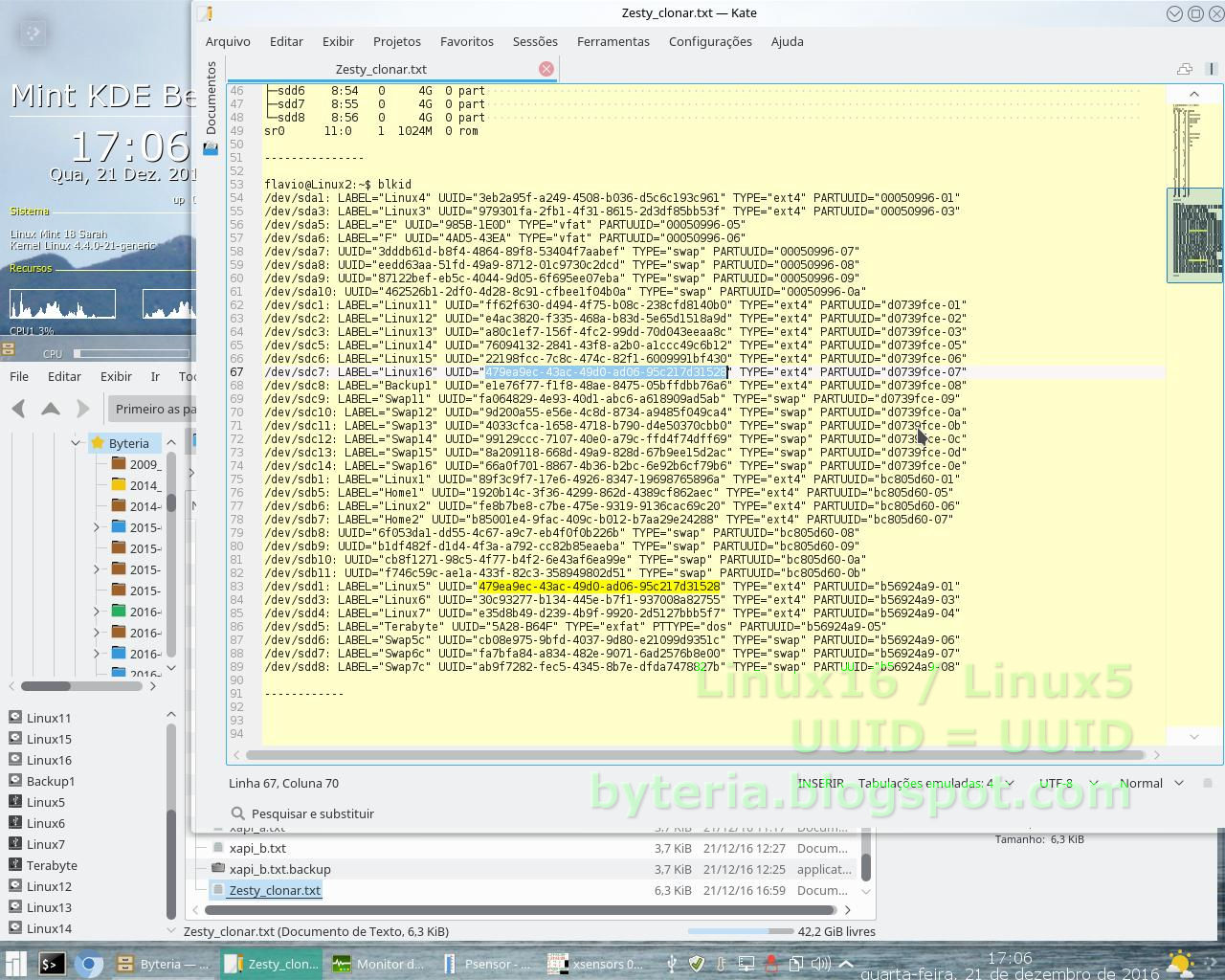
22:52 - A edição foi feita pelo Kate, no Kubuntu, consultando a planilha do particionamento e os comandos “sudo blkid” e “lsblk” no Konsole.
Localizado o identificador UUID da segunda partição Swap em sdc, — que estava sem a label “Swap12”, por ter sido formatada pelo Instalador, — bastou copiar, e colar no CTRL-F do Kate.
Todas as outras linhas referentes a partições Swap foram comentadas com um “#”, para serem ignoradas ao carregar o Manjaro, — com o cuidado de não fazer isso nas linhas das partições de sistema (“/”) e da Home (“/home”).
Konqueror
 |
| Às vezes o Manjaro carrega com o Yakuake aberto. — Tecle F12 para chamar / fechar |
2 Jan. 2017 - Por algum motivo (ainda não descoberto, após 5 dias), o Konqueror continua abrindo com a sessão do Manjaro. — E tampouco foi descoberto meio de fazê-lo abrir em uma pasta ou partição escolhida.
O Konqueror havia sido examinado na véspera. — Tinha Busca avançada (CTRL-F), Modo de exibição de tamanho de arquivos, — mas faltavam Conversão rápida de imagens (PNG → JPEG etc.), e Montagem de imagem ISO
14:15 ~ 14:25 - Encontrados e instalados, via Octopi:
- kde-servicemenus-rootactions
- open-fuse-iso
- krusader + arj, cpio, kdiff3, kompare, lhasa, unace, libkomparediff2
O Octopi, — aliás, a estrutura de oferta de pacotes, na qual o Octopi é uma interface gráfica, — exibe uma “ficha técnica” bastante precisa, sobre cada pacote.
No entanto, as descrições são frases curtas, — ou nem existem, — o que limita muito a busca pelo Octopi.
• Os repositórios do Kubuntu costumam ter descrições bem maiores e mais detalhadas que os do KDE Neon, — com impacto visível sobre a eficiência da busca do Synaptic, em um e no outro.
Além disso, os pacotes não são os mesmos do mundo Debian / Ubuntu, — e se você não sabe o nome do similar ou equivalente no mundo Arch / Manjaro, fica mais difícil encontrar.
Em compensação, o Octopi abre um diálogo oferecendo dependências, — mesmo quando opcionais. — No caso do Krusader isto poupou tempo (e neurônios, caso lembrassem).
• No Kubuntu & derivados, dependências opcionais são oferecidas pelo Synaptic, — mas apenas se você clicar no pacote com o botão direito do mouse, e procurar 2 submenus lá embaixo, — “recomendados” e “sugeridos”, seja lá qual for a diferença.
Ao “Comitar” (Aplicar) a instalação / atualização dos pacotes marcados, o Octopi oferece opção de “Executar em um terminal”, — onde exibe um resumo das alterações, tamanho etc., aguarda confirmação ou cancelamento, — e depois mostra o andamento das tarefas, tal como ocorreria usando comandos em um terminal (suponho).
14:28 - Limpeza do cache (pacotes instalados), no Octopi.
14:35 - O pacote “kde-servicemenus-rootactions” acrescentou ao Menu de contexto (right-click) do Konqueror (e do Dolphin) os submenus “Ações” e “Ações administrativas”, — incluindo opções como “Posse para” (Root, Usuário ativo, outros usuários) e “Alterar permissões”.
 |
| Montagem de imagem ISO pelo Konqueror (ou Dolphin) no Manjaro |
15:29 - O pacote “open-fuse-iso” adicionou ao Menu de contexto do Konqueror (e do Dolphin) a opção “Mount / Unmount image”, — e ela aparece como uma nova pasta, ao lado da imagem ISO.
 |
| Modo de exibição de tamanho de pastas e arquivos em formato radial, no Konqueror do Manjaro |
15:42 - Além do “Modo de exibição de tamanho de arquivos” em formato de blocos, parece ter sido acrescentada a opção em formato radial, — não percebida na véspera.
P.S.: - Trata-se do Filelight, — que pode ser aberto como aplicativo autônomo. — Mais tarde, passei a instalá-lo também em outras distros, onde ele não vinha por padrão.
Wine
 |
| Execução da instalação do Wine (via Octopi) em um terminal, no Manjaro |
16:01 ~ 16:09 - Instalados Wine, Winetricks e Wine_gecko. — Mas, dessa vez, ficou para trás uma dependência opcional não oferecida no diálogo anterior, — e só percebida 4 dias depois, ao examinar as imagens para levantamento deste relato.
 |
| Mapa exportado pelo Corel em formato JPEG |
16:11 ~ 16:57 - Instalados CorelDraw, Dreamweaver e MS Word, via Wine, — com pausa para instalar “Wine-mono”, via Octopi. — É possível que tivesse sido melhor aceitar a oferta do Wine para fazer isso, logo no início da instalação do CorelDraw. A opção adotada foi interromper, instalar “Wine-mono”, e recomeçar a instalação do CorelDraw.
16:42 - Apenas o CorelDraw abriu e funcionou, no primeiro momento. — Os demais ficam no aguardo de pesquisa e solução.
- Dreamweaver abre, — porém invisível. — Um “Retângulo das Bermudas”, onde o ponteiro do mouse desaparece. — Isso também ocorre no KDE Neon User Edition, no Debian testing e no Kubuntu 17.04, — o ponteiro do mouse some, embora no Debian apareça o escudo inicial do Dreamweaver. — Right-click na Barra de tarefas não oferece “Fechar”. A solução tem sido terminar o processo, pelo KSysguard (Tabela de processos).
P.S.: - Tempos depois, descobri que bastava esperar — 1 hora, 10 horas, — até completar a primeira abertura do Dreamweaver. Depois disso, abre sempre em poucos segundos.
- O MS Word começa a abrir, e aborta.
 |
| Interface “Pacman Log Viewer”, no Manjaro |
19:22~19:25 - Instalação do Pacman Log Viewer, pelo Octopi. — Não parece oferecer as mesmas funcionalidades do Histórico do Synaptic, — hora e minuto em que os pacotes foram instalados, atualizados ou removidos, por exemplo.
Além disso, exibe separadamente os pacotes instalados, atualizados ou removidos, — o que dificulta saber a qual instalação ou atualização se deveu determinada remoção.
A solução para registrar o histórico segue pendente de examinar os logs na partição do sistema, — e eventualmente usar comandos para extrair o que interessa, introduzir quebras de linha nos pontos adequados etc. — Ou, descobrir / adotar outras rotinas e caminhos.
Idiossincrasias do Grub
 |
| Parâmetros “initrd” incompletos na entrada do Grub do Mint não permitem carregar o Manjaro |
~23:00 - Após algumas pesquisas e comparações, ficou claro que o Grub do Linux Mint (Ubuntu) gera uma entrada incompleta, na última linha, — incapaz de carregar o Manjaro.
No Grub do Mint, — /boot/grub/grub.cfg:
initrd /boot/intel-ucode.img
Diferente do Grub do Manjaro, cuja última linha contém parâmetros mais completos:
initrd /boot/intel-ucode.img /boot/initramfs-4.4-x86_64.img
 |
| Sugestão de copiar e colar parâmetro do Grub do Manjaro para o Grub de outra distribuição Linux |
Uma solução “imediatista” seria copiar e colar o que falta no Grub do Mint. — Porém, “grub.cfg” é apenas um arquivo gerado dinamicamente, e teria de fazer isso, de novo, a cada atualização, — o que é muito frequente, considerando todas as novas versões de Kernel nesse conjunto de Kubuntu LTS, KDE Neon, Debian testing, Kubuntu 17.04, Manjaro, — sem falar das atualizações eventuais do próprio Grub, no Linux Mint.
O mais prático é deixar o controle do Grub com o Manjaro, — e o Boot no MBR do terceiro HDD (sdc), — pelo menos por enquanto.
Foram consultadas as páginas:
- Kernel Panic em dual boot, após atualizar outra distro
- Kernel Panic no Manjaro em Dual Boot
- GRUB confuses kernels/initramfs of Ubuntu and Arch Linux installation
- How can I boot into Arch Linux using initramfs, in Ubuntu's grub?
Diversos
 |
| Montagem de partições “adicionais”, pelas Configurações do sistema (System settings) do KDE |
3 Jan. 2017, 1:59 - Registro de lentidão “devagar-quase-travando” ao visitar uma “Página” do Facebook (não “Perfil”, “Grupo” ou “Feed de notícias”). — Surto de ocupação de CPU, e de Memória RAM.
19:19 - Configuração de montagem automática de mais algumas partições, para serem monitoradas no Conky desde o início de cada sessão.
4 Jan. 2017, 3:21 ~ 4:45 - Carregados todos os sistemas, sucessivamente, para testar o Menu de inicialização gerado pelo Grub do Manjaro. — Como não houve nenhuma atualização de Kernel, foi removida uma versão “obsoleta” do Kernel do KDE Neon, para teste posterior [No Kubuntu e no KDE Neon, a antepenúltima versão de Kernel é considerada “obsoleta”, e como tal passa a ser classificada pelo Synaptic].
5:09 - Desabilitando opção “Always try to have one preloaded instance” do Konqueror, na tentativa de eliminar sua abertura automática no início de cada sessão.
5:15 - Krusader
5:49 - Copiadas as fotos do celular para o HDD, via Kamera / Dolphin.
6:05 - Renomeadas as fotos de celular para o padrão “%Y-%M-%D_%H-%m-%S_NL”, no KRename.
Background do Grub
 |
| Exportando Golfinhos em formato PNG com o nome do Background do Grub do Manjaro |
4 Jan. 2017 - Uma vez que o Manjaro vai ficar no comando do Menu de inicialização (Grub) por algum tempo, convinha substituir seu “background.png” por uma imagem mais feliz.
O primeiro passo foi copiar a imagem original, com outro nome, para ficar preservada.
A imagem dos golfinhos (JPEG) foi aberta no Gimp e “exportada” em formato PNG, — com o nome “background.png”, para fazer efeito sem necessidade de alterar nada nas configurações do Grub do Manjaro.
 |
| Transferindo a propriedade da imagem de fundo do Grub para o Usuário, no Dolphin |
Para que o Gimp pudesse sobrescrever o antigo “background.png”, este arquivo teve sua “propriedade” transferida do Administrador (root) para o Usuário.
Isto serviu de teste para “Menu de contexto → Ações administrativas → Posse para o usuário ativo”, — recurso introduzido no Dolphin pelo pacote “kde-servicemenus-rootactions”, instalado via gerenciador gráfico de pacotes Octopi.
 |
| Grub do Manjaro: — Mantém a última escolha |
Substituído o arquivo “background.png”, o efeito é imediato, — basta reiniciar o computador para ele ser exibido no Menu de inicialização.
O efeito não foi dos melhores, — as letras deveriam ser 100% brancas, — e amarelas na opção escolhida, com destaque em fundo cinza. — São as cores que têm dado melhor resultado, com essa imagem, no Grub de outros sistemas.
Ao contrário do padrão observado nos demais sistemas, o Grub do Manjaro vem configurado para selecionar, — e carregar automaticamente, após a contagem regressiva, — a mesma escolha feita na inicialização anterior.
 |
| Atualizando o Grub do Manjaro com “sudo update-grub” |
15:20 - Para verificar o funcionamento das coisas, foi disparado um “sudo update-grub”, — após remover uma versão antiga de Kernel do KDE Neon.
Verdana descomplicado
 |
| Adicionando fontes Verdana (do Wine), em Configurações do sistema → Fonte → Gerenciamento de fontes |
4 Jan. 2017 - Habituado a instalar o pacote “ttf-mscorefonts-installer” (via Synaptic ou “apt-get install”), já estava em crise de abstinência, por não encontrá-lo no instalador (gráfico) de pacotes Octopi, que veio no Manjaro, por default.
Após 4 dias, uma busca por “manjaro ttf-mscorefonts” levou a uma solução ridiculamente simples: Em “Configurações do sistema → Aparência → Fonte → Gerenciamento de fontes”, clicar em “Adicionar”, e escolher os 4 arquivos que já existam em uma partição montada, — a pasta oculta “/home/flavio/.wine/drive_c/windows/Fonts/”.
É pedida senha, há uma mensagem de erro, porém pede-se de novo a senha, — e surge um aviso de que é necessário reiniciar o(s) aplicativo(s) onde se desejam usar as novas fontes.
 |
| Legibilidade no Conky e no Chromium, antes e depois de instalar fontes Verdana |
Não é uma questão de estética, — mas de legibilidade, com a tela a 70 cm dos olhos, — sem que precise fazer, no Manjaro, inúmeras configurações diferentes dos demais sistemas usados para o trabalho.
A ver, se esta solução tão simples também não se aplica em sistemas de origem Debian / Ubuntu, — e se nunca antes vi qualquer dica semelhante, apenas por estar perdida como agulha em um palheiro. — Incluir “manjaro” em uma busca por dicas técnicas, às vezes faz maravilhas.
Mirrorlist
Para registro, 2 momentos em que o espelho (repositório) falhou, causando dificuldades à instalação de pacotes ou à atualização do sistema, — sendo que, da segunda vez, já havia esquecido a solução encontrada antes:
- 6 Mar. 2017 - ver “Prioridade dos mirrors”, em Transição do Manjaro para 17.0
- 14 Mai. 2017 - ver “Manjaro”, em Quadro comparativo de sistemas Linux
Diversos (II)
4 Jan. 2017, 19:42 - Registro de lentidão “devagar-quase-travando” ao visitar uma “Página” do Facebook (não “Perfil”, “Grupo” ou “Feed de notícias”). — Surto de ocupação de CPU, e de Memória RAM.
5 Jan. 2017, 16:56 - Configuração das “Associações de arquivos”, — Chromium para Web, Gimp (e não Krita) para arquivos Gimp, KRename como segunda opção para Pastas, Gimp como segunda opção para vários tipos de imagens.
22:07 - Desabilitando “Apresentar janelas”, em “Cantos e bordas da tela ativa”.
Primeiras observações
 |
| Mais recursos e efeitos, — com mais estabilidade, — e com frequência, maior uso de Memória RAM |
Após 1 semana de uso quase contínuo, o Manjaro KDE continua dando a mesma sensação de “estabilidade”, — a primeira palavra que ocorre é “serenidade”, — experimentada desde a sessão inicial em Live USB.
 |
| Efeito “Despedaçar”, — nem abala CPU ou a Memória RAM |
Fechamentos inesperados de aplicativos ocorrem, — porém com menor frequência (e muito menos consequências) do que no Kubuntu 16.04 LTS ou no Linux Mint 18 KDE, por exemplo. — E neles ainda não cometi metade dos abusos (nem encontrei tantos recursos).
Os efeitos do Compiz — estilhaçamento ao fechar uma janela, deformação fluida ao arrastar, cubo ao mudar para outra Área de Trabalho — às vezes causavam uma leve “instabilidade” na renderização da tela, mas infelizmente não testei nem anotei se isto se devia ao compositor-padrão OpenGL2.0, nem se parou de ocorrer com a mudança para XRender, que era sempre preferível, neste hardware (sem placa de vídeo dedicada), e que acabei por selecionar.
As dificuldades ainda não superadas no Wine também ocorrem em outros sistemas com versões mais recentes do KDE, — ainda falta investir nessa área (que não uso tanto). — O mesmo pode ser dito do Konqueror (com ImageMagick, não se fica sem conversão de imagens).
A falha mais incômoda foi a impraticabilidade de navegar em “Páginas” (não “Perfil”, “Grupo”, ou “Feed de notícias”) do Facebook. Isso implica em receber apenas informações aleatórias, — ao gosto de terceiros, e filtrado por algoritmos de burrice artificial, — sem liberdade de buscá-las onde se encontram, e contribuir para fazê-las chegar a quem gostaria de vê-las. Só mais tarde “descobri” que isto podia ser contornado desabilitando “Hardware Acceleration” no Chromium.
 |
| Descobrindo desperdícios no modo de exibição “Mapa Radial” do Konqueror |
O modo de exibição “Mapa radial”, do Konqueror, — ainda não encontrado nos outros sistemas, — em poucos dias já se mostrou muito mais útil do que o modo “Tamanho de arquivos” (em blocos).
P.S.: - Trata-se do Filelight, — que pode ser aberto como aplicativo autônomo. — Mais tarde, passei a instalá-lo também em outras distros, onde ele não vinha por padrão.
E isso, em uma questão do maior interesse no momento, — redimensionar as partições “Home1” (Kubuntu) e “Home2” (Mint) para tamanhos mais razoáveis, — abrindo espaço para partições “/home” de outros Linux.
Até o momento, a partição “Home12” (Manjaro) tem ocupação de 1,2 GiB, — menos de 5% de seus 24,5 GiB. — Tamanho mais do que suficiente, ao que tudo indica.
A ocupação de 14 ~ 15 GiB em “Home1” e ”Home2” decorre, em grande parte, das imagens ISO guardadas ali, — Kurumin, Knoppix, Manjaro, — e que poderiam estar em uma partição ext4 de uso comum (ou ser deletadas, com poucas exceções). Feito isso, resta uma massa descomunal de thumbnails, até agora desapercebida, que vem se acumulando desde 2014, pelo menos.
 |
| Comparativo dos sistemas Linux, — dentro das limitações pessoais |
O Quadro comparativo (acima) é absolutamente pessoal, — tanto nas tarefas requeridas, quanto nas limitações para conseguir executá-las, — e reflete, em grande parte, o fato de já ter investido muito mais tempo no Kubuntu (do qual deriva o Linux Mint KDE), do que em qualquer uma das demais distribuições Linux já instaladas e experimentadas.
Também deve refletir, em boa proporção, o fato de o Kubuntu LTS e o Linux Mint 18 KDE serem distribuições “estáveis”, — enquanto as demais primam por ser pioneiras, ou rolling-release, ou experimentais, ou ainda em desenvolvimento. — (Deixemos de lado o Knoppix “Live CD / DVD”, que não é comparável).
O Konqueror, por exemplo, mostrava-se 100% íntegro e habilitado, no KDE Neon User Edition, — até 14 Dez. (Frameworks 5.29), — e parece significativo que o Manjaro seja, no momento, o único outro sistema, no Quadro comparativo, também com Frameworks 5.29.
Talvez seja um “exemplo prático” daquilo que tantas vezes lemos, — em termos conceituais, — sobre vantagens e desvantagens de se querer andar na frente.
Wallpaper
 |
| Pirenópolis (GO), em Março de 2015, by Tiago Caramuru |
Foto de Pirenópolis (GO), por Tiago Caramuru, em Mar. 2015, — sem qualquer edição de imagem.
_________________
Relato produzido no Manjaro KDE 16.10.3 stable, de 2 a 6 Jan. 2017.
— … ≠ • ≠ … —
Não-debians
- Mageia 6 - Kernel 4.14
- PCLinuxOS - instalação direta (sem sessão Live)
- PCLinuxOS - instalação e configuração
- Rosa Desktop Fresh R10 - live DVD, instalação e configuração
- openSUSE Tumbleweed - instalação e configuração
- Slackware Plasma 5 KDE - instalação e configuração
- Slackware - instalação e aprendizado (interrompido)
- openSUSE - removendo Snapper, PIM, Baloo e Akonadi
- Escolhendo Grub entre vários Linux
- Escolhendo (e aprendendo) Linux conforme as necessidades
- Arch Linux KDE - Instalação e configuração
- Mageia 6 sta2 - Instalação e configuração
- Montagem de partições no Antergos e no Manjaro
- Transição do Manjaro (rolling-release) para 17.0
- Sabayon 16.11 KDE - Instalação e configuração
- Fedora 25 KDE - Instalação e configuração
- Consertando o Manjaro após erro em atualização
- openSUSE Leap 42.2 - Instalação e configuração
- Instalação do Manjaro KDE 16.10.3 stable
- Mageia 5 KDE Live USB
- Fedora 24 alpha KDE em sessão Live USB