|
| Slackware 14.2 Live Plasma 5 KDE, instalado e configurado |
O Slackware Live Plasma 5 KDE (by Alien Bob) já tinha sido instalado em 2017-08, — e funcionou sem problema algum durante 9 meses, — mas foi escangalhado por falha humana durante uma atualização, na última semana.
- Antes dele, também havia instalado o Slackware 14.2 “padrão” (KDE4).
Essa terceira instalação é uma oportunidade para registrar todo o processo com mais detalhe e exatidão, — incorporando alguma coisa aprendida no último ano.
Ao longo deste registro, também serão comparadas algumas diferenças entre a instalação pela ISO Live Plasma (by Alien Bob), — usada agora, — e a Install ISO, documentada em 2018-07 mas ainda não relatada.
Índice
- ISO, Download, K3b
- Boot & Kernel
- Preparação das partições
- Instalador
- Keymap
- Add Swap
- Um pequeno descuido
- Target
- Install
- Configure
- Ainda na sessão Live
- Depois da instalação
- Boot, grub-install & adduser / useradd
- Configurações do KDE
- Menu de inicialização
- Montagem de partições adicionais
- PIM, Baloo, Akonadi
- Conky
- Wallpapers e Busca no Dolphin
Referências
- Slackware - instalação e aprendizado (2017-07)
- Slackware Plasma 5 KDE - instalação e configuração (2017-08)
- Conky - configuração em andamento
- Escolhendo Grub entre vários Linux
ISO, Download, K3b
Foi utilizada a imagem slackware64-live-plasma5-current.iso de 2018-04-23 (4.2 GiB) baixada de Alien Base em 2018-06-01, — aprovada na verificação md5sum e gravada em DVD pelo K3b, — que notificou erro aos 98% (para variar).
Boot & Kernel
 |
| Tecle TAB para outras Opções, — antes de selecionar Teclado e Idioma |
Na tela inicial, o Menu de Boot oferece:
- Start PLASMA Live — TAB to edit Options!
- Non-US Keyboard selection
- Non-US Language selection
- Memory test
- Boot from local drive
Convém começar pelo TAB, — antes de selecionar Teclado e Idioma.
 |
| Na Install ISO, aviso explícito de 2 minutos para verificar opções de Kernel teclando F2 |
- Na Install ISO, isso fica mais evidente, — pelas explicações dadas antes de completar o Boot, — com menção à tecla F2 para ver quais são as Opções.
 |
| Menu de sessões na tela de Login do Slackware Live Plasma5 |
Após escolher “Brasil” para Teclado e Idioma, o restante do Boot leva à tela de Login, — senha: “live”, — onde se pode escolher entre sessões Lumina, LXQt, Plasma, Xfce ou Plasma (Failsafe).
O Teclado ABNT2 funcionou com perfeição, — principalmente depois de configurar a tecla de acesso ao 3º Nível, — mas dessa vez o Fuso horário (TZ) se manteve sempre no padrão UTC.
- A autenticação foi rejeitada várias vezes, mas faltou registrar se de fato foi tentada, — em System settings > Date & Time, — a mesma senha “live”, que o comando “su” orienta a usar no Konsole.
Preparação das partições
 |
| Preparação das partições para instalar o Slackware Live Plasma 5 KDE |
As partições de destino foram formatadas e rotuladas pelo GParted, na própria sessão Live Plasma 5 KDE, — antes de iniciar o setup2hd:
   sdc2  → ext4 → Linux8 → /
   sdc6  → ext4 → Home8  → /home
   sdc10 → swap → Swap8  → Swap
 |
| Preparação das partições pelo cfdisk (2017) |
- No caso da Install ISO, isso pode ser feito pelo cfdisk ou pelo fdisk, — antes de iniciar o setup.
 |
| Partições que formam o “Slot 8”, no 3º HDD |
Estas partições, — Linux8, Home8, Swap8, — são as mesmas onde o Slackware já tinha sido instalado duas vezes, ao longo de 2017.
Não existe mistério cabalístico, nem ”numerologia”, nessas escolhas, — são apenas parte de um esquema de “slots” planejado no final de 2016 para instalar até 12 distros em dualboot (ou multiboot), — onde qualquer uma possa ser reinstalada ou substituída, sem afetar as demais.
O “desenho” simétrico visa facilitar essa tarefa, — embora não garanta contra burradas.
Instalador
 |
| Mesmo instalador nas versões “Install” (2016) e “Live Plasma5” (2018) do Slackware |
No Konsole, o script de instalação “setup2hd” foi executado como super-usuário pelo comando:
# /usr/local/sbin/setup2hd
Embora apresente 5 itens em forma de “Menu” (além do Help e Exit), a experiência já mostrou que o caminho é começar pelo começo, — “Remap your Keyboard”, — pois os demais passos são automaticamente enfileirados, até completar a instalação.
- Na segunda instalação do Slackware (2017-08), comecei pelo meio, — Target (só “para ver”), — e nunca mais consegui voltar ao “Menu”, para cumprir as etapas anteriores.
No caso da Install ISO, você já está logado como Root desde o início, — e basta o comando:
# setup.
Keymap
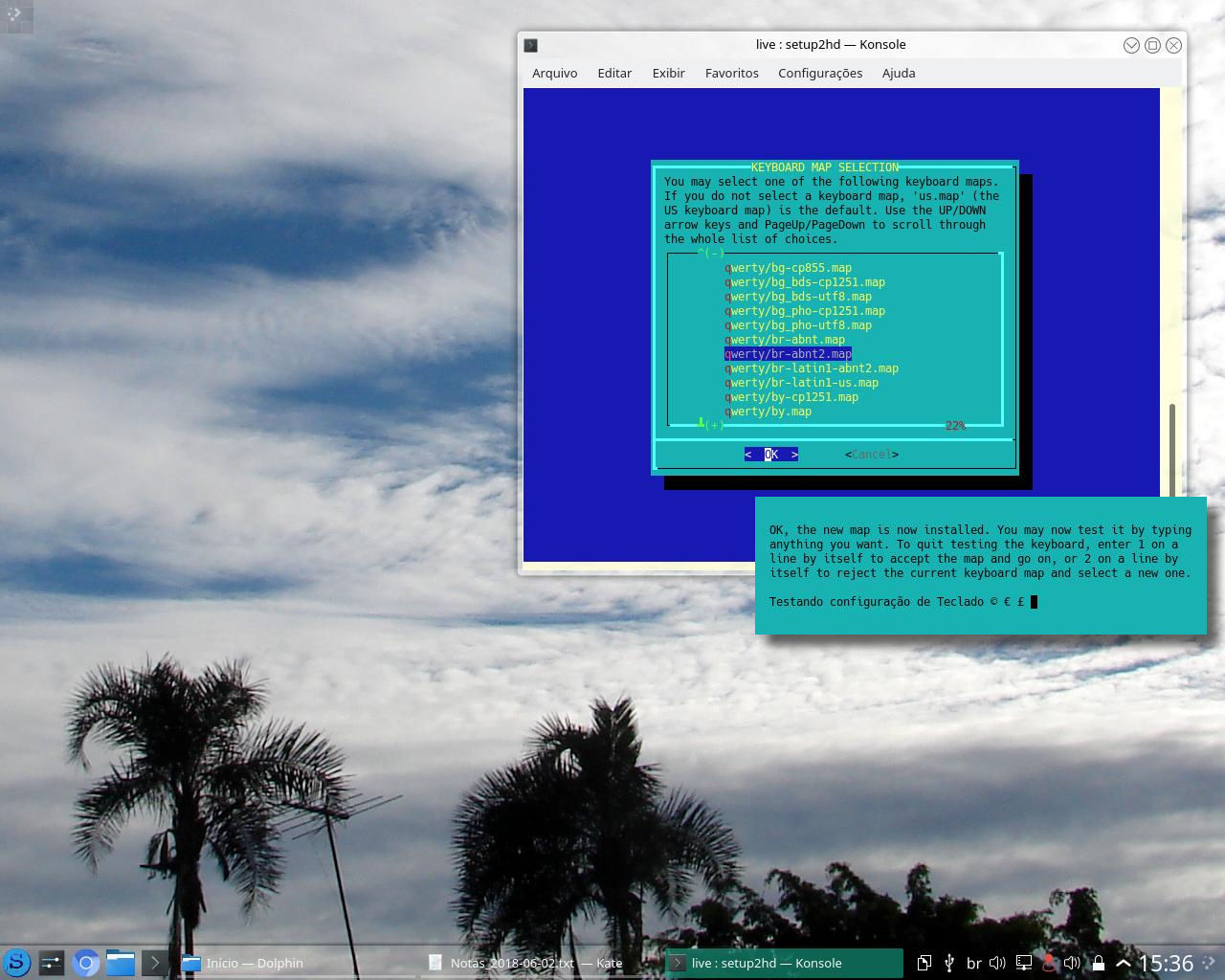 |
| Seleção e teste do layout de Teclado ABNT2 (pt_BR) |
A seleção do layout de Teclado não apresenta dificuldade alguma, — no caso do Brasil, o “ABNT2” é único e inconfundível, — e o acesso ao 3º Nível passou no teste.
Add Swap
 |
| Percorrer (↓↑) e desmarcar (Space) as partições Swap que não devem ser usadas |
Tanto o setup2hd (Live) quanto o setup (Install ISO) pré-selecionam todas as partições Swap encontradas, mas ao contrário de outros instaladores, — que não dão aviso disso, e exigem muito trabalho para des-selecionar (sendo que alguns nem dão essa opção), — aqui é fácil e rápido percorrer (↓↑) e desmarcar (Space) as partições que já pertencem a outras distros.
Isso merece muita atenção, — para quem está acostumado com instaladores onde basta “destacar” (highlight) e clicar Ok, — pois uma distração pode escangalhar suas outras distros, e dar trabalho para consertar depois.
- Na primeira instalação (2017-07), fiz isso corretamente.
- Na segunda instalação (2017-08), essa etapa foi pulada por desleixo; mas é fácil configurar uma partição Swap mais tarde, no /etc/fstab.
- Agora, na terceira instalação, bastou um descuido, e isso custou horas de trabalho, para consertar, depois.
Um pequeno descuido
 |
| Se tiver outra distro, não clique em lugar algum antes de desmarcar sua partição Swap |
Atordoado ao perceber o descuido, tentei selecionar o texto para copiar, — não me pergunte para quê, — e isso valeu como um Ok.
- De qualquer jeito, não havia opção de “Voltar”, — só restava matar o processo (ou Power Off, em último caso), — mas fica o lembrete sobre diferenças entre os instaladores gráficos, a que estamos acostumados ultimamente, e instaladores (entre outros scripts) que usam bibliotecas ncurses.
Em um piscar de olhos, o instalador do Slackware altera os identificadores UUID e apaga os rótulos (Label) de todas as partições Swap que não tenham sido expressamente desmarcadas, — e faz isso de imediato, — agora mesmo.
Não espera pelas etapas seguintes (Target partitions: Root, Home), para apresentar um resumo explícito, — com uma cambulhada de partições, — pedir confirmação, tornar a avisar etc.
- Neste ponto, o processo foi interrompido (mas o estrago já estava feito!), — e iniciada outra sessão Live, para recomeçar a instalação. — Por isso, as Capturas de tela com horários bem diferenciados.
Target
 |
| Escolha da partição-raiz (Root), previamente formatada e rotulada |
Como a partição “Linux8” (sdc2) já estava formatada, bastou escolher e seguir adiante.
 |
| Escolha e atribuição do ponto de montagem à partição /home |
O mesmo quanto à partição /home, — bastava escolher e atribuir o ponto de montagem.
 |
| Resumo das partições de destino, — Raiz (Root) e /home |
Ao concluir a escolha das partições de destino (Target), é apresentado o sumário para aprovação.
Swap simplesmente não aparece, — isso já ficou para trás.
Install
 |
| Fase de instalação, — “processing 25 Slackware Live modules” |
Devido à baixa taxa de transferência do DVD, a fase de instalação (Install) levou 1h 41min, — das 15:44 às 17:25 (UTC), — sem nenhuma atividade de Rede.
Embora fale em “25 Slackware Live modules”, de fato foram instalados 22 dos 25 disponíveis.
Configure
 |
| Configurações oferecidas ao final da instalação do Slackware |
Das 4 configurações oferecidas imediatamente após a parte automática da instalação, 2 foram descartadas com toda segurança, — criação de um Pendrive de Boot e instalação do Lilo, — pois a experiência já mostrou que o Lilo não ajuda o Grub do Mageia a obter dados corretos do Slackware.
Quanto ao Pendrive, pode ser substituído pelo DVD, — meio físico usado justamente para guardar por muitos anos. — O CD do Kurumin 7, por exemplo (gravado em 2008), foi usado novamente em 2016.
- Add further Live modules - Não
- Criar Pendrive de Boot - Não
- Instalar Lilo - Não
- Carregar GPM no Boot - Sim
A primeira oferta ainda é uma sopa de letras meio incompreensível e, mais uma vez, também foi descartada, por enquanto.
 |
| Seleção e cópia de textos / comandos com o Mouse, em tty2 |
A quarta permite copiar comandos e respostas fora do ambiente gráfico, usando o mouse.
 |
| Para configurar a Rede, dessa vez foi escolhido Network Manager |
Nas duas instalações anteriores, a Rede foi configurada com DHCP, — e na segunda não há lembrança de problemas. — Desta vez, foi selecionado Network Manager, e funciona bem há uma semana.
 |
| Sem alterações nos “Startup services” |
Não há registro de que tenha alterado alguma coisa nos “Startup services” propostos, — a menos que CUPS estivesse inicialmente marcado. — Passou batido que NTPD estava desmarcado.
Dessa vez, foram descartadas as “custom screen fonts”.
 |
| Hora UTC no sistema e Fuso horário do Sudeste do Brasil |
Hora UTC no sistema, — Fuso horário do Sudeste do Brasil.
 |
| Escolha do gerenciador de janelas |
Window manager, — xinitrc-plasma.
 |
| Última configuração, — senha de Root |
Senha de Administrador (Super User).
— “System configuration and installation is complete” —
Ainda na sessão Live
 |
| Ao sair do instalador, a data do sistema avançou um dia |
14:40 - (17:40 UTC) - O Reboot do Instalador foi descartado, — e o Relógio do sistema avançou um dia.
 |
| Desativação do os_prober no arquivo /etc/default/grub, pelo editor do Midnight-Commander (mcedit) |
15:34 - (18:34 UTC) - Ainda na sessão Live, foi editado o arquivo /etc/default/grub pelo editor interno do Midnight-Commander (mcedit) em modo Root, para desabilitar os_prober, — de modo que, quando o Grub for instalado, cuide apenas das entradas referentes ao próprio Slackware, — necessárias para o Grub do Mageia obter os parâmetros a serem usados no Menu de inicialização* da máquina:
GRUB_DISABLE_OS_PROBER=true
- Notar que a partição “Linux8” estava montada como /setup2hd/, — e a edição ficou datada do dia “3”.
16:33 - Depois que foi dispensado o Reboot do instalador, a única opção de saída era Logout. — Na tela de Login, também estavam desabilitadas as opções de Reiniciar ou Desligar. — Foi usado o comando Reboot pelo tty2.
Depois da instalação
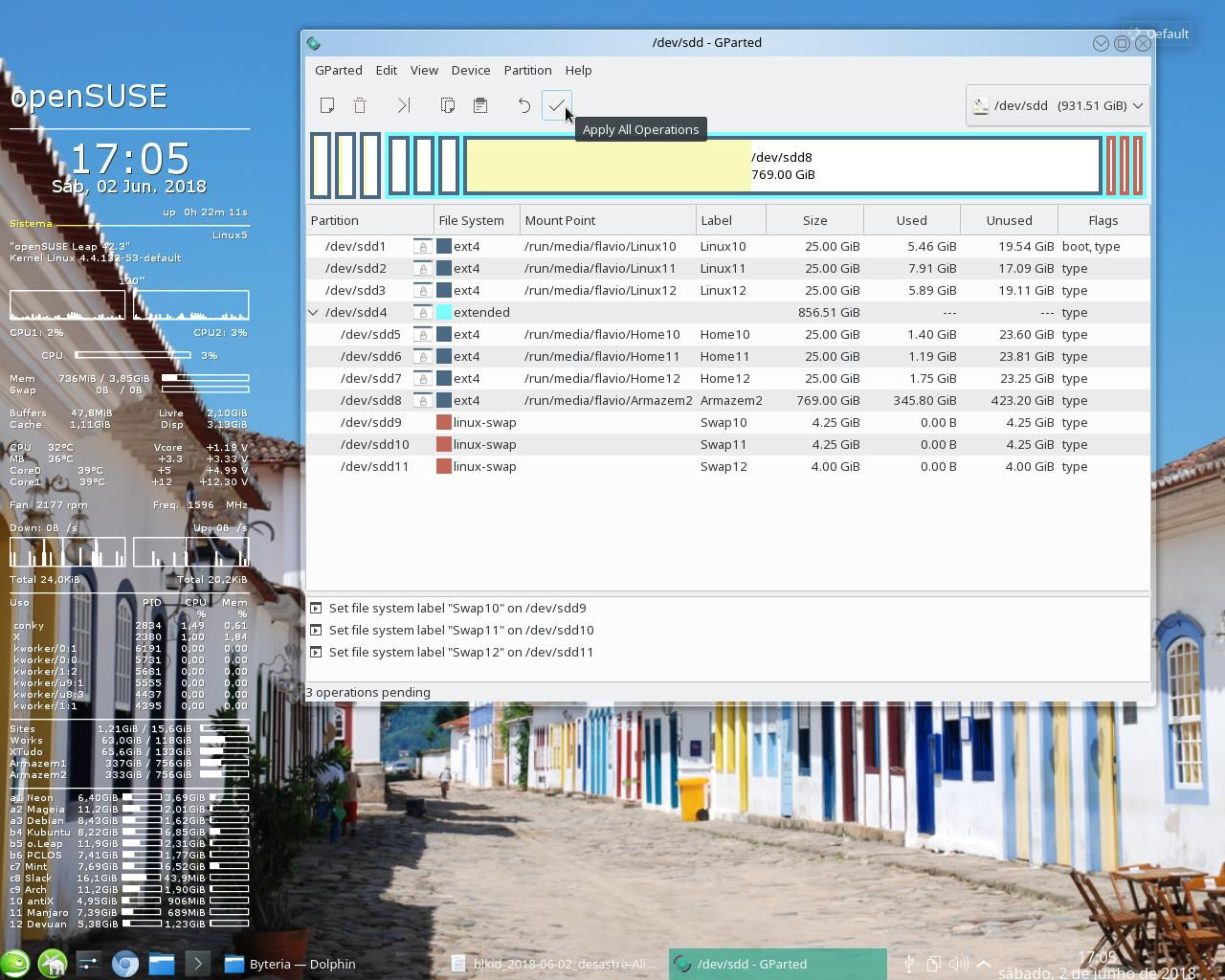 |
| Rotulando (Label) as partições Swap, de novo, no openSUSE (sem Swap) |
16:39 ~ 16:45 - O Menu de inicialização* não conseguiu carregar o Mageia, — embora nenhum dos dois tivesse mudado. — Por sorte, o openSUSE Leap acabou por carregar (sem Swap).
 |
| Atribuição do novo UUID de “resume device” em /etc/default/grub |
16:55 ~ 19:01 - Pelo openSUSE, foi possível examinar e corrigir a situação, — causada pela mudança de UUID das partições Swap das 12 distros, — graças ao “File manager - Root mode”:
- Rotular de novo todas as partições Swap (Swap1 ~ Swap12). — Esses rótulos (Label) não têm função, no caso do Swap, — mas ajudam muito no dia-a-dia.
- Editar os arquivos /etc/fstab das outras 11 distros, com o novo UUID dos respectivos Swap.
- Editar os arquivos /etc/default/grub das 4 distros que incluem “resume device” por padrão, — openSUSE, Mageia, PCLinuxOS, Manjaro, — com o novo UUID dos respectivos Swap.
 |
| Busca por “resume” em um /boot/grub/grub.cfg com todas as distros instaladas na máquina |
Para conferir quais distros incluíam “resume device”, fiz uma busca por “resume” no /boot/grub/grub.cfg do Mageia.
19:09 ~ 19:47 - Carregadas 3 distros para conferir o conserto geral, — e atualizar o Grub de cada uma, de modo a incorporar o novo UUID de “resume device”, — para que no final o Grub do Mageia pudesse extrair os dados corretos de cada uma.
Carregado também o Slacware, para instalar e configurar o Grub, — de modo que o Mageia pudesse extrair seus dados e incluí-lo no Menu de inicialização*:
- Leap
- PCLinuxOS - 19:13
- Manjaro - 19:47
- Slackware - 19:55 — criar Usuário e instalar Grub
- Mageia - 21:38
Em outras distros, — que não especificam “resume device” em /etc/default/grub, — ainda foi necessário pesquisar um pouco mais.
 |
| Localizando os arquivos de configuração que faziam referência ao antigo UUID do Swap |
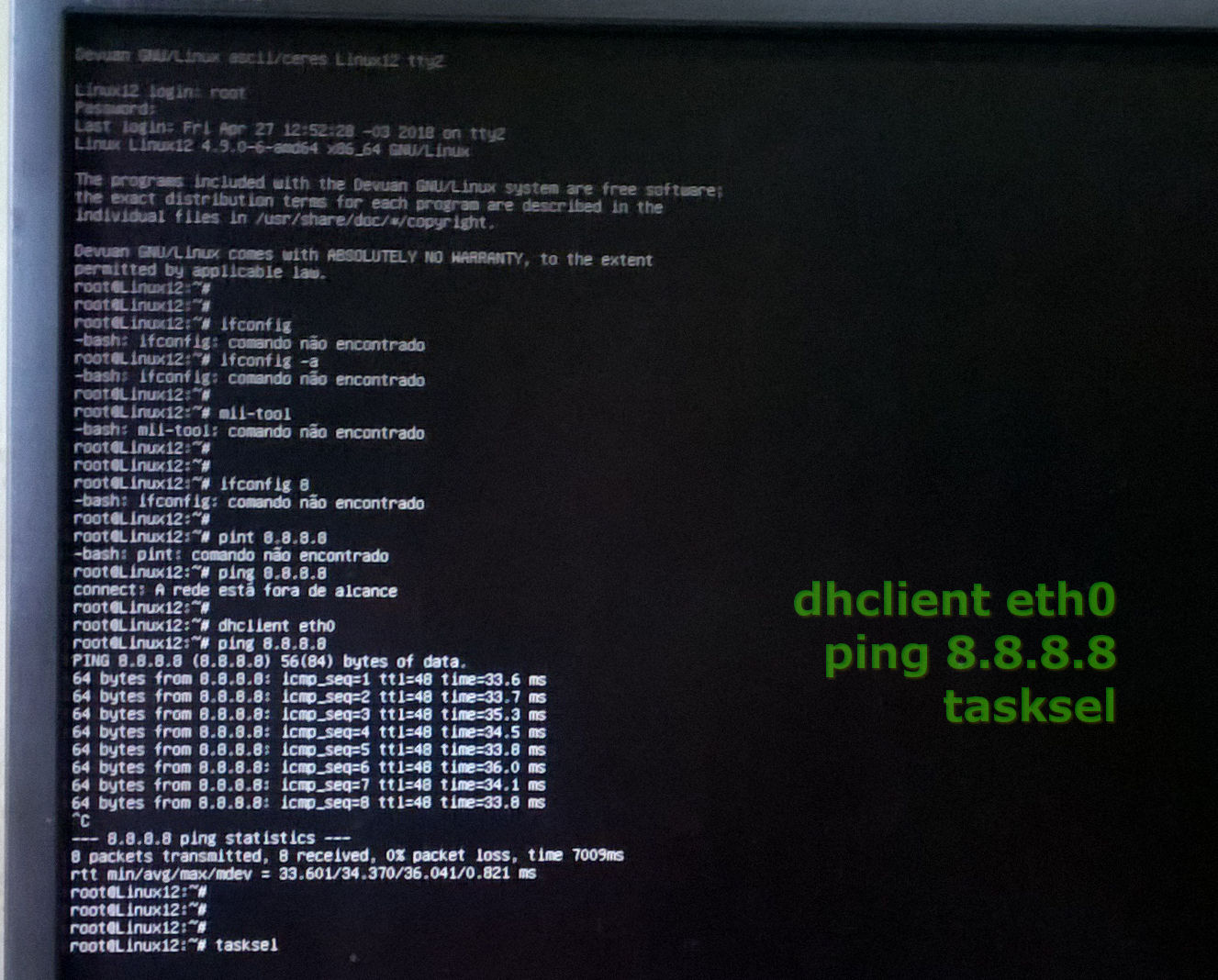
No caso do Devuan 2, a correção do UUID errado passou a ser feita automaticamente, pelo próprio sistema, — a cada atualização do Kernel, — usando o novo UUID, que havia sido manualmente corrigido em /etc/fstab:
W: initramfs-tools configuration sets RESUME=UUID=18bbe3d4-502f-469f-8fdc-747db259e48d
W: but no matching swap device is available.
I: The initramfs will attempt to resume from /dev/sdd11
I: (UUID=2c1de7d8-4558-4ea8-9f3b-41dcc00eadd9)
I: Set the RESUME variable to override this.
Para localizar os arquivos do sistema que mantinham o antigo UUID do Swap, foi usado o Krusader - Root mode, e a partir dele foi chamado o KFind, — para busca por “texto” no interior de todos os arquivos existentes na pasta /etc e suas subpastas. — Assim, foi fácil descobrir onde se encontra sua configuração de resume device:
/etc/fstab-disk-manager-save
/etc/initramfs-tools/conf.d/resume
Uma vez editados ambos os arquivos, cessaram as mensagens de erro & correção automática a cada atualização de Kernel o Devuan 2.
__________
(*) - Menu de inicialização se refere sempre ao Grub controlado pelo Mageia, para carregamento de todas as distros. — Por esse motivo, o Mageia costuma ser carregado por último, para que seu Grub incorpore todas as eventuais atualizações das demais distros. — Por segurança, o Grub do openSUSE também gera um segundo Menu de inicialização, mas não foi necessário usá-lo (bastaria selecionar o 2º HDD como “Dispositivo de Boot”, no BIOS Setup).
Boot, grub-install & adduser / useradd
 |
| Boot e Login como Root no tty2 |
19:52 - O Menu de inicialização* ainda apontava a antiga partição (UUID) e o antigo Kernel 4.9.37 do Slackware. — Teclado “e” para editar. — Alterado para Kernel 4.14.35. — “Ctrl+X” para executar.
Contra toda expectativa, carregou, — mesmo com UUID errado.
19:54 - Tela de Login gráfico (SDDM) do Slackware, — mas ainda não existia conta de Usuário.
19:55 - Acessado tty2 (Ctrl+Alt+F2), — e feito Login como Root.
 |
| Instalação do Grub e criação da conta de Usuário |
20:01 - Instalação do Grub, — necessário para que o Grub do Mageia extraia os dados corretos.
20:16 - Criação da conta de Usuário pelo comando useradd. — Melhor seria adduser, — interativo, e bem mais amigável.
20:17 - Login gráfico (SDDM).
 |
| Slackware, enfim, logado como Usuário, em sessão Plasma 5 KDE |
20:18 - Sessão Plasma 5 KDE carregada, — indicando 23:18 (UTC).
20:19 - Alteração do Fuso horário.
20:21 - Configuração do Spectacle.
20:22 - Sincronização NTP (pool.ntp.org).
Configurações do KDE
 |
| KDE Spectacle: salvar (com a hora correta) no Pendrive, provisoriamente |
Seguem-se configurações corriqueiras:
20:24 - Dolphin: view properties
20:26 - Wallpaper
20:28 - Konsole: yellow transparency
20:29 - Chromium - oops KWallet
20:35 - Taskmanager
20:35 - Bash: date History
20:38 - Spectacle: Pendrive
20:38 - clean Desktop: Home, Trash
20:39 - Gwenview: Q to Quit
20:41 - Dolphin Toolbar
20:42 - Dolphin KWin: Size, Position
20:42 - System settings original
20:42 - System settings Icon view
20:45 - Keyboard ABNT2 (pt_BR): 3rdLevel
20:45 - Compositor - XRender
20:47 - Removable devices: Automount external SSD partitions
20:48 - disable KWallet
 |
| Desabilitada “Pesquisa de arquivos” |
20:48 - disable File search
 |
| Desabilitando buscas indesejadas |
 |
| Desabilitando busca de Contatos do PIM |
21:02 - SDDM: Auto Login
 |
| Desabilitando carregamento automático de alguns serviços em segundo plano |
21:03 - Background services
21:05 - Shortcuts PrintScreen
21:06 - Desktop effects
21:07 - Screen Corners Edges
21:07 - disable Screen Locker
21:08 - Power Management
21:08 - Screen Energy Saving: 5 min
21:09 - Theme: Maia transparent
21:10 - Window decorations: Transparent Oxygen
21:11 - KInfocenter: KWin settings
 |
| Substituição do ícone do Manjaro, — trazido pelo tema Maia transparent |
21:12 - Menu icon: Slackware
21:14 - KSysguard: no Akonadi process found
21:16 - KSysguard transparency
21:29 - Reboot: Fade
Menu de inicialização
 |
| Atualização do Menu de inicialização (Grub), pelo Mageia |
Por fim, foi atualizado o Menu de inicialização* da máquina, — pelo Grub do Mageia, — e conferido pelo editor interno do Midnight Commander (mcedit).
 |
| Desmontando o Pendrive para desplugar, — e acabar com as mensagens de alerta a cada Boot |
21:43 ~ 23:46 - Teste de Boot do Devuan, Manjaro, antiX, Arch, Slackware, PCLinuxOS, Debian, KDE Neon.
Só então lembrei de desplugar o Pendrive (com os arquivos trazidos da sessão Live), — que causava advertências meio assustadoras (e talvez demoras) durante o Boot, — o que, a princípio, confundiu o diagnóstico do verdadeiro problema:
No Caching mode page found
Assuming drive cache: write through
Montagem de partições adicionais
 |
| Montagem automática pelo System settings só funcionou para o SSD externo (USB) |
Tal como no Debian e no Devuan, a montagem automática pelo “System settings > Removable devices” só funcionou para as partições do SSD externo (USB), — e assumiu este padrão de caminhos (path):
/run/media/$USER/[Label]
 |
| Construção manual de blocos em /etc/fstab para montagem automática das partições adicionais |
A montagem das partições dos HDDs internos teve de ser construída, manualmente, no arquivo /etc/fstab, — com o parâmetro “user”, para dispensar autenticação, — e caminhos simplificados, no padrão:
/media/[Label]
Isso foi muito simplificado pelo padrão regular dos rótulos (Label), — e pelo modo de Edição > Seleção de blocos, do Kate, — chamado pelo Dolphin em modo Root (Menu > System > File manager - Super User Mode).
 |
| Criação dos pontos de montagem para as partições adicionais |
Para funcionar, ainda era necessário criar manualmente os pontos de montagem, — o que também foi facilitado pelo padrão regular nos rótulos (Label).
PIM, Baloo, Akonadi
 |
| Finalizar 16 processos Akonadi, — antes de iniciar a instalação |
Entre as configurações feitas na sessão Live, — durante a etapa automática da instalação, — registra-se a finalização de 16 processos Akonadi.
 |
| Nenhum processo PIM, Baloo ou Akonadi, — embora não tenham sido removidos da instalação |
Não há qualquer indício de que qualquer configuração da sessão Live se tenha transferido para o Slackware instalado no HDD, — mas tampouco nenhum desses processos jamais foi visto em atividade, depois da instalação.
Tal como em várias outras distros, — das quais não foi necessário remover pacotes do PIM, Baloo, Akonadi, — parece que bastaram as Configurações do KDE (System settings) para mantê-las inativas.
 |
| Consumo inicial de Memória RAM, — sem HP, — e sem interferência do KDE Spectacle |
O consumo inicial de Memória RAM fica em torno de 401 ~ 406 MiB, com o notificador HP no Painel, — e 369 ~ 371 MiB após fechar o notificador HP.
O recurso do KDE Spectacle em retardo (delay) para flagrar uma camada ou menu de contexto eleva o uso inicial de Memória RAM a 455 MiB, — o que o torna inútil para flagrar números reais, — mas infelizmente o gnome-screenshot não foi encontrado no Slackbuilds.
Com poucas dependências (ou talvez nenhuma), gnome-screenshot é um forte candidato a se procurar código-fonte e treinar compilação & chmod +x.
Conky
 |
| Caminhos para obter Conky no Slackbuilds, — anotados há meses, — e sempre adiados |
Já ia fazer um ano que a instalação do Conky estava na lista de coisas a fazer, — “bastava” baixar do Slackbuilds o Conky, bem como o imlib2 e o tolua++, e depois fazer algumas coisas, — que ainda não sabia bem quais eram, mas tinha esperança de entender.
A terminologia é meio assustadora, — “compilar os builds”… “dar permissão de execução para os scripts”… chmod +x… — tudo isso, três vezes.
E sempre fica alguma dúvida, — sobre algum detalhe “óbvio” (para quem explica).
 |
| \\\\ |
Em boa hora, resolvi pesquisar mais um pouco, e encontrei esses 3 pacotes (+Lua) já devidamente “construídos” e prontos para instalar.
Bastou descomprimir, — entrar no diretório onde foram parar os arquivos e pastas descomprimidos, — e rodar 1 comando:
2018-06-03_22-48-46 # installpkg *.tgz
O simples fato de “ver” a disposição dos arquivos e pastas eliminou várias dúvidas sobre essa parte do processo.
Agora, basta exercitar o chmod +x, e outras etapas anteriores, — por exemplo: quando você não encontra o que deseja, — e precisa começar pelo código-fonte.
 |
| Adaptação do ~/.conkyrc original |
Ao configurar o antiX, pela primeira vez utilizei a parte de configurações do arquivo (oculto) ~/.conkyrc “original”, — ao invés de “trazer” de uma das outras distros um ~/.conkyrc já personalizado, — mas dessa vez, o “original” deu trabalho para aproveitar.
Já fazia tanto tempo que me limitava a reaproveitar cópias pré-configuradas, que nem lembrava mais qual parâmetro soluciona cada detalhe.
 |
| Comparação do ~/.conkyrc original com a versão editada, pelo KDiff3 do KDE Neon |
Uma comparação feita mais tarde pelo KDiff3 (no KDE Neon) identificou exatamente o quê foi preciso adaptar.
 |
| Fontes Verdana instaladas a partir do Wine de outras distros, pelo KDE System settings |
Após instalar fontes Verdana:
xftfont Sans:size=10
>>
xftfont Verdana:size=8
Adaptação às cores e formas do Wallpaper, — maior ou menor destaque contra o fundo:
xftalpha 0.2
>>
xftalpha 0.8
Para obter transparência, desencavalar (sobreposições) e dar fluidez no tempo:
# own_window_argb_visual yes
>>
own_window_argb_visual yes
Para reposicionar:
alignment top_right
# alignment bottom_left
>>
# alignment top_right
alignment bottom_left
Para exibir corretamente caracteres UTF8:
override_utf8_locale no
>>
override_utf8_locale yes
Para que as janelas não grudem, ─ já que “yes” não foi aceito:
use_spacer yes
>>
use_spacer right
A seção “TEXT” foi trazida de outros ~/.conkyrc (backups).
Obs.:
Na maioria dos demais Conkyrc venho usando:
xftfont verdana:pixelsize=10
No antiX, inovei:
xftfont Verdana:pixelsize=11
E no Slackware também fiz outra inovação:
xftfont Verdana:size=8
A ver (calcular): — A proporção exata (matemática) entre “size” e “pixelsize”.
Quadro comparativo
 |
| Comparativo das distros instaladas em 10 Jun. 2018 |
O comparativo ressalva que o Slackware ainda não está sendo atualizado regularmente, — pois isso não é tarefa banal, como nas outras distros instaladas. — Carece estudar mais.
Wallpapers e Busca no Dolphin
 |
| Detalhe (crop) de uma foto do céu de Brasília |
Foram testadas várias fotos (próprias) do céu de Brasília, — com diferentes formações de nuvens, desde 2003, — em especial, as que flagram rastros de condensação em elevada altitude, nas asas de jatos que fazem rotas sem escala, aproveitando a infraestrutura de suporte à navegação.
 |
| Localização rápida de fotos digitais feitas desde 2003, pelo Dolphin |
Localizar tais imagens no meio de 25.000 fotos digitais tiradas desde 2003 é mais fácil do que parece, — desde que em cada grupo de fotos exista pelo menos uma renomeada com o acréscimo de palavras como “nuvens”, ou “aviao”; — e muito rápido pela Busca (CTRL+F) do Dolphin, mesmo desabilitando o “File search” (System settings) desde o primeiro dia, em todas as distros.
Uma busca por “Bird” na partição “Armazem1”, — pelo Dolphin, — examina os nomes de 485.000 arquivos (de todos os tipos) em pouco menos de 1’20’’.
 |
| \\\\ |
É claro que isso pode ser feito em apenas 2 segundos, por comando, — mas sem a mesma rapidez posterior, de visualização das imagens, exame dos dados Exif, — e imediata abertura pelo Gwenview ou pelo Gimp:
# cd /media/Armazem1/
# date && ls -R | grep Esplanada && date
qua jun 6 13:46:45 -03 2018
Catedral-Brasilia-Esplanada-cotidiano.shtml
Esplanada-Ministerios
Esplanada-Ministerios-1959-estruturas-metalicas.shtml
...
ligacao-Esplanada-Ponte-JK.shtml
x-vert-Esplanada-Ferroviaria.htm
PPCUB-Esplanada-Ferroviaria-Brasilia.jpg
aeroporto-Vera-Cruz-aerea-Esplanada-Ferroviaria-Brasilia.jpg
patio-ferroviario-Brasilia-Esplanada-Ferroviaria.jpg
patio-ferroviario-Brasilia-SIA-SIN-Esplanada.jpg
qua jun 6 13:46:47 -03 2018
|
| \\\\ |
Na prática, basta procurar em duas pastas, — /media/Xtudo/Fotos-digitais (2016-2018) e /media/Armazem1/Fotos-digitais (2003-2015), — que somam menos de 25.000 arquivos.
— … ≠ • ≠ … —
Não-debians
- Slackware Plasma 5 KDE - reinstalação
- Manjaro - live, install, config (II)
- PCLinuxOS - Kernel patch Spectre Meltdown
- PCLinuxOS - Add Locale, LibreOffice manager & Software Center
- Mageia 6 - Kernel 4.14
- PCLinuxOS - instalação direta (sem sessão Live)
- PCLinuxOS - instalação e configuração
- Rosa Desktop Fresh R10 - live DVD, instalação e configuração
- openSUSE Tumbleweed - instalação e configuração
- Slackware Plasma 5 KDE - instalação e configuração
- Slackware - instalação e aprendizado (interrompido)
- openSUSE - removendo Snapper, PIM, Baloo e Akonadi
- Escolhendo Grub entre vários Linux
- Escolhendo (e aprendendo) Linux conforme as necessidades
- Arch Linux KDE - Instalação e configuração
- Mageia 6 sta2 - Instalação e configuração
- Unity e dependência de decisões proprietárias
- Montagem de partições no Antergos e no Manjaro
- Transição do Manjaro (rolling-release) para 17.0
- Sabayon 16.11 KDE - Instalação e configuração
- Fedora 25 KDE - Instalação e configuração
- Consertando o Manjaro após erro em atualização
- openSUSE Leap 42.2 - Instalação e configuração
- Instalação do Manjaro KDE 16.10.3 stable