 |
| Linux Mint 18 “Sarah” KDE (Beta) instalado no computador |
O Linux Mint 18 “Sarah” KDE (Beta) foi instalado em 25 minutos, a partir de Pendrive, — em sessão Live USB de “teste de trabalho” , — usando conexão “10 Megas” (1,3 MB/s).
- A sessão Live do Linux Mint 18 “Sarah” KDE (Beta) foi carregada às 15:55 de Quinta-feira (18), — e configurada para “ambiente de produção”, — com acréscimo do Chromium, Conky, Psensor, pyRenamer etc., que não vêm na imagem ISO.
A instalação começou às 9:46 do Sábado (20), — e terminou às 10:11.
Experimental aprovado
 |
| Linux Mint 18 “Sarah” KDE (Beta) instalado e monitorado |
Essa instalação do Linux Mint 18 “Sarah” KDE (Beta) está 100% produtiva, — mais, até, do que o antigo Mint 17.3 Cinnamon, com meses de configurações e “ajuste fino”.
Ao final de poucas horas, já deixou para trás o KDE Neon User, o Debian testing “Stretch”, — e o próprio Kubuntu 16.04.
Isso, apesar de uma norma básica ter sido deliberadamente desobedecida, — a partição do sistema não foi formatada, — e cometidos alguns erros, durante e após a instalação.
A intenção, agora, é examinar os efeitos da “experimentação” e dos erros, — já que o sistema está 100% produtivo, — e corrigir eventuais problemas, sem apelar para a reinstalação pura e simples.
Não siga o exemplo
Substituir um “ambiente de produção” por uma distribuição Linux “Beta”, — poucas horas depois de liberada, — não é coisa que se recomende.
Também não se recomenda, — em hipótese alguma, — deixar de formatar a partição de sistema.
Este é um relato de caso, — bastante específico, — e totalmente “fora da norma”.
Uma diversão pessoal, — abusando da confiança em lidar com eventuais problemas, — para aprender mais sobre o Linux, o Mint e o KDE.
Os erros não serão omitidos, — ainda que deixem o relato um tanto “complicado”, — pois interessa registrar todos os eventos, para análise de causas e efeitos, em qualquer momento do futuro.
Por isso, também, vários “problemas” deixaram de ser “corrigidos” de imediato, — ou foram corrigidos de modo apenas “provisório”, — para continuarem sob exame, até formar um quadro completo das causas de cada um, e de qual solução interessa escolher.
A sequência cronológica visa facilitar essa análise.
Roteiro
O Instalador do Linux Mint 18 “Sarah” KDE (Beta) foi aberto às 9:46, — uptime 1d 17h 51m da sessão Live USB, — em paralelo com Chromium, Dolphin, Conky, Monitor do sistema (KSysguard), Psensor.
 |
| Instalador do Linux Mint 18 “Sarah” KDE |
1) Language - Substituir “English” por ”Português brasileiro”, para carregar a tradução do Instalador.
Se ainda não leu, aproveite para ler as “Notas de versão” (Release notes).
 |
| Opção de instalar softwares de terceiros |
2) Preparar - Escolha se deseja instalar softwares de terceiros, — como Flash e drivers, p.ex.
 |
| Sem desmontar um HDD, não será possível criar, apagar ou redimensionar partições nele |
9:47 - A essa altura, o Instalador do Linux Mint 18 “Sarah” KDE já detectou que existem partições montadas, — de 2 HDD, — e lembra que, sem desmontá-las, não será possível criar, apagar ou redimensionar partições nesses discos.
Oferece tentar desmontá-las, — opção ideal para quem tem Windows, e deseja instalar o Linux Mint 18 “Sarah” KDE “ao lado” dele (dual boot).
Neste caso, porém, a oferta foi dispensada, — pois serão usadas apenas partições já existentes, — sem criar, apagar ou redimensionar nenhuma delas.
 |
| Proposta de redimensionar as partições existentes, para “abrir espaço” para o Linux Mint “Sarah” |
3) Configuração de disco - Nessa etapa, o Instalador mostra as partições existentes nos dois HDD, e apresenta algumas alternativas:
A instalação “Guiada”: — “dar uma ajeitada”, para abrir espaço, — é muito útil para usuários que têm Windows, e desejam instalar o Linux Mint 18 “Sarah” KDE “ao lado” dele (dual boot).
Aqui, isso já é impossível, — pois os dois discos não foram “desmontados”. — Seria necessário “Voltar” à etapa anterior, e mudar aquela opção.
Oferece, também, três alternativas “Assistidas”, — “usar o disco inteiro” (com ou sem LVM e criptografia). — Isso é muito útil, quando o usuário tem um disco vazio, ou está disposto a apagar tudo que existe nele.
9:51 - A opção adotada foi a última, — “Manual”, — para ter controle pessoal do uso das partições já existentes.
 |
| O Instalador apresenta todas as Partições encontradas, para seleção manual |
9:53 - Neste caso específico, a seleção manual das partições não apresentava qualquer dificuldade, uma vez que o particionamento geral dos dois discos rígidos já é velho conhecido, — é basicamente o mesmo, desde 2009, com poucas alterações, todas muito bem documentadas no “Caderno de anotações”, — e agora, também aqui no Byteria.
 |
| Consultando o particionamento dos discos rígidos pelas anotações no Byteria |
9:53 - Tratava-se de usar as mesmas partições que eram do Linux Mint 17.3 Cinnamon, o “Linux2”:
- sdb6 → partição do sistema → “/” → Label “Linux2”
- sdb7 → partição de documentos → “/home” → Label “Home2”
- sda8 → Swap → Label “Swap2a”
- sdb9 → Swap → Label “Swap2b”
 |
| Selecionar cada partição → Alterar → Usar como → (Formatar?) → Ponto de montagem |
9:54 - Bastava selecionar essas partições, — uma de cada vez, — clicar no botão “Alterar”, e marcar as opções planejadas (e anotadas) há muitos anos:
- Usar como: — “Ext4”, nas duas primeiras; — “Swap”, nas outras duas
- Ponto de montagem: — “/” e “/home”, nas duas primeiras; — (automático para Swap)
No caso da partição de sistema “/”, é costume marcar para Formatar, — e, se você esquecer, o Instalador vai lembrá-lo, logo adiante, oferecendo fazer isso, por padrão. — Não marquei, e depois rejeitei a oferta, pois era intenção verificar as consequências desse “desvio da norma”.
Já no caso da partição de documentos “/home”, a tradição é exatamente de não formatar*, — pois ali estão seus textos, planilhas, fotos, vídeos, configurações pessoais etc. — Pelo contrário, recomendam-se cuidados, como o de não alterar o “modo de uso”: — Se estiver em uso com sistema de arquivos (File system) “Ext3” e você escolher “Ext4”, p.ex., a formatação acontecerá, mesmo sem “pedir”, e tudo que você tinha lá, vai para o espaço.
* Há casos em que o usuário prefere formatar a partição “/home”, para “limpar” as configurações de um Linux anterior (ou de vários). — Neste caso, presume-se que tenha feito backup de tudo que queira preservar.
 |
| Não se iluda, por não ver marcado “Formatar” nem “Ponto de montagem”, — falta “Usar como: Não usar” |
Quanto às partições Swap, são escolhidas automaticamente, — cabe a você dizer “não”.
Já vem escolhido “Usar como Swap”, — e todas elas serão formatadas, automaticamente, — a menos que você selecione cada uma delas, clique no botão “Alterar”, e mude para ”Não usar”.
Isso é importante, caso você utilize o recurso de “Sair → Hibernar”, ou de “Sair → Suspender”, p.ex., em algum dos outros Linux.
9:56 - Por burrice (e preguiça de examinar vários relatos no Byteria), isso deixou de ser feito, — o Instalador formatou todas as partições Swap, — mas felizmente não houve danos, pois as partições Swap são usadas apenas como “Memória de reserva”, na eventualidade de faltar Memória RAM, ao abrir aplicativos demais, ao mesmo tempo.
 |
| Desabilitando partições Swap com “#” no início das linhas no arquivo “/etc/fstab”, — cuidado com a “/home” |
[Mais tarde] - Bastou editar o arquivo “/etc/fstab”, mais tarde, — desabilitar o uso das partições Swap que pertencem aos outros Linux, pela colocação de “#” no início das linhas referentes a elas, — e em poucos minutos tudo ficou como deveria.
Mas tenha cuidado para não colocar “#” no início das linhas referentes à partição do sistema (“/”) ou à partição de documentos (“/home”), para não escangalhar o seu Linux.
Esse “pequeno errinho” mostrado no Print acima (13:34) fez com que, após Reboot, o Linux Mint fosse carregado sem partição “/home”, sem wallpaper, sem Captura de tela etc. (13:36).
Não foi documentado o conserto do “desastre”, — basta um “sudo kate /etc/fstab” no Terminal*, para reabrir o arquivo e corrigir o problema. — Consta, apenas, que foi resolvido às 13:46 (última edição do arquivo “/etc/fstab”); e após outro Reboot, o Linux Mint foi carregado com tudo normal (13:48).
Seria mais complicado se houvesse deletado a linha, — ao invés de apenas inserir um “#” no início.
* Pode-se trocar o “kate” por qualquer outro editor de texto puro (sem formatação), — kedit, gedit, xedit, kwrite, nano, vi, vim etc., — que exista em seu Linux.
 |
| Dispositivo onde será instalado o Carregador de inicialização, — deve ser o HDD de “Boot” |
9:57 - Aproveite para se certificar de que o “Carregador de inicialização” será gravado no dispositivo correto, — as trilhas iniciais do “HDD de Boot”.
No caso, trata-se do “sda”, — onde a BIOS do computador está configurada para procurar o Boot, ao ser ligado.
 |
| O Instalador insiste em formatar a partição do sistema, — mas aceita a recusa |
9:57 - Ao finalizar a etapa (3) da instalação, — Configuração de disco, — o Instalador lembra que a partição do sistema (“/”) não foi marcada para formatar, e pergunta se deseja Voltar atrás e alterar essa opção, — mas aceita seguir em frente sem isso.
 |
| Lista das partições que serão formatadas, — última chance de corrigir algum erro, — antes de aplicar no HDD |
9:57 - Antes de seguir em frente, oferece um quadro completo das partições que serão formatadas, — última chance de perceber algum erro, Voltar atrás e corrigir. — Se clicar “Instalar agora”, as alterações começam a ser aplicadas no(s) disco(s) rígido(s), e depois disso, babau.
Embora tivesse plena consciência de que não interessava formatar (e usar) todas as partições Swap, o “branco na cabeça” ainda não havia passado, — simplesmente não conseguia lembrar do “Usar como → Não usar”, para alterar isso, — e a decisão foi seguir adiante, para corrigir depois.
 |
| Escolha do País (configurações locais) e Fuso horário |
4) País e Fuso horário - A escolha do País é fundamental para instalar e carregar as configurações locais de moeda (R$), uso de vírgula para frações, ponto como separador de milhar etc.
9:58 - Nunca tinha visto um Instalador oferecer, espontaneamente, o Fuso horário do Acre.
Para todo o Sudeste, Sul, Goiás e Distrito Federal, a única opção é São Paulo.
Para outros locais do Norte, Nordeste e Centro-Oeste, pode ser útil conferir a Hora Legal Brasileira, do Observatório Nacional, — pois 2 lugares com o mesmo Fuso horário podem apresentar diferenças quanto ao Horário de verão.
 |
| Escolha do layout do Teclado (PT-BR) |
5) Layout de Teclado - Português do Brasil (PT-BR), — variante “Português do Brasil”.
 |
| Informações do usuário |
6) Informações do usuário - Nome, Usuário (ID), Senha, Nome do computador, Login, Criptografia etc. — Foi desmarcado “Solicitar senha para entrar”, e marcado “Iniciar sessão automaticamente”.
 |
| Início do “slideshow”, com a instalação do Linux Mint 18 “Sarah” KDE (Beta) no disco rígido |
7) Instalação - A última etapa, — a instalação, propriamente dita, no disco rígido do computador, — durou 11 minutos, das 10:00 até 10:11, com apresentação de uns 10 “slides” bastante simples (só texto).
 |
| Final da instalação do Linux Mint 18 “Sarah” KDE (Beta) |
Após 10:05, o Spectacle deixou de responder à tecla de atalho PrintScreen, — mas não há registro, se o motivo chegou a ser investigado*. — A documentação prosseguiu em fotos do celular, para registrar o tempo e o conteúdo dos “slides” até o final, às 10:11.
- A sessão Live USB do Linux Mint 18 “Sarah” KDE (Beta) foi encerrada às 10:15, — com a duração final de 42h 20min, — sem nenhum “mini-crash”.
Ao Reiniciar, o Instalador alerta para retirar o dispositivo (Pendrive, DVD, CD) e teclar Enter, para que o Boot carregue o sistema instalado, — ou abra o Menu de inicialização (Grub), caso haja mais de um sistema instalado, a escolher.
* O Spectacle pode deixar de responder às teclas de atalho “Shift-Print”, p.ex., se for desmontada a partição onde ele estava configurado para gravar automaticamente. — Neste caso, o atalho “Print” continuaria chamando o Spectacle em modo de diálogo, e bastaria reconfigurá-lo para salvar as Capturas de tela na “/home” (virtual); e mais tarde transferi-las para o HDD).
Primeiro boot
 |
| Novo Menu de inicialização gerado automaticamente na instalação do Linux Mint 18 “Sarah” KDE |
10:17 - O novo Menu de inicialização, gerado pelo Instalador do Linux Mint 18 “Sarah” KDE (Beta), abriu exibindo a imagem de fundo colocada em /boot/grub/, vários dias antes, ainda no Mint 17.3, — consequência de não ter formatado a partição do sistema. — Ver “Heranças do Mint 17.3”, adiante.
 |
| Tela de Boas-vindas: recursos úteis ao novo usuário do Linux Mint 18 “Sarah” KDE |
10:21 - Uma tela de Boas-vindas oferece alguns recursos que podem ser muito úteis ao novo usuário do Linux Mint 18 “Sarah” KDE: — Novos recursos (New features), Documentação (Guia do usuário em PDF), “Loja” de Aplicativos (mintInstall), Gerenciador de Drivers, Fóruns e Chat de ajuda.
 |
| Firefox com Bookmarks e Complementos anteriores, — e ciente de não ser o “navegador padrão” |
10:24 - Clicar em New features fez abrir o Firefox, — apesar de ele mesmo não se considerar o “navegador padrão” do sistema. — Mas o sistema considerava!
O Firefox já abriu inteiramente configurado, — tal como estava no Mint 17.3, com a Barra de Favoritos completa, complementos etc. — sem necessidade de sincronizar. — Ainda não foi examinado o quê, disso tudo, deve-se à manutenção da antiga “/home”, ou à sobrevivência (parcial) da antiga partição do sistema. — Ver “O mistério do Chromium”, adiante.
 |
| Nova tela de orientação sobre a política de atualizações, ao abrir o “mintUpdate” |
10:27 - Ao abrir o “Gerenciador de atualizações” (mintUpdate), — alertado pela notificação no Painel, — depara-se uma tela feita para tornar mais clara a política do Linux Mint a respeito de Kernel (entre outras coisas). — ••• Ver “A política de Kernel do Linux Mint”. •••
 |
| Substituição do Menu padrão do KDE pelo Menu Kicker, em “cascata” |
10:29 - Logo após as primeiras configurações, — Relógio, nome-de-arquivo dos PrintScreen, — foi substituído o Menu K tradicional pela alternativa Menu Kicker, em “cascata”.
A montagem de 3 Capturas de tela (acima) resume o processo:
- Clique com o botão direito no ícone do Menu K → Alternativas
- Escolher a opção “Menu de aplicativos” (em cascata) → Mudar
- O novo widget em funcionamento
Baloo & PIM
 |
| Terminar o processo “baloo_file_extractor” pelo KSysguard (Monitor do sistema) |
10:34 - Percebida certa “lentidão” no computador, foi aberto o Monitor do sistema (KSysguard), e não deu outra: — O processo “baloo_file_extractor” estava “consumindo” CPU alucinadamente, — indexando cerca de 100.000 arquivos existentes na “/home” do Linux Mint (Home2).
Foram selecionados “baloo_file_extractor” e “baloo_file”, — clicado “Finalizar processo”, — e confirmado.
 |
| Drástica redução do “consumo” de CPU, após terminar os 2 processos do Baloo |
10:34 - Com isso, o “consumo” de CPU despencou para níveis civilizados.
“Matar” esses processos não foi uma decisão chutada, de improviso, — foi testado, após alguma pesquisa, logo depois de instalar o Kubuntu 16.04, em Abril. — Eventuais consequências vêm sendo monitoradas desde então (nenhuma!), — e, mais tarde, tornou-se parte de um “procedimento padrão” para deixar o KDE bem mais “light”, também no Debian KDE.
 |
| Desativar a Pesquisa de Arquivos: — em 4 meses, ainda não afetou as buscas no Dolphin, Krusader ou Konqueror |
De qualquer modo, “terminar” esses 2 “processos” pelo KSysguard não tira pedaço, — nem garante o futuro: — Eles serão reiniciados automaticamente, na próxima sessão do Linux Mint 18 “Sarah” KDE, — a menos que você desative o serviço:
- Configurações do sistema → (Espaço de trabalho) → Pesquisa → Pesquisa de arquivos → [desmarcar] Ativar a Pesquisa de arquivos
Obs.: No Print (acima), — adiantado alguns minutos em relação à cronologia deste relato, — observar que, às 10:41, o sistema já considerava (apenas) os pontos de montagem denominados “E1”, “F1”, “Home11”, “Linux11”, “Linux31”, “Linux41”, — e não “E”, “F”, “Home1”, “Linux1”, “Linux3”, “Linux4”. — ••• Ver “Correção dos Pontos de montagem” •••
 |
| Verificação de que nenhum processo do PIM está sendo carregado automaticamente |
[Mais tarde], - foi verificado, pelo Monitor do sistema (KSysguard), que nenhum processo do PIM está sendo carregado automaticamente: — Akonadi, Baloo, Kmail, Kaddressbook, Kontact, Korganizer, Knotes, Kalarm etc., — de modo que ainda não foi tomada qualquer providência para desinstalar esses pacotes.
Montagem automática de partições adicionais
 |
| Montagem automática de partições, como “mídias removíveis”, nas Configurações de sistema do KDE |
10:39 – Ativada montagem automática das partições adicionais “E”, “F” (Fat32), “Home1” (Kubuntu), e partições de sistema dos demais Linux (1, 3, 4).
Este é um recurso típico do KDE:
- Configurações do sistema → Hardware → Dispositivos removíveis → Habilitar montagem automática → [x] Montar automaticamente no início da sessão
Vem sendo usado há muitos anos, no Kubuntu, — e mais recentemente, também no KDE Neon User Edition, — porém (ainda) não funcionou no Debian testing “Stretch” KDE.
[Mais tarde] - Foi desativada a opção [_] “Montar todas as mídias removíveis no início da sessão”, — que torna ociosas as opções individuais, — pois não interessa montar “Linux2”, nem “Home2”, que pertencem ao Linux Mint, e por isso já são montadas pelo sistema.
Obs.: Esta configuração deveria realizar tais montagens automáticas no início da próxima sessão, — o que ainda não havia ocorrido, ao ser feito o print das 10:41 (antecipado mais acima).
 |
| Comandos para montagem de partições adicionais — herdados dos “Aplicativos de sessão” do Cinnamon |
No Linux Mint 17.3 Cinnamon, não existia esse recurso, — e a solução mais simples tinha sido a montagem “automática” de partições adicionais por meio de comandos “udisks” em “Aplicativos de sessão”, — sem necessidade de incluí-las no arquivo “/etc/fstab”.
10:42 – Percorrendo mais algumas Configurações do sistema, aparece aquela “herança” do Linux Mint 17.3 Cinnamon, — em uma seção do KDE equivalente aos “Aplicativos de sessão” do Cinnamon:
- Configurações do sistema → Espaço de trabalho → Iniciação e desligamento → Aplicativos iniciados automaticamente
com os comandos “udisks” para montagem dessas 6 partições adicionais, — além da abertura do Dolphin, — e um “Support for NVIDIA Prime”, de origem ainda por investigar.
Obs.: Esses comandos “udisks”, — presentes desde antes da instalação, — com certeza foram executados já no boot inicial, às 10:20.
É possível que a melhor decisão fosse deletar imediatamente esses 6 comandos “udisks” de montagem de partições, — ou voltar atrás, e desfazer a configuração equivalente no KDE, — mas não foi feita uma coisa, nem outra, de imediato.
 |
| Configurações do sistema → Espaço de trabalho → Iniciação e desligamento → Sessão do desktop |
Em cima desse estado de coisas, foram realizadas outras ações:
- 10:43 - Configurado “Restaurar sessão salva manualmente”
- 12:38 - Sair → Salvar sessão
- 12:40 - Sair → Reiniciar
 |
| Sair → Salvar sessão, para fixar o que se deseja Restaurar, ao carregar a próxima sessão do Linux Mint KDE |
Numa primeira avaliação, essas 3 ações pareciam ser causas da duplicação dos 6 “pontos de montagem”:
- E e E1
- F e F1
- Home1 e Home11
- etc.
Obs.: No entanto, desde 10:41 já existiam os pontos de montagem “E1”, “F1” etc.
[Mais tarde (16:45),] - Constatada a duplicação, os 6 comandos “udisks” herdados do Cinnamon foram deletados da seção “Aplicativos iniciados automaticamente”, — permanecendo 6 pontos de montagem válidos, — e 6 pontos de montagem “fantasmas” (que o sistema não consegue montar).
Por não se tratar de nenhum “problema” grave, nem urgente, ficou para ser resolvido mais tarde, com calma, após estudar o assunto. — ••• Ver “Correção dos Pontos de montagem” •••
 |
| Aplicação do tema Oxygen, após alguns testes |
10:45 - Aplicado o tema Oxygen, após alguns experimentos.
 |
| Eliminação de um item do Menu, no Editor de Menu do KDE |
10:52 - O Menu do Linux Mint 18 “Sarah” KDE foi aberto e examinado no Editor de Menu do KDE, aproveitando para eliminar a entrada do “Adobe Photoshop CS”, — que nunca chegou a funcionar no Wine, — tal como havia sido eliminado também no antigo Mint 17.3.
O mistério do Chromium
 |
| Chromium já abre com todas as configurações, — sem ter sido instalado |
10:54 - O Chromium estava lá, — sem ter sido instalado, — e já abriu com todos os Bookmarks, Complementos etc.
Ele não faz parte da distribuição, — não está no “/casper/filesystem.manifest” (2.738 pacotes) da ISO, datado de 16 Ago. 2016; — nem na “Full package list” (2.382) do Distrowatch.
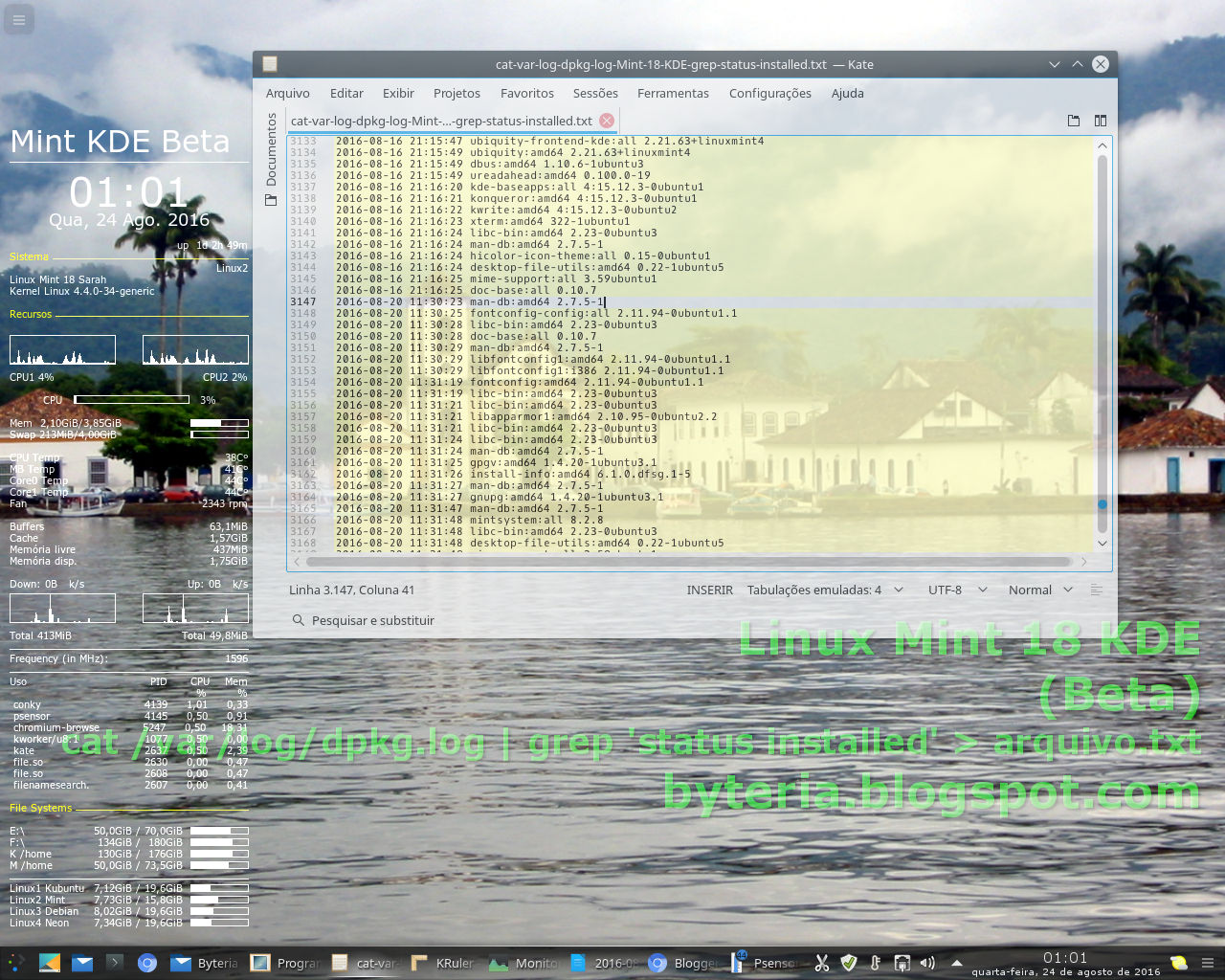 |
| O “dpkg.log” pula o período da sessão Live USB, — único momento em que o Chromium foi instalado |
Também não estava no “/var/log/dpkg.log” do Linux Mint 18 KDE instalado, — que lista 3.144 pacotes “status installed” até 16 Ago. 2016 (data da ISO), — e outros 234 a partir do dia 20 (instalação no computador), — porém nenhum nos dias 18 e 19 (sessão Live USB).
E acontece que a única vez que o Chromium foi instalado, foi às 16:22 do dia 18, — durante a sessão Live do Linux Mint 18 “Sarah” KDE (Beta).
A menos, que se tratasse de uma “herança” do antigo Linux Mint 17.3 Cinnamon, assombrando os corredores da partição não-formatada, — mas a versão era outra, de acordo com o Histórico do Synaptic.
Portanto, — além de “heranças” normais na “/home” , e excepcionais na “/” não formatada, — considera-se a possibilidade de “contrabando” de aplicativos instalados durante a sessão Live USB, — fato já constatado na instalação do KDE Neon Developer Edition.
Detalhe: — Após 8 dias, o Chromium continua apresentando a proposta de se tornar o “navegador padrão”, — ou “Não perguntar mais”, — a cada vez que é aberto.
Clicar inúmeras vezes nessa opção de sua configuração interna, — ou na seção de “Associações de arquivos” do KDE, — até o momento não produziu efeito.
[Mais tarde], - foi reinstalado o Chromium, pelo Synaptic, — não havia opção de “atualizar”, portanto, tratava-se da versão em vigor, — mas continuou impossível torná-lo “navegador padrão”.
[Mais tarde], - foi feita a “remoção completa”, — e nova instalação, — mas continua impossível torná-lo “navegador padrão”.
Feitas as contas, também não é um “problema” grave, — basta 1 clique de confirmação, ao abrir o Chromium, no início do dia.
Atualizações
 |
| Atualizando informações de softwares disponíveis nos repositórios, com “sudo apt update” |
11:18 - Após mais algumas configurações, — wallpaper, Konsole, ajustes do Dolphin (já veio 90% personalizado), — foi disparado o comando “sudo apt update”, para atualizar as informações dos pacotes de software disponíveis nos repositórios.
Embora o Synaptic faça isso muito bem, não oferece a mesma visibilidade, — nesta fase de “Recarregar” (Reload), a janela é miúda, fecha sem perguntar se você já leu tudo, — e não tem como reabri-la depois.
No caso de começar a haver falhas nos repositórios, — às vezes acontece, — é bom que isso fique bem evidente.
De quebra, o comando já informa o total de atualizações disponíveis, — o que é ótimo para conferir, já que os “Gerenciadores de atualizações” (mintUpdate, Muon updater etc.), não oferecem a mesma transparência, — e nem sempre incluem tudo, por default.
Synaptic
 |
| Synaptic sem opção de “Marcar todas as atualizações”: — Exige duplo-clique, de um por um |
11:27 - O Synaptic do Linux Mint 18 KDE (Beta) mantém a restrição, — já conhecida de versões anteriores, — de não oferecer a opção “Marcar todas as atualizações”.
Em um dia que traga 40 ou 80 atualizações, p.ex., você tem de sair aplicando duplo-clique em cada pacote, de um por um, — salvo quando algum deles dependa de outros. — Neste caso, abre-se um diálogo, você concorda, e são marcados mais 2 ou 3 pacotes, de uma vez.
Por distração, o último pacote já ia ficando esquecido, — até clicar em “Aplicar”, perceber que estavam marcados apenas 23, — e voltar para catar o desgarrado.
Esse é o tipo de falha que nunca ocorreu no Kubuntu, no KDE Neon, nem em qualquer Debian KDE, — graças à opção de “Marcar todas as atualizações” (que o Mint elimina). — Lembrando que “informática” = automação.
Ao que tudo indica, essa restrição no Synaptic deve-se à peculiar política de atualizações do Linux Mint. — ••• Ver “A política de Kernel do Linux Mint”. •••
Ferramentas de trabalho
 |
| Instalação de aplicativos adicionais: — lista permanente (anotações de outros Linux anteriores) |
11:55 - Foram logo selecionados para instalação todos os aplicativos de uso regular nas rotinas de trabalho, — conforme as anotações que vão se repetindo, a cada instalação Linux:
- conky-all (1.10.1-3), fancontrol (1:3.4.0-2), psensor (1.1.3-2ubuntu3)
- konqueror (4:15.12.3-0ubuntu1), krusader (1:2.4.0~beta3-2ubuntu1)
- kstars (4:15.12.3-0ubuntu2), stellarium (0.14.3-1)
- ocrfeeder (0.8.1-2), aspell-pt-br (20131030-9), tesseract-ocr-por (3.04.00-1)
- ttf-mscorefonts-installer (3.4+nmu1ubuntu2)
- wine (1:1.6.2-0ubuntu14), wine-gecko2.21 (2.21-0ubuntu1), wine1.6 (1:1.6.2-0ubuntu14), winetricks (0.0+20141009+svn1208-2ubuntu1)
- inkscape (0.91-7ubuntu2)
- kruler (4:15.12.3-0ubuntu1)
- pyrenamer (0.6.0-1.2)
- diffuse (0.4.8-2)
- filezilla (3.15.0.2-1ubuntu1)
- unetbootin (608-1)
além de inúmeras dependências, no total de 87 pacotes.
Infelizmente, não foi encontrado ScreenRuler, — bem superior ao KRuler, — e, por isso, só instalado depois de alguns dias.
Freio de arrumação
 |
| Opção “Reparar pacotes quebrados” (dpkg) no Modo de recuperação do Linux Mint |
12:42 - Depois de iniciar o Conky, — ainda sem adaptar o arquivo (oculto) “.conkyrc”, preservado na “/home”do antigo Mint 17.3, — foi feito um Restart, para entrar no “Modo de recuperação” do Linux Mint 18 “Sarah” KDE e rodar a opção de “Reparar pacotes quebrados”:
- Sair → Reiniciar → Menu de inicialização → Opções avançadas do Linux Mint → Recovery mode → Reparar pacotes quebrados (dpkg)
 |
| Aspecto do Conky e do Painel Oxygen, — antes e depois de “Reparar pacotes quebrados” |
Esse recurso tem sido muito útil, — embora não exista nenhum pacote quebrado, — para fazer com que o Conky e alguns temas da área de trabalho se tornem transparente / semi-transparentes.
Associações de arquivos &tc.
12:05 - Clicar em um arquivo de imagem PNG (wallpaper) fez abrir o Gimp, inadvertidamente.
14:03 - pyRenamer associado à abertura de pastas.
14:25 - Alterada associação de arquivos: Gwenview acima do Gimp, para arquivos PNG.
14:56 - Alterada associação de arquivos: Dolphin acima do pyRenamer, para abertura de pastas.
Domingo (21)
5:17 - Alterado ícone para aquivos do Gimp, misturados entre inúmeros PNG (via Dolphin).
9:32 - Desmarcado [_] Bloquear a tela automaticamente após _ minutos.
Terça (23)
18:14 - Alterada associação de arquivos: Okular para abrir PDF (estava Gimp).
Heranças do Mint 17.3
Sistema - Foram constatadas algumas “heranças” nunca observadas antes, — provavelmente devidas ao fato de não haver formatado a partição do sistema.
O Instalador avisa que, nesse caso, algumas “pastas do sistema” serão apagadas, — mas, pelo visto, nem todas:
 |
| Histórico de atualizações e instalação de pacotes desde Janeiro, no antigo Linux Mint 17.3 Cinnamon |
1) Foi mantido todo o Histórico de atualizações, instalação e remoção de pacotes via Synaptic, desde o antigo Linux Mint 17.3 Cinnamon, instalado em 19 Jan. 2016, — fato jamais observado em outras instalações Linux.
* Isto não se reflete no Gerenciador de atualizações (mintUpdate), cujo Histórico começa na data de construção da imagem ISO (16 Ago. 2016), e daí pula para as atualizações feitas a partir da instalação no computador, do dia 20 em diante, — inclusive pelo Synaptic. — Em compensação, o Histórico do mintUpdate não inclui a instalação de um Kernel, feita por ele mesmo. — ••• Ver “A política de Kernel do Linux Mint”. •••
 |
| Imagem “/boot/grub/linuxmint.tga” mantida através da instalação do Mint 18 “Sarah” KDE |
2) O Menu de inicialização do Grub manteve a mesma imagem “/boot/grub/linuxmint.tga” recolocada em alta resolução, dias atrás (16), ainda no Linux Mint 17.3 Cinnamon.
 |
| Histórico de comandos desde 2011 |
Home - Outras “heranças”, — abrigadas na partição “/home”, preservada há vários anos, — já eram esperadas, mas vale registrar:
1) Foram mantidos todos os softwares instalados no Wine, desde meados de 2015, — CorelDraw, Dreamweaver, MS Word, Notepad etc., — faltando apenas reinstalar o Wine, Winetricks, Gecko etc., para trazê-los de volta à atividade, tal como estavam até anteontem.
2) Foram mantidos todos os atalhos personalizados criados no Gimp e no LibreOffice, ao longo dos anos, — que representam certo “investimento” acumulado, para agilizar o trabalho de todos os dias.
3) Foi mantido todo o histórico de comandos executados no Terminal, desde Maio de 2011, — fenômeno já observado desde o antigo Mint 17.3. — O fato de não ser observado no Kubuntu talvez se deva a ter apagado, em algum momento, este ano.
Wine
O Wine começou a ser experimentado em meados de 2015, no sistema “alternativo” (Linux2), — que na época era um segundo Kubuntu, de 32bit, — e só mais tarde instalado também no sistema “principal” (Kubuntu 64bit).
Por isso, a “Home2”, — que em Janeiro passou a ser do Linux Mint 17.3, e agora do Linux Mint 18 “Sarah” KDE (Beta), — contém mais “resquícios” de experiências falhadas.
O objetivo era liquidar as últimas dependências do Windows para as atividades regulares, — sem a perda do acervo de trabalho acumulado em arquivos digitais desde 1990, — e para isso bastam versões antigas de alguns aplicativos para Windows, — uma vez que o acervo nesse formato não cresce, nem evoluirá.
CorelDraw
 |
| Matriz de plantas e mapas do CorelDraw no Linux Mint 18 “Sarah” KDE (Beta) |
12:09 - Uma vez instalado o Wine, bastou chamar o CorelDraw, — preservado no “disco C:\ virtual” da partição “/home” do antigo Mint 17.3, — para ter acesso às matrizes de mapas.
 |
| Controle de visibilidade das camadas, cobrindo diferentes temas e áreas |
Essas plantas e mapas representam um acervo de trabalho, — investimento de tempo, — acumulado desde a década de 1990, que não faz sentido fazer novamente, do zero.
 |
| Ampliação da área dos mapas, pela exibição de camadas mais amplas |
As camadas superpostas permitem selecionar diferentes tipos de informações, de acordo com o tema a ser ilustrado.
 |
| Exportação de uma área específica do mapa, com as camadas de legendas |
A ideia dessas “matrizes” é a possibilidade de atualizar as informações dos mapas, e tornar a exportar em GIF, JPG ou PNG, com um dispêndio mínimo de trabalho e de tempo.
Os primeiros testes já comprovaram as funcionalidades de edição e exportação dos mapas, — restando uma dificuldade de salvar as matrizes (ou cópias), — obstáculo inicial que também chegou a ser enfrentado (e solucionado) no Kubuntu e no antigo Mint 17.3.
MS Word
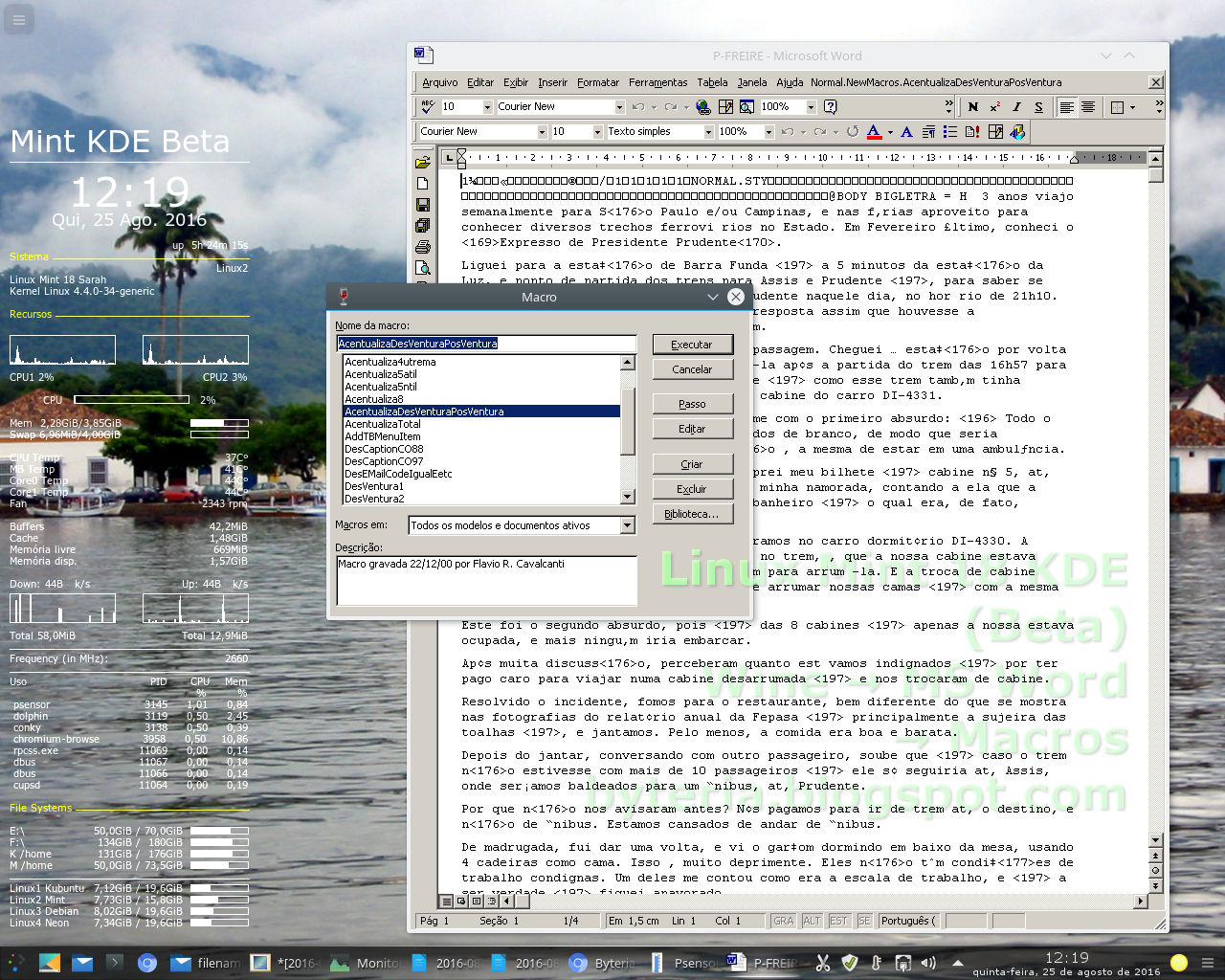 |
| Macros para conversão de textos do antigo Ventura Publisher no MS Word |
Com o Wine instalado, MS Word, — existente no “disco C:\ virtual” dentro da “/home”, — também voltou a funcionar normalmente, permitindo utilizar as antigas macros criadas para converter a marcação de textos do Xerox Ventura Publisher, com dispêndio mínimo de tempo e trabalho.
Dreamweaver
 |
| Reindexação de um site com 5 mil páginas no Dreamweaver |
Enfim, com a instalação do Wine, também voltou à vida o antigo Dreamweaver, — ferramenta preciosa para lidar com acervos de trabalho acumulado em HTML e mais alguns códigos.
 |
| Verificação de links entre 12 mil arquivos de um site |
De todos, é o que menos dá trabalho, — funciona melhor no Wine / Linux do que no antigo Windows.
Google Earth
 |
| Google Earth em funcionamento no Linux Mint 18 “Sarah” KDE (Beta), sem placa de vídeo |
Em 22 Ago. 2016, foi instalado o Google Earth, — sem placa 3D aceleradora, — seguindo os mesmos passos já testados no Kubuntu 16.04 e no KDE Neon User Edition:
A instalação começou pouco antes das 13:48, e terminou por volta de 14:28, — com algum retardo devido a um download que não interessava interromper.
Só o final da instalação, — e com o Google Earth já testado e funcionando, foram atualizados os 3 pacotes “lsb” baixados e instalados “na unha”, — lsb-core, lsb-invalid-mta, lsb-secutiry, com instalação de outras 3 dependências, — lsb, libjpeg62, lsbprinting. — Portanto, o Google Earth “construído” e instalado não aproveitou dessa atualização.
Outra irregularidade, foi um teste realizado pouco antes, — carregar o Mint 18 com o Kernel 3.19 “herdado” do antigo Mint 17.3, — o que pode ter sido a causa de algumas interferências no ambiente:
- O acesso ao terceiro nível do Teclado parou de funcionar, — embora continuasse configurado. — Bastou desmarcar, tornar a marcar, e “Aplicar”, para voltar ao normal.
- No final, o Gimp abriu com uma pequena alteração nas Ferramentas, — as letras estavam em preto. — Também bastou tornar a escolher o verde.
Detalhes nestas páginas:
Wallpaper
 |
| Parati (RJ) vista da água, em 4 Jan. 2006, por Lampiao3 |
Foto de Lampiao3 em Parati (RJ), Brasil, 4 Jan. 2006, com um único “tratamento”, no Gimp 2.8.16:
- Cores → Automático → Equilíbrio de branco
 |
| Parati (RJ) vista da água, por Fulviusbsas, 25 Jan. 2009 |
Mais tarde, foi escolhido outro wallpaper de Parati (RJ) vista da água, por Fulviusbsas, 25 Jan. 2009, com o mesmo “tratamento” simples, no Gimp, e corte do excesso nas laterais.
________
Publicado inicialmente em 20 Ago. 2016, às 18:11, e desenvolvida até 26 Ago. 2016.
— … ≠ • ≠ … —
Linux Mint
- Linus Mint 19 “Tara” Cinnamon
- Upgrade para o Linux Mint 18.1 “Serena” KDE
- Linux Mint 18 com KDE 5.8.4, Qt 5.6.1 e Frameworks 5.28.0
- Corrigindo os pontos de montagem
- A política de Kernel do Linux Mint
- Instalação do Linux Mint 18 “Sarah” KDE (Beta)
- Linux Mint 18 KDE (Beta) em Live USB
- Linux Mint 17.3 KDE em Live USB
- LMDE-2 - Linux Mint Debian Edition MATE
- Por que a longa e trabalhosa configuração do Linux Mint 17.3 Cinnamon
- Desaparecimento do Menu do Linux Mint 17.3 Cinnamon
- Montagem automática de 3 partições (sem alterar /etc/fstab)
- Instalação do Linux Mint 17.3 Cinnamon em 28 minutos
- Teste de trabalho com “Live USB” Linux Mint 17.3 Cinnamon
- Boot com “Live USB” Linux Mint 17.3 Cinnamon
- Instalação do Linux Mint 16 Cinnamon em 27 minutos
Kubuntu & KDE
- openSUSE Leap 42.2 - Instalação e configuração
- Instalação do Manjaro KDE 16.10.3 stable
- Upgrade do Linux Mint para KDE 5.8.4
- Kubuntu 17.04 Zesty Zapus daily-build em drive SSD
- Testes Live USB com o Kubuntu 16-10 Yakkety Yak
- Crash no instalador do Kubuntu 16.10 Yakkety Yak (Beta)
- Instalação do Linux Mint 18 “Sarah” KDE (Beta)
- Linux Mint 18 KDE (Beta) em Live USB
- Kurumin Linux (2003-2008)
- KDE “light” eliminando o PIM
- Transição automática do KDE Neon 5.6 para 5.7
- Instalação do KDE Neon User Edition
- Google Earth no KDE Neon e Kubuntu 16.04
- Linux ficou sem Administrador. Que fazer?
- Particionamento de HDs para 4 Linux
- Live KDE Neon Plasma Wayland Dev Edition (Unstable)
- Baloo consumindo CPU no Kubuntu 16.04 LTS
- Instalação do Kubuntu 16.04 LTS em 34 minutos
- Teste do Kubuntu 16.04 LTS em Live USB
- 4º Teste em Live Kubuntu Xenial beta2: — OCR e Scanner USB
- 3º Teste em Live Kubuntu Xenial beta2: — Discover e Spectacle
- 2º Teste de trabalho no Kubuntu 16.04 Xenial beta2 em Live USB
- 1º Teste de trabalho no Kubuntu 16.04 Xenial beta em Live USB
- Google Earth no Kubuntu amd64 (64bit)
- Google Earth no Kubuntu i386 (32bit)
- Pacotes instalados no Kubuntu 14.04 ao ser substituído (24 Abr. 2016)
- Histórico de instalação de pacotes no Kubuntu 14.04 LTS (2014-2016)
- Instalação do Kubuntu 14.04 Desktop amd64 (LTS)
- Configurando o teclado no Kubuntu 14.04
- Testando o Ubuntu 14.04 LTS a partir do “Live DVD”
- Migrando do Kubuntu 12.04 para 14.04 num domingão
- Dual boot, GRUB, StartUpManager, Ubuntu 12.04, Grub-customizer
- Instalação do Kubuntu 12.04
- Configuração manual de partições para o Linux (e Windows, também!)

